Power AutomateでPDFからテキストを抽出する:スキャンされたドキュメントや画像ベースのドキュメントも含む

Dropbox、SharePoint、またはメールにPDFファイルがあり、中にはプレーンテキストのもの、スキャンされたもの、画像ベースのものもあり、テキストを1つの信頼性の高いフローで出力する必要があります。問題は次のとおりです。 画像ベースのPDFには選択可能なテキストはありませんそれらはまずOCRを必要とします。検索可能になったら、 PDF4me テキストと画像を抽出する すべてを引き込む 1回の通話: 2回目の読み取りは不要で、APIクレジットの無駄遣いもありません。
このガイドでは、以下の両方を処理する手順を説明します。 トリガー → ファイルの内容を取得する (Dropbox) → OCRを使用してPDFを編集可能なPDFに変換する (スキャンした文書の場合)→ テキストと画像を抽出 (PDF4me) 正確な出力構造と、トラブルシューティングやAPIの試用に役立つリンクが提供されます。
なぜたった1本の電話が重要なのか。
ドキュメントの分割、ファイル名の変更、コンテンツのルーティングを行うフローを構築する場合、各PDFからテキストや画像を抽出する必要がある場合がよくあります。ループ内でドキュメントを毎回読み込むと、API呼び出しが大量に発生し、フローの処理速度が低下します。 テキストと画像を抽出 単一のレスポンスでテキストコンテンツと埋め込み画像の両方を返します。テキスト、画像ファイル名、Base64画像データなど、必要なものがすべて取得できるため、後続の処理で追加の読み取りを行うことなく、ファイル名の変更、ルーティング、アーカイブなどを実行できます。
ヒント: PDFをバーコードで分割し、各ファイルをバーコードで名前変更する必要がありますか? PDFをバーコードで分割: 返します バーコードテキスト 各分割に対して同じレスポンスで処理されるため、2回目の呼び出しなしで名前を変更できます。詳細については、 Power AutomateでPDFをバーコードで分割する ガイド。
あなたは何が必要ですか?
- パワーオートマタ、 Power Automateを開くサインインして、新しいクラウドフロー(インスタントまたは自動)を作成します。
- PDF4me APIキー、 APIキーを取得してくださいPDF4meアクションを追加すると接続が作成されます。初めてですか? PDF4meをPower Automateに接続する。
- Dropbox私たちはそれを ファイルの内容を取得するSharePoint、OneDrive、またはファイルコンテンツを取得できるコネクタであればどれでも使用できます。
流れの概要(4つのステップ)。
- フローを手動でトリガーする: 必要に応じてフローを開始する(または使用する) ファイルが作成されると (自動化のためにDropboxに保存)。
- パスを使用してファイルコンテンツを取得します (Dropbox): 次のようなパスから PDF を取得します
/pdf4metest/extracttext/image to pdf.pdf。 - PDF: OCRを使用してPDFを編集可能なPDFに変換する (PDF4me): スキャンした画像ベースのPDFを検索可能なテキストに変換します。PDFが既にテキスト検索可能な場合は、この手順をスキップしてください。
- PDF: テキストと画像を抽出 (PDF4me): 全文と埋め込まれたすべての画像を1つのレスポンスで返します。
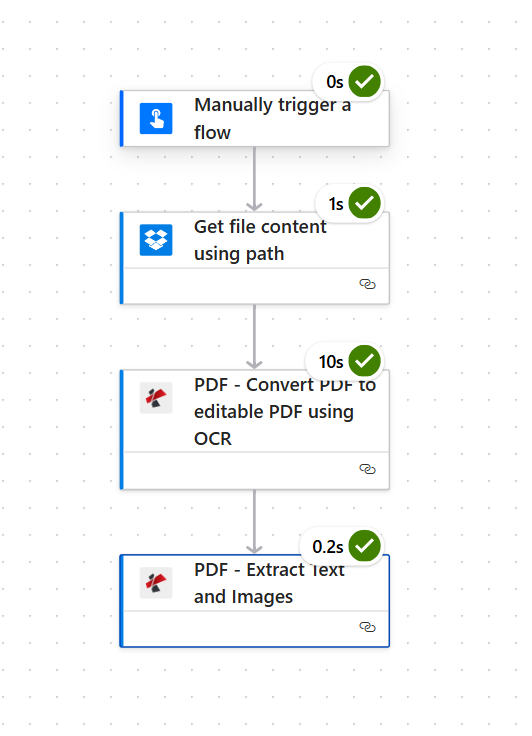
入力: PDFファイル1点(画像ベースまたはテキストベース)。 出力: テキストコンテンツ texts 配列と画像 images 配列 fileName そして streamFile (Base64)
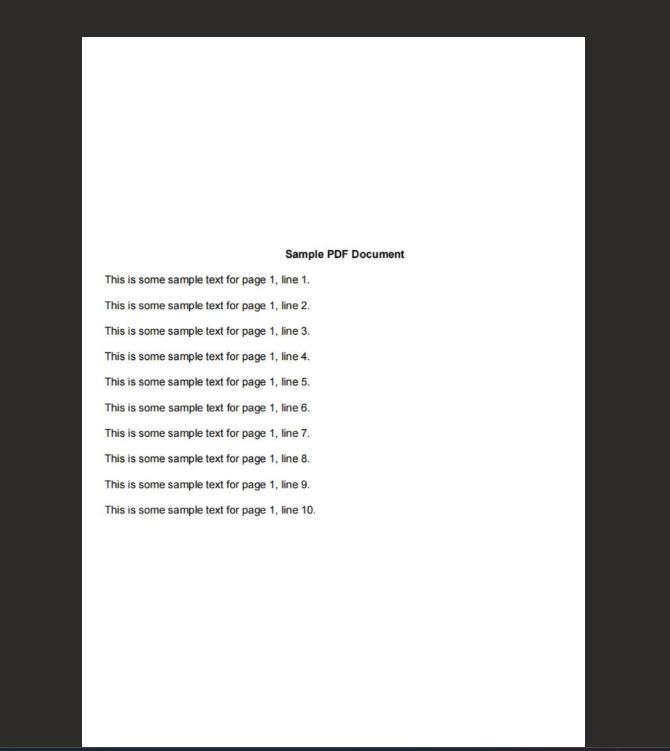
入力例:OCR処理後に抽出可能なテキストを含む画像ベースのPDF
ステップ1:トリガーを起動し、ファイルの内容を取得します。
これまでの流れ: トリガー → ファイルの内容を取得します。
- 追加 フローを手動でトリガーする (または ファイルが作成されると (自動化のためにDropboxに保存)。
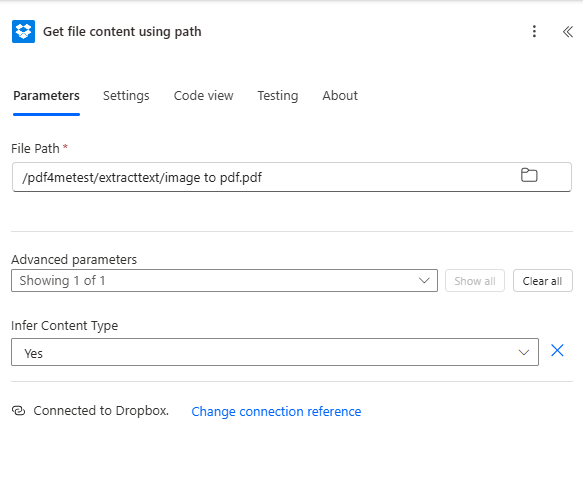
- 追加 Dropbox → パスを使用してファイルコンテンツを取得します。
- パラメータ:
- ファイルパス *PDF へのパスを入力してください。例:
/pdf4metest/extracttext/image to pdf.pdf必要に応じて、フォルダアイコンを使用して参照してください。 - 詳細パラメータ → コンテンツタイプを推測する: 設定 はい。
- 繋がり: 確保する Dropboxに接続しました。
出力はファイルの内容(バイナリ)です。それをマッピングします ファイルの内容 OCRアクション(および後のテキストと画像の抽出)において。
注意喚起: 実際の地図を必ず作成してください ファイルの内容 ファイルパスやメタデータではなく、出力ファイルを選択してください。Power Automate では、ドロップダウンリストに複数のオプションが表示される場合があります。バイナリファイルが含まれているオプションを選択してください。
ステップ2:OCRを使用してPDFを編集可能なPDFに変換する(画像ベースのPDFの場合)。
これまでの流れ: トリガー → ファイルコンテンツを取得 → OCRを使用してPDFを編集可能なPDFに変換します。
PDFファイルがスキャン画像または画像ベースの場合は、抽出前にテキストが検索可能になるようにこの手順を追加してください。PDFファイルに既に選択可能なテキストが含まれている場合は、リーダーで単語をコピーしてみてください。手順3に進み、ファイルの内容を直接「テキストと画像の抽出」に渡すことができます。
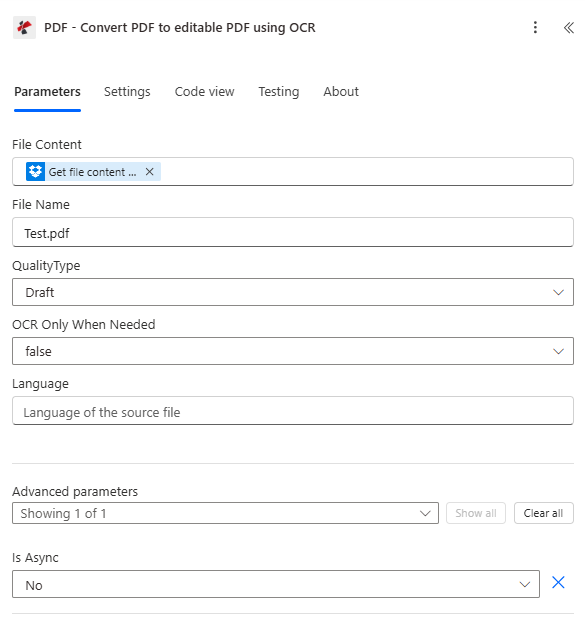
- 追加 PDF4me → PDF: OCRを使用してPDFを編集可能なPDFに変換する。
- パラメータ:
- ファイルの内容 *地図 パスを使用してファイルコンテンツを取得します 出力(PDFバイナリ)。
- ファイル名 *、名前を入力してください。
Test.pdfまたはソースファイル名。 - 品質タイプ: 下書き 通常の PDF の場合 (ファイルごとに 1 つの API 呼び出し) または 高い スキャン画像ベースのPDFの場合(1ページあたり2回のAPI呼び出し)。
- OCRは必要な時のみ使用: 間違い 常にOCRを実行する、または はい PDFが既に検索可能な場合はスキップします(API呼び出しを削減します)。
- 言語: ソース ドキュメントの言語に設定します (例:
enOCRの精度向上に必要な場合。 - 非同期: いいえ 同期用(フローに推奨)。
- 繋がり: PDF4me PDFに接続済み。
ステップ3:テキストと画像を抽出します。
これまでの流れ: … → OCRを使用してPDFを編集可能なPDFに変換 → テキストと画像を抽出します。
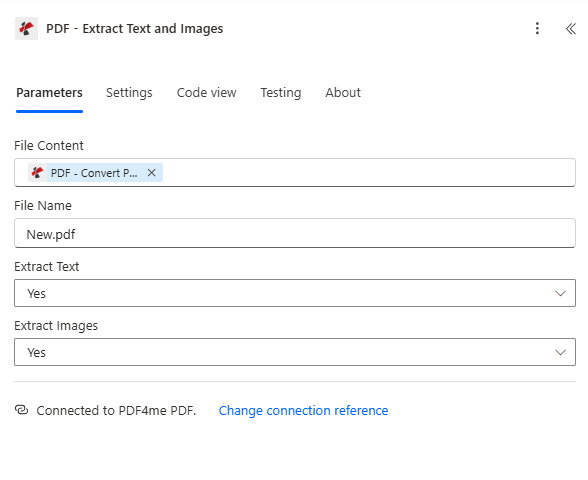
- 追加 PDF4me → PDF: テキストと画像を抽出。
- パラメータ:
- ファイルの内容 *出力をマッピングします PDF、OCRを使用してPDFを編集可能なPDFに変換 (または直接 ファイルの内容を取得する OCRをスキップした場合)。
- ファイル名 *、名前を入力してください。
New.pdfまたはソースファイル名。 - テキストを抽出: はい テキストを抽出する。
- 画像を抽出する: はい 埋め込み画像を抽出する(または いいえ テキストのみが必要な場合)。
- 繋がり: PDF4me PDFに接続済み。
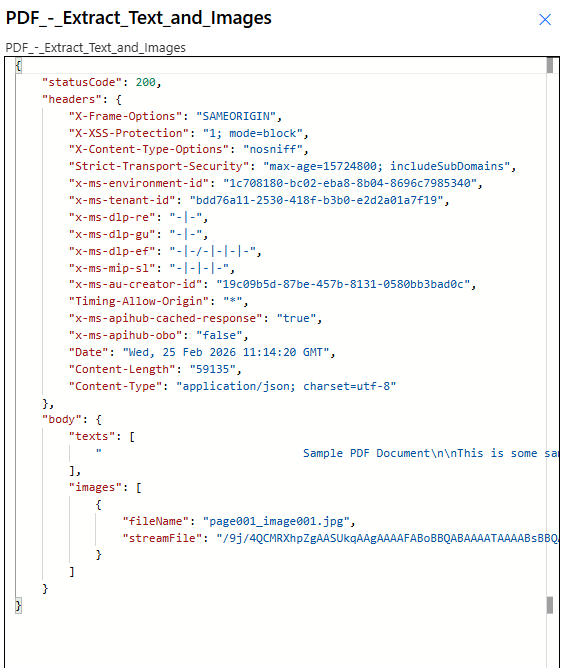
出力: アクションが再開 体 と:
- テキスト: 抽出されたすべてのテキストを含む文字列の配列 (改行は
\n) - 画像: オブジェクトの配列:
fileName(例えば。page001_image001.jpg) そしてstreamFile(Base64形式)。これらのデータは、後続の処理で画像の保存や処理に使用します。
パラメータと出力に関するリファレンス。
私たちが使用した設定を簡単にまとめた一覧表です。ご自身の環境に合わせて調整してください。
| ステップ | パラメータ | 価値 | 注記 |
|---|---|---|---|
| ファイルを取得 | ファイルパス | /pdf4metest/extracttext/... | Dropboxのパス |
| ファイルを取得 | コンテンツタイプを推測する | はい | Power Automate がファイルを処理するのに役立ちます |
| OCR | 品質タイプ | 下書き | 使用 高い スキャンされた文書の扱いが難しい場合 |
| OCR | OCRは必要な時のみ使用 | 間違い | 設定 はい テキストが既に検索可能な場合は、API呼び出しを削減する |
| 抽出する | テキスト/画像を抽出 | はい / はい | 不要な機能をオフにして処理速度を上げましょう |
| 出力 | 本文 | 文字列の配列 | 抽出されたすべてのテキスト |
| 出力 | body.images | ファイル名、ストリームファイル | 各画像のBase64画像データ |
パラメータの詳細については、以下を参照してください。 テキストと画像の抽出:Power Automate そして OCRを使用してPDFを編集可能なPDFに変換する。
トラブルシューティング。
物事は時にうまくいかないものです。大抵の場合、以下の方法で解決できます。
通常は、間違ったフィールドがマッピングされたことを意味します。実際のデータが含まれているフィールドを使用してください。 ファイルの内容パスや参照ではありません。Power Automate のドロップダウンは、ここでは扱いにくい場合があります。 ZapierとPower Automateに関するヒント Base64およびファイル処理用。
テキストと画像を抽出するには PDF が必要です。ソースが画像の場合は、まず変換してください。 PDFに変換そして、その結果を渡します。
チェック PDF4meのトラブルシューティング 401エラー(APIキー)、402エラー(クレジット)、およびプラットフォーム固有の修正に対応します。
APIをインタラクティブにお試しください。
Power Automate を使用せずに、Extract Text and Images API をテストします。 APIテストPDFファイルをアップロードして、応答を確認してください。
次のステップ。
- テスト用の PDF をフォルダにドロップしてフローを実行し、 体 出力
テキストそして画像。 - 餌
テキストCompose、JSONの解析、または条件に使用します。画像ファイルの作成、または任意のストレージ操作を使用する場合。 - 交換 手動でトリガーする のために ファイルが作成されると (Dropbox)トリガーのファイルパスを ファイルの内容を取得する ハンズフリーの自動化を実現するため。