Power AutomateにPDFフォームの回答を取り込むにはどうすればよいでしょうか?DropboxとPDF4meを使ったシンプルな抽出フローをご紹介します。

すでに保存している場合は 記入済みまたは記入可能なPDF で Dropboxページ上の内容を再入力する必要はありません。このウォークスルーワイヤー 3つのステップ: あなた自身が流れを始めます。 Dropbox PDFバイトを読み込み、 PDF、フォームデータの抽出 (PDF4me) AcroFormのフィールド値 の中へ 構造化データ Excel、Dataverse、メール、またはその他のAPIに渡すことができます。
スクリーンショットはDropboxのパスを使用しています /blog data/extract form data from pdf/sample_form.pdf そしてPDF4me ファイル名 の テスト.pdf. 交換する あなたの フォルダ、ファイル名、接続方法に関わらず、パターンは同じです。
1. フローを手動でトリガーする → 2. Dropbox、パスを使用してファイルコンテンツを取得する (あなたのPDF) → 3. PDF、フォームデータの抽出地図 ファイルの内容 ステップ2から、 ファイル名 へ .pdf 名前 → 読む フォームフィールドの値 アクション出力から(多くの場合、 フォームデータレスポンスボディ内のスタイルオブジェクト)。
ファイルの内容 PDFファイルである必要があります バイナリ から ファイルの内容を取得する (パス文字列ではありません)。PDFには以下が含まれている必要があります。 実形式場 (インタラクティブなAcroForm):フィールドのない「フラット」スキャンでは、同じ種類の構造化マップは返されません。 ファイル名 有効な PDF ファイル名である必要があります (例: テスト.pdf またはフローからの動的な名前))により、Dropboxがオブジェクトを別のパスに保存した場合でも、処理対象のジョブを識別します。
うまくいった時に得られるもの
成功した場合、通常は次のようになります HTTP 200 アクション出力と JSONボディ どこ PDFからのフィールド名 キーとして表示されます 入力された値 文字列(または類似のもの)として。以下の参照実行では、次のようなキーが使用されています。 顧客名、 メール、 アイテム、 量、 そして 価格 フォーム定義をミラーリングします sample_form.pdf。 あなたの PDFは出力します あなたの フィールド名については、スクリーンショットは固定のスキーマではなく、あくまでも一例として扱ってください。
一目でわかる:3つのステップすべて
このレイアウトが住みやすい理由
Dropboxの備品 1つ バイナリペイロード。抽出アクションは、後でパスをSharePointまたはメール添付ファイルに変更した場合でも、常に同じ形式の入力を受け取ります。
フィールドが キーバリューデータ、 あなたはできる JSONを解析する、 列にマッピングする、 または APIへのPOSTリクエスト 式の中で脆弱な文字列分割を維持することなく。
抽出後、 状態 枝、 それぞれに適用する バッチの場合は、または手動トリガーを切り替えて Dropbox、ファイルが作成されたとき抽出ステップはそのまま残ります。
始める前に
- パワーオートマタ 作成の許可を得て クラウドフロー。
- PDF4me APIキー コネクタ接続:初回ヘルプ: PDF4meをPower Automateに接続する。
- Dropbox PDFファイルが保存されているフォルダを読み取ることができる接続。
- 実際に 入力可能なフォームフィールド (Acrobat Readerで開き、タブキーでフィールドを移動して確認してください。)
流れの概要(3つのステップ)
- フローを手動でトリガーする設計とテストを行いながら実行します。
- パスを使用してファイルコンテンツを取得します (Dropbox):大量
sample_form.pdf(またはあなたのファイル) バイナリコンテンツ。 - PDF: フォームデータの抽出 (PDF4me): そのコンテンツを消費して返します フィールド値 出力JSONにおいて。
フローの概要
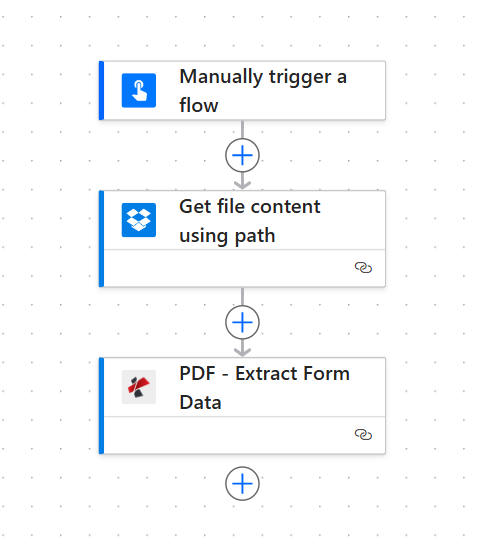
3段階の手順:トリガー → Dropboxファイルバイト → PDF4meによる抽出。
ステップ1:パス(Dropbox)を使用してファイルコンテンツを取得する
これまでの流れ: トリガー → ファイルの内容を取得する。
- 追加 Dropbox → パスを使用してファイルコンテンツを取得します (コネクタのバージョンによって文言が若干異なる場合があります。)
- ファイルパスPDF を指し示してください。このガイドでは、
/blog data/extract form data from pdf/sample_form.pdf。 - 下 詳細オプションを表示する、 セット コンテンツタイプを推測する に はい そのため、コネクタはペイロードを正しく処理します。
- 保存 そして テスト このステップを確認する ファイルの内容 に登場 動的コンテンツ 次のアクションのために。
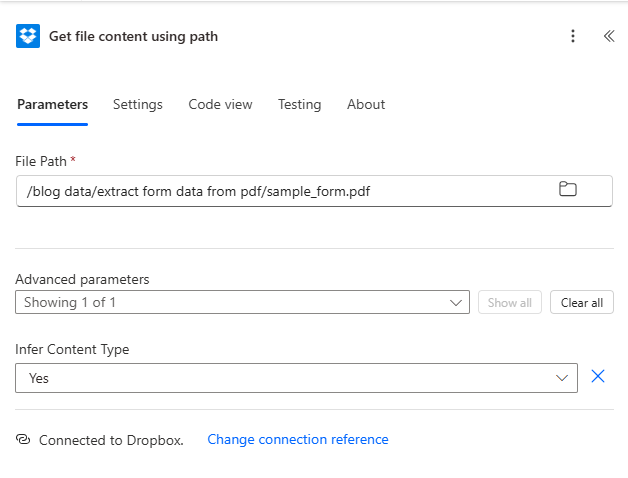
ステップ1:Dropbox内のPDFへのパスを指定し、コンテンツタイプの推論を有効にします。
ステップ2:PDF:フォームデータの抽出(PDF4me)
これまでの流れ: トリガー → ファイルの内容を取得する → フォームデータの抽出。
- 追加 PDF: フォームデータの抽出 (PDF4me)
- ファイルの内容: から 動的コンテンツ、 選ぶ ファイルの内容 (または同等のもの) パスを使用してファイルコンテンツを取得します。
- ファイル名拡張子付きの PDF ファイル名を入力してください。例:
テスト.pdfまたは、フローがファイルを作成または名前変更する場合は、動的な名前をマッピングします。 Dropboxのパス文字列と一致する必要はありませんもっともらしいものでなければならない.pdfその仕事にふさわしいラベル。 - 保存次にフローを実行し、アクションを開きます。 出力。
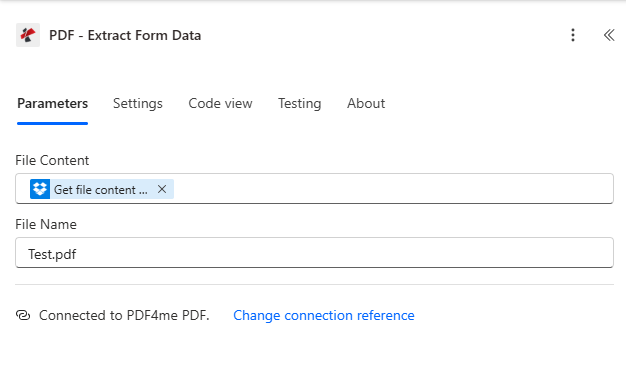
ステップ2:Dropboxからのバイナリをファイルコンテンツにマッピングします。処理用のファイル名を設定します。
出力: PDF フィールドから JSON への変換に使用できます
正常に実行されたら、検査してください。 PDF、フォームデータの抽出 → 出力見てください ステータスコード: 200 そして 体 抽出された値を保持するもの。 フィールドキーはPDFフォームの定義に従います以下の例は、このサンプルフォームを一度実行した際に生成された実際の結果です。
詳細:実行結果例(スクリーンショット+サンプルJSON)
コネクタは通常の HTTP スタイルのエンベロープをラップします (ステータスコード、 ヘッダー、 体)。 内部 体フィールドの一覧を表示するオブジェクトを探してください(ここでは フォームデータ)また、次のようなメタデータも表示される場合があります。 isAsync バージョンと実行モードによって異なります。
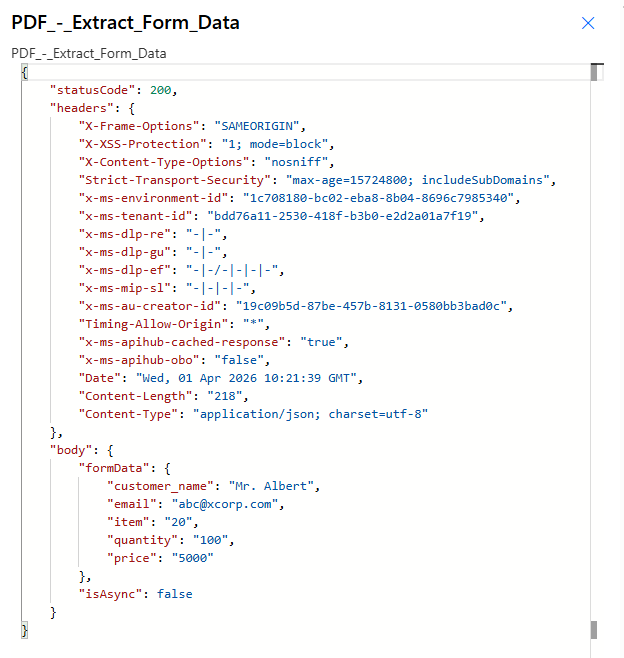
参照出力:同じ値が、後続のステップで使用される動的コンテンツに表示されます。
{
      "statusCode": 200,
      "body": {
      "formData": {
      "customer_name": "Mr. Albert",
      "email": "[email protected]",
      "item": "20",
      "quantity": "100",
      "price": "5000"
      },
      "isAsync": false
      }
      }
ヒント: フォローアップアクションでは、 動的コンテンツ 個々のフィールドを選択する、または JSONを解析する フォームに一致するスキーマを使用します。数値は多くの場合、 弦必要に応じて変換してください。
オプションの次のステップ: Excelに追加、 メールを送信する 選択されたフィールドで、 HTTP 業務APIへ、または 行を更新する Dataverseでは、各フィールドが第一級トークンになりました。
クイックリファレンス
| # | アクション | 設定するもの |
|---|---|---|
| 1 | Manually trigger a flow | Run on demand while building |
| 2 | Get file content using path | Dropbox path to PDF + Infer Content Type = Yes |
| 3 | PDF, Extract Form Data | File Content from step 2; File Name = *.pdf |
パラメータ一覧と統合に関する注意事項: PDFからフォームデータを抽出する - Power AutomateAPIリファレンス: PDFからフォームデータを抽出(API)。
トラブルシューティング
PDF を確認してください インタラクティブなフォームフィールド そして彼らは 埋められた (描画テキストだけでなく)デスクトップリーダーでファイルを開き、 既存のフィールドを強調表示 不明な場合は。
再マッピング ファイルの内容 から ファイルの内容を取得する 出力します。 ない パス文字列、ファイル ID のみ、またはリンクを渡すと、Power Automate は バイナリ Dropboxアクションからの列。
PDF4meのトラブルシューティングAPIキー、サブスクリプション/クレジット、およびPDF4me接続の再認証。
次に試すべきことは?
制作アイデア: 手動トリガーを Dropbox、ファイルが作成されたとき 同じフォルダに保存し、 ファイルの内容を取得する そして フォームデータの抽出 ペアリングすることで、新しいアップロードが自動的に処理されます。
これで基本的なことは網羅できた:正しいバイナリマッピング、実際の .pdf ファイル名、および入力可能なソース ファイル。SharePoint または電子メール トリガーに同じ構造を再利用し、 フォームデータの抽出 解析、ストレージ、または通知でフローを拡張する場合のドキュメント。