MakeでPDFフォームデータを抽出するにはどうすればよいですか?Dropboxの監視ファイルを開き、ダウンロードしてからPDF4meを使用します。

チームはしばしば自動化する PDFフォーム 同じように: 時計 新しいファイル用のクラウドフォルダ、 ダウンロード PDFバイト、次に 抽出する フィールド名と値をシート、CRM、またはデータベース用の構造化データに変換します。このガイドでは、その手順を説明します。 作る (Make.com): Dropbox、ファイルの監視 の上 /ブログデータ/PDFからフォームデータを抽出/、 Dropbox、ファイルのダウンロード トリガーから来るパスで、 PDF4me、PDFフォームデータの抽出 と ファイル名 そして 書類 ダウンロードからマッピングされました。実行出力には以下が表示されます フォームデータ のような 顧客名、 メール、 アイテム、 量、 そして 価格 のために sample_form.pdf。
アップロード sample_form.pdf 監視対象のDropboxフォルダ(または独自のパス)に保存します。ファイルは入力可能なファイルです。 アクロフォーム PDFファイル。このモジュールが想定しているファイル形式と同じです。
- 手順に従ってください 1 → 2 → 3 順番に実行してください。新しいマッピングを行うたびにシナリオを実行することで、Make がピルピッカーに正しいフィールドを表示するようになります。
- ラベルモジュールに番号を付けます(例: 5、 4、 2追加された時期に基づいて分類されます。 数値は異なる場合があります、地図作成者 意味: パス元 ウォッチファイル → ダウンロード; ファイル名 + データ ダウンロード → PDF4me。
- モジュール間のレンチアイコンを開く マッピング 手順の間。
1. Dropbox、ファイルの監視 → フォルダー /ブログデータ/PDFからフォームデータを抽出/、サブフォルダーをオフにして、 制限 (例2)→ 2. Dropbox、ファイルのダウンロード → ファイルパスをマッピングする → ウォッチ出力からのパス(スクリーンショット: 5. 経路表示) → 3. PDF4me: PDFフォームデータを抽出 → 地図 → ファイル名 そして 書類 ダウンロードから (スクリーンショット: 4. ファイル名、 4. データ)
PDFフォームデータを抽出 読む PDFフォームフィールド (AcroForm) フラットスキャンや描画テキストのみの PDF では同じ結果は得られません フォームデータ オブジェクト。サンプル 請求書サンプル 以下に、このフローが対象とするラベル付きフィールドの種類を示します。
作成チェックリスト
サンプルフォーム(入力)
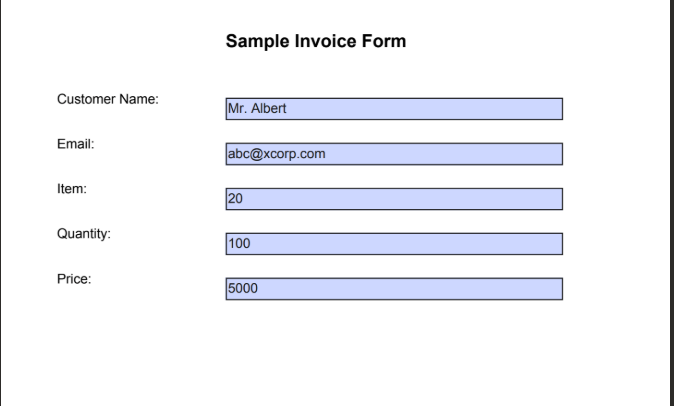
サンプルソースPDF:フィールドキーは、抽出器の出力にあるJSONキーと一致します。
概要:3つのモジュール
シナリオ概要
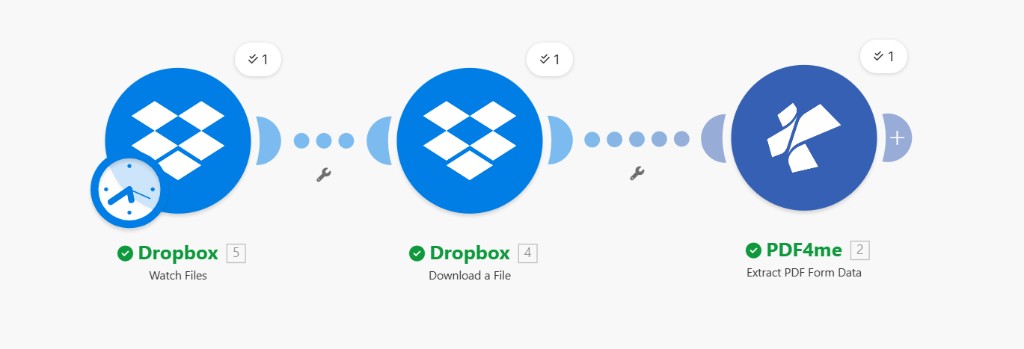
左から右へ:監視フォルダ → パスによるダウンロード → 抽出フォームフィールド。UI上のモジュール番号は異なる場合があります。
このパターンが役立つ理由
ウォッチファイル 新しいPDFファイルが表示されると自動的に実行を開始するため、手動でポーリングする必要はありません。
マッピング パス表示 (または同等のもの)トリガーから ダウンロード 新しいファイルごとにパスを動的に維持します。
フォームデータ 分割、保存、または次のモジュール(スプレッドシート、HTTP、データストア)への送信が容易です。
ステップ1:Dropbox:ファイルの監視
これまでのシナリオ: トリガーのみ。
- 追加 Dropbox → ウォッチファイル (時計バッジ付きのスケジュール設定/ポーリングトリガー)
- 繋がり: Dropboxアカウント。
- フォルダ検索方法: リストから選択 (または同等の)を押して、フォルダーを選択します。例:
/ブログデータ/PDFからフォームデータを抽出/。 - サブフォルダもご覧ください: いいえ 入れ子になったパスが必要な場合を除きます。
- 制限: 実行サイクルあたりの最大ファイル数 (例: 2)値が低いほど、テストが容易になります。
- 保存 そして、フォルダ内のテストファイルを使用してシナリオを一度実行し、次のモジュールがパスフィールドを含むバンドルを受け取るようにします。
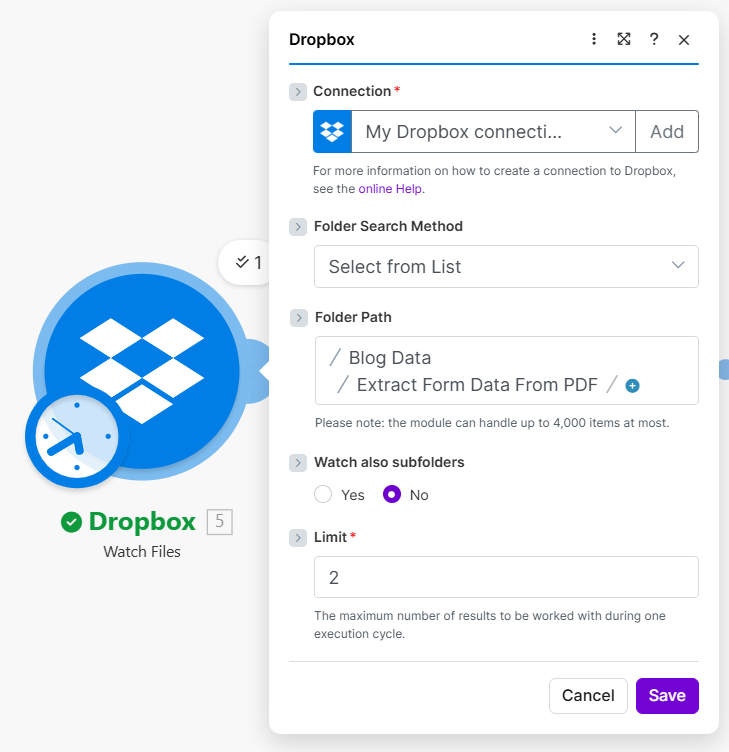
ステップ1:監視対象フォルダとサイクルごとの制限を設定します。
ステップ2:Dropbox:ファイルをダウンロードする
これまでのシナリオ: 見る → ダウンロード。
- 追加 Dropbox → ファイルをダウンロードする。
- ファイルを選択する方法: ファイルパスをマッピングする (静的ブラウザではありません)。
- ファイルパス: ウォッチモジュールからパスフィールドをマッピングします(参考スクリーンショット:
5. 経路表示) ウォッチモジュールに異なる番号が表示されている場合は、新しいファイルのDropboxへの完全なパスが含まれている項目を選択してください。 - 保存 そして 1回実行 出力には以下が含まれます ファイル名 そして データ PDF4me用の(PDFバッファ)
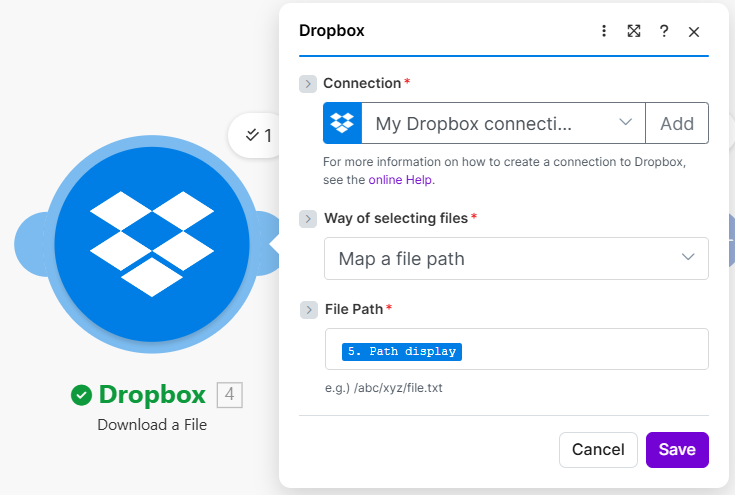
ステップ2:パスはウォッチトリガーの出力から取得されます。
ステップ3:PDF4me:PDFフォームデータの抽出
これまでのシナリオ: 視聴 → ダウンロード → PDFフォームデータを抽出。
- 追加 PDF4me → PDFフォームデータを抽出。
- ファイル入力で、 地図 (Dropboxのショートカットだけではありません。)
- ファイル名: ダウンロードからの地図 (参照:
4. ファイル名) でなければなりません.pdf名前。 - ドキュメント/公開ファイルのURL: ダウンロードからファイルバッファをマッピングします (参照:
4. データ) - 保存 そしてシナリオを実行します。 操作の詳細 このモジュールが検査するために フォームデータ。
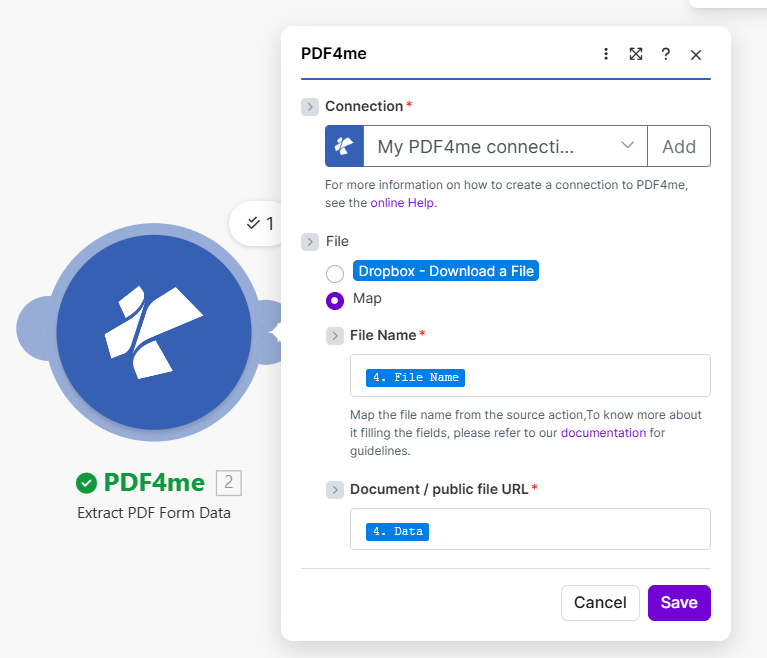
ステップ 3: ダウンロードしたファイル名とバイナリを PDF4me に入力します。
出力:フォームデータとクレジット
正常に実行された後、PDF4meモジュールは入力を表示します sample_form.pdf 出力 フォームデータ フィールドキーを使用します。参照実行が使用されます 1つの操作 そして 1単位。
展開:実行の詳細(スクリーンショット)
正確なキーはPDFフォームの定義に従います。サンプル実行結果は以下のとおりです。 顧客名、 メール、 アイテム、 量、 そして 価格。
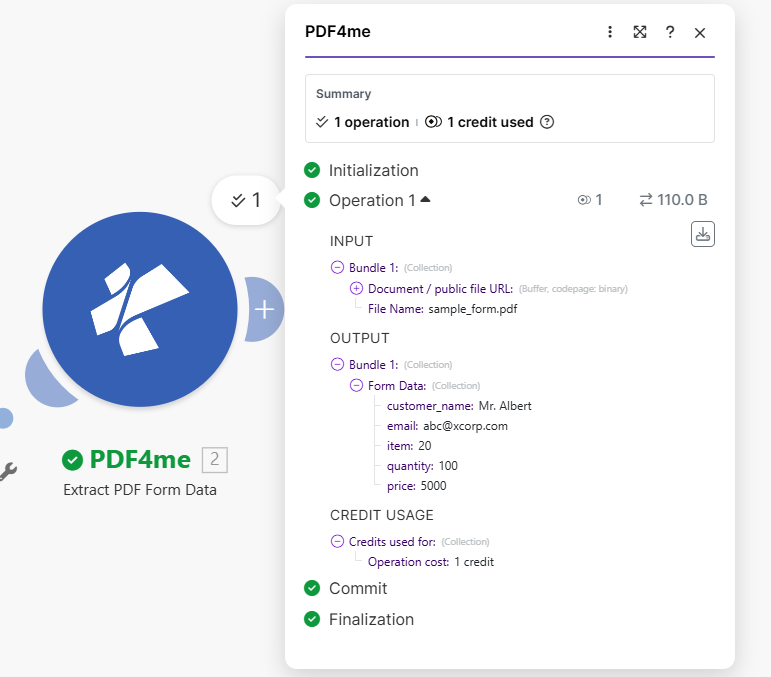
モジュール実行:入力ファイル名、出力フォームデータ、クレジット使用量。
{
      "customer_name": "Mr. Albert",
      "email": "[email protected]",
      "item": "20",
      "quantity": "100",
      "price": "5000"
      }
クイックリファレンス
| # | モジュール | 設定するもの |
|---|---|---|
| 1 | Dropbox, Watch Files | Folder path; subfolders; Limit per run |
| 2 | Dropbox, Download a File | Map file path from watch (e.g. Path display) |
| 3 | PDF4me, Extract PDF Form Data | Map: File name + Document (Data) from Download |
モジュール参照: PDFフォームデータを抽出 - 作成API: PDFからフォームデータを抽出(API)。 繋がり: PDF4me を接続して作成する。
トラブルシューティング
PDFにインタラクティブ機能があることを確認してください フォームフィールド不明な場合は、デスクトップリーダーで開き、「フィールドのハイライト表示」機能を使用してください。
再マッピング ファイルパス ウォッチ出力フィールドに一致する Dropboxの完全なパス 検出されたファイルについて。watchモジュールを単独で実行し、バンドルフィールド名を調べます。
N. マッパー内の錠剤錠剤が示す シナリオにおけるモジュールの順序必ずしも左から右とは限りません。常にバンドルを選択してください。 時計 経路とから ダウンロード 名前+データの場合。
次に試すべきことは?
これで再現可能な 作る パターン: 時計 Dropboxフォルダ、 ダウンロード 各新しいPDFをパスで指定し、 抽出する フォームフィールドを フォームデータ 後続の処理のために、Google スプレッドシート、HTTP、またはデータストアを接続し、フィールド名が変更された場合は公式モジュールのドキュメントを開いておくようにしてください。