Zapierで請求書データを抽出・マッピングするのに苦労していませんか?PDF4me AIを使えば3つのステップで解決できます!

ZapierでPDF4meを使用してPDF請求書からデータを抽出しますが、PDFのすべてのフィールドを次のステップにマッピングする方法が分かりにくい場合があります。どの操作を使用すればよいのでしょうか?ベンダー名、請求書番号、金額、日付をPDFから取り出して、使いやすい形式に変換するにはどうすればよいでしょうか?
このガイドでは、シンプルで再現性の高い流れを示します。 新しい請求書のPDFがDropboxフォルダに届くと、 PDF4me AI - 請求書解析ツール 構造化されたフィールド(請求書番号、ベンダー名、ベンダー住所、店舗番号、配送日、小計、合計など)を抽出します。 テキストファイルをアップロードする 抽出したデータと同じフォルダにファイルの内容として保存し、 ファイル名は請求書番号なので、オリジナルのPDFと小さな .txt ファイル(例: Pdf4me-202503-25041.txt解析されたデータを含み、下流のZap、スプレッドシート、またはERPで使用できる状態になります。
以下の手順、フィールド名、フォルダパス、マッピングはすべて、ZapierとDropboxのスクリーンショットに基づいて事実確認済みです。手順に沿って設定を進めてください。
建設前に必要なものは何ですか?
- ザピアー: ザピアー アカウントを作成します。トリガー1つとアクション2つを含む新しいZapを作成します。
- PDF4me APIキー: PDF4me APIキーを取得してください追加するときに接続します AI - 請求書解析ツール アクション。初めてですか? PDF4meをZapierに接続する。
- Dropbox: Dropbox を使用しているため、手順はスクリーンショットと一致します。同じパターンが Googleドライブ、 SharePointまたは、 フォルダ内の新しいファイル そして ファイルのアップロード。
このフローは何をしていますか?
ザップは3つのことを行います。
- フォルダーを監視: 次のようなフォルダに新しいファイル (請求書 PDF など) が現れた場合
/Blog Data/Process Invoice引き金が引かれる。 - 請求書データを抽出しますPDFは以下に送信されます PDF4me AI - 請求書解析ツールAIは構造化されたフィールドを返します。 請求書番号、 ベンダー名、 ベンダー住所、 店舗番号、 配送日、 小計、 合計およびオプションのカスタムフィールド(顧客参照番号、部門コード、料金など)。
- 抽出したデータをファイルとして保存します: その ファイルのアップロード アクションは
.txt同じフォルダ内のファイル。 ファイルの内容 ステップ2でマッピングされたデータです。 ファイル名 請求書番号です(例:Pdf4me-202503-25041.txtつまり、元のPDFファイルはそのままにしておき、各請求書ごとに解析済みのデータを含む小さなテキストファイルを取得するということです。
結果: 1つのPDF → 1つのPDFプラス1 .txt (請求書番号で指定)各 AI - 請求書解析ツール 実行時に使用する 1単位。
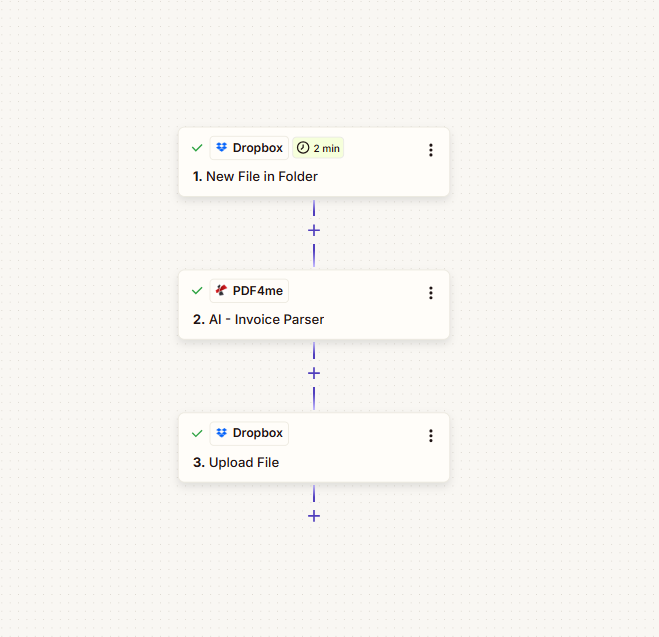
電気ショックはどんな感じ?(3つのステップ)
設定が完了すると、3つの手順すべてに緑色のチェックマークが表示されます。
- 1. フォルダ内の新規ファイル (Dropbox):トリガー:フォルダ内に新しいファイルが作成されました。次のステップで使用するために、ファイルとその名前/拡張子を提供します。
- 2. AI - 請求書解析ツール (PDF4me): ステップ1のPDFをPDF4meに送信し、返します。 請求書番号、 ベンダー名、 ベンダー住所、 店舗番号、 配送日、 小計、 合計および、設定したカスタムフィールド。
- 3. ファイルのアップロード (Dropbox):
.txtファイルをフォルダに保存します。 ファイル = ステップ 2 からマッピングされたデータ (請求書番号、ベンダー名、ベンダー住所、小計、合計) ファイル名を指定してください = 2. 請求書番号; ファイル拡張子を指定してください =.txt。
ビフォーアフター:何が変わったのか?
前に: 監視対象フォルダ内の請求書 PDF (例: PDF-4me.pdf)
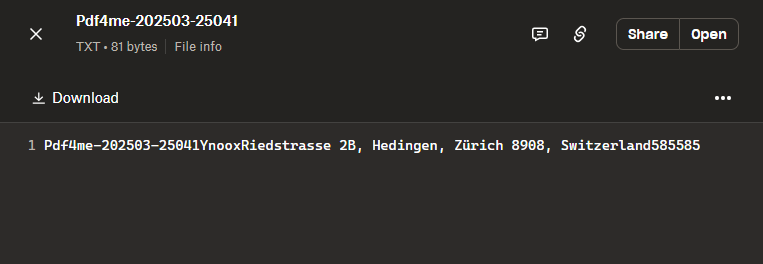
後: 同じフォルダには、元の PDF と請求書番号で命名された新しいテキスト ファイル (例: Pdf4me-202503-25041.txt(81バイト)その内容は、抽出された請求書データ(請求書番号、ベンダー名、ベンダー住所、小計、合計)です。
Zap実行後のDropboxフォルダ

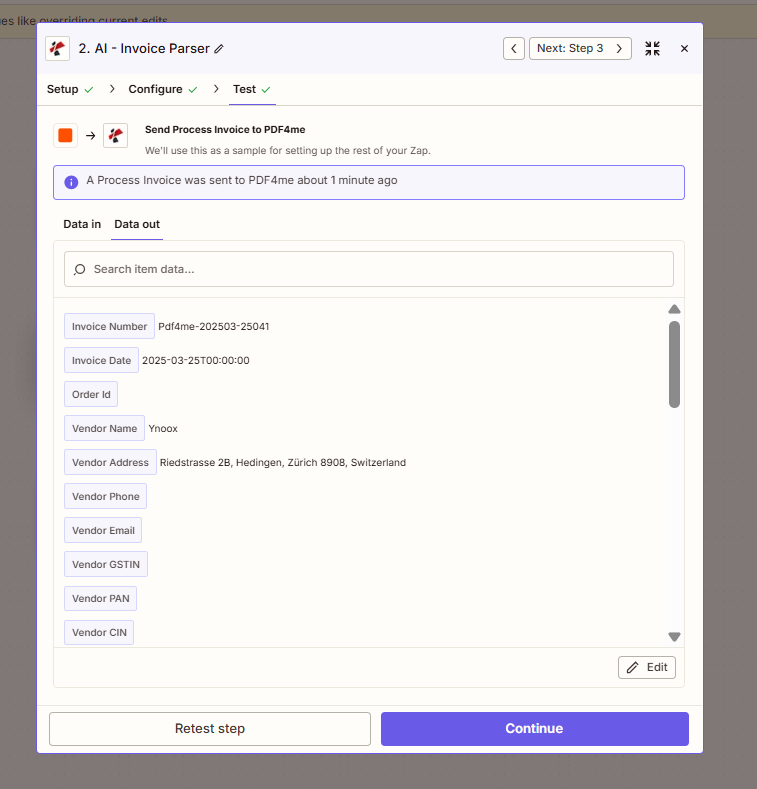
AI - 請求書解析データ出力(テストステップ)
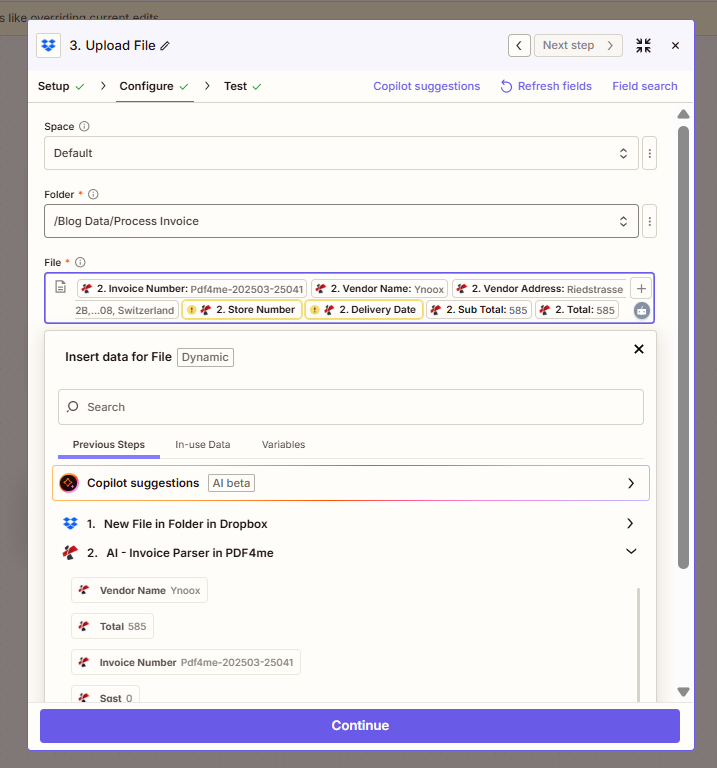
ファイルのアップロード: 抽出したデータをファイルフィールドにマッピングします
抽出されたデータが.txtファイル内でどのように表示されるか
ステップ1:請求書のPDFファイルはどこで活用するべきか?
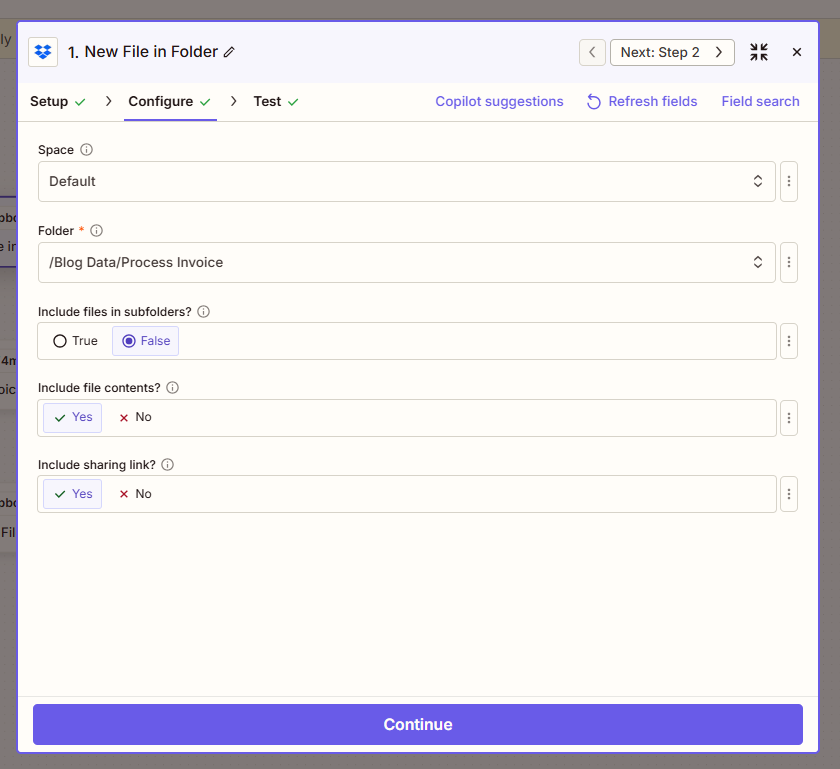
請求書フォルダに新しいファイルが現れたときにZapが実行されるようにトリガーを設定します。トリガーは以下を提供する必要があります。 ファイルの内容 ステップ2では、PDFをPDF4meに送信できます。
これまでの流れ: 1. フォルダ内の新規ファイル(トリガー)。
- トリガーを追加する: Dropbox → フォルダ内の新しいファイル。
- 設定する (スクリーンショットより):
- 空間: デフォルト (またはDropboxのスペース)。
- フォルダ (必須):監視するフォルダーへのパス、例:
/Blog Data/Process Invoice。 - サブフォルダ内のファイルも含めますか?: 間違い そのフォルダだけを監視する。 真実 サブフォルダを含める。
- ファイルの内容を含めますか?: はいAI - 請求書パーサーがPDFバイトを利用できるようにするために必要です。
- 共有リンクを含めますか?: はい または いいえ 必要に応じて。
- クリック 続く そして、トリガーがサンプルデータ(例えば、テスト用の請求書PDF)を返すようにテストを実行します。
ステップ2:請求書データを抽出する方法は?
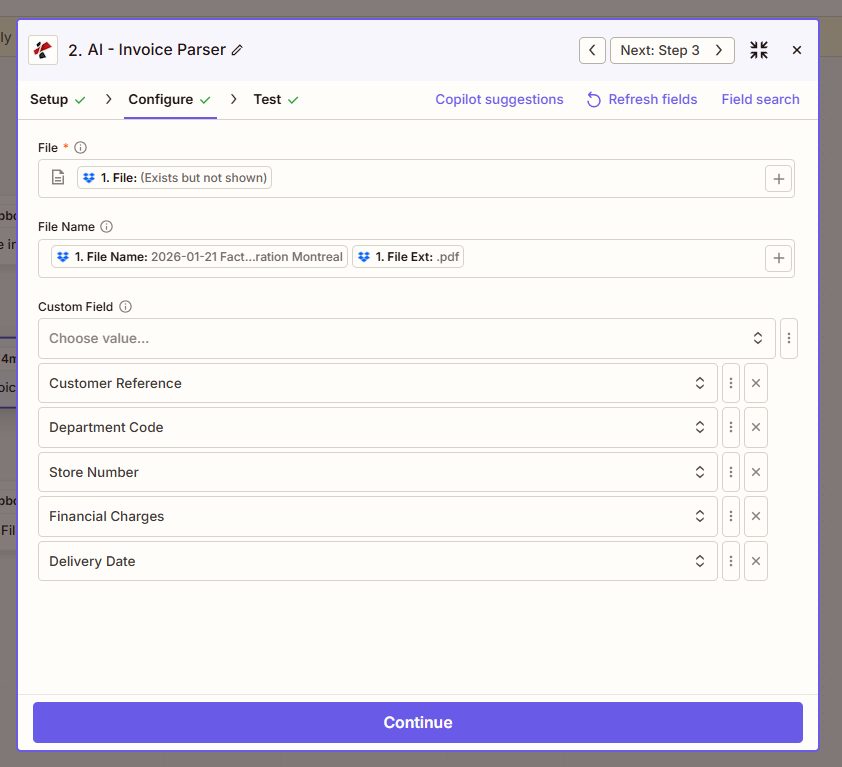
追加する AI - 請求書解析ツール 請求書PDFから構造化データを抽出するアクション。
これまでの流れ: 1. フォルダー内の新規ファイル → 2. AI - 請求書パーサー。
- アクションを追加: 検索 PDF4me → AI - 請求書解析ツール。
- 設定する (スクリーンショットより):
- ファイル (必須):地図 1. ファイル 「フォルダ内の新規ファイル」ステップから(Zapierには「1. ファイル: (存在しますが表示されません)」と表示される場合があります)。
- ファイル名: 地図 1. ファイル名 そして 1. ファイル拡張子 ステップ 1 から、パーサーが正しい名前と拡張子を受け取るようにします (例:
invoice+.pdf) - カスタムフィールド (オプション):AIに抽出させたい追加フィールドを追加します。例: 顧客事例、 部門コード、 店舗番号、 金融手数料、 配送日これらは、標準フィールドと並んでアクション出力に表示されます。
- クリック 続く そしてテストします。出力には以下が含まれます。 請求書番号 (例えば。
Pdf4me-202503-25041) 請求書発行日、 ベンダー名 (例えば。Ynoox) ベンダー住所、 店舗番号、 配送日、 小計、 合計、 請求先および任意のカスタムフィールド。
ステップ3:抽出されたデータはどこに保存されるのか?
使用する ファイルのアップロード 抽出した請求書データを、請求書番号を名前としたテキストファイルに同じフォルダ内に書き込む処理。
これまでの流れ: 1. フォルダー内の新規ファイル → 2. AI - 請求書パーサー → 3. ファイルのアップロード。
- アクションを追加: Dropbox → ファイルのアップロード。
- 設定する (スクリーンショットより):
- 空間例: デフォルト。
- フォルダ (必須):トリガーと同じフォルダ、例:
/Blog Data/Process Invoice。 - ファイル (必須):地図 ファイル本文に含めたいデータスクリーンショットでは、 ファイル フィールドはステップ2でマッピングされた出力に設定されます。 2. 請求書番号、 2. ベンダー名、 2. ベンダーの住所、 2. 店舗番号、 2. 配達日、 2. 小計、 2. 合計Zapier はこれらをファイルコンテンツに結合します。(単一の構造化された行またはカスタム形式を取得するには、 フォーマッター または Zapierによるコード まず文字列を構築し、その結果をここでマッピングする手順です。)
- 上書き: 真実 同名の既存ファイルを置き換える。 間違い 既存のファイルを保持する。
- ファイル名を指定してください: 地図 2. 請求書番号 AI - 請求書パーサーから (例:
Pdf4me-202503-25041) - ファイル拡張子を指定してください: 設定
.txt。 - 共有リンクを含めますか?: はい または いいえ 必要に応じて。
- クリック 続く そしてテストしてください。新しい
.txtフォルダ内のファイル (例:Pdf4me-202503-25041.txt)
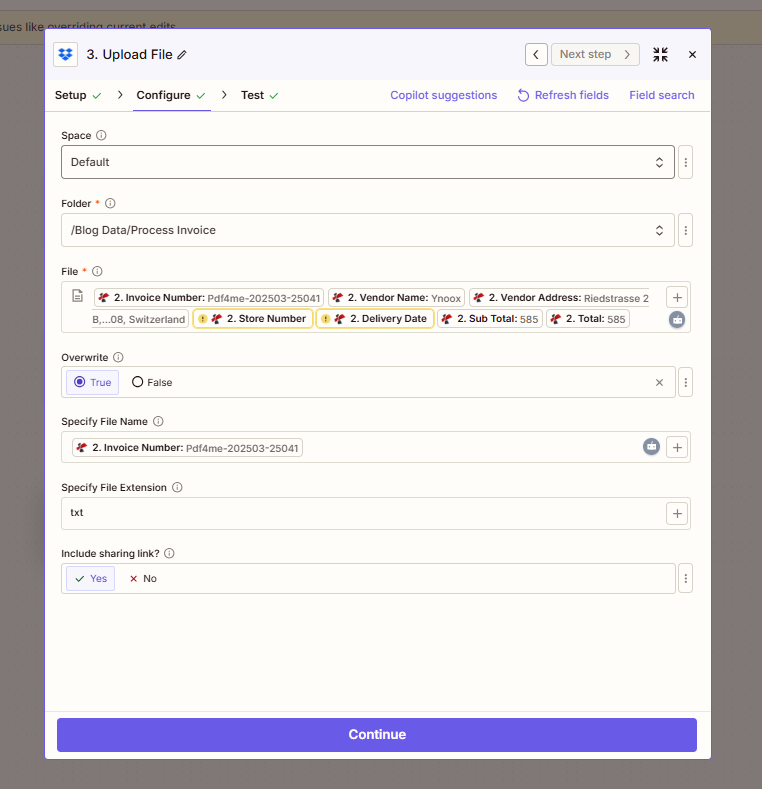
まとめ: ファイル アップロードファイルには、ステップ2で抽出したデータ(または、そこから作成したフォーマット済みの文字列)を入力します。 ファイル名を指定してください = 2. 請求書番号。 ファイル拡張子を指定してください = .txtトリガーと同じフォルダ。
それらはすべてどのように繋がっているのか?
現地調査
- フォルダ内の新しいファイル 物資 1. ファイル (コンテンツ)、 1. ファイル名、 そして 1. ファイル拡張子。 セット ファイルの内容を含めますか? はい。
- AI - 請求書解析ツール 取る 1. ファイル そして 1. ファイル名 + 1. ファイル拡張子、そして返します 2. 請求書番号、 2. ベンダー名、 2. ベンダーの住所、 2. 店舗番号、 2. 配達日、 2. 小計、 2. 合計さらに、カスタムフィールドも追加できます。
- ファイルのアップロード ステップ2の出力を使用します ファイル (コンテンツ) ファイル名を指定してください = 2. 請求書番号、 ファイル拡張子を指定してください =
。TXTPDF4meへの接続でお困りですか? PDF4meをZapierに接続する。
行き詰まった?よくある質問
- 1単位とは何ですか? 1つ AI - 請求書解析ツール 実行ごとに1クレジットが消費されます。ページ数によってこの消費量は変わりません(ただし、高品質のOCR/Excel/AI機能では1ページあたり1クレジットを消費する場合があります。詳細はドキュメントをご確認ください)。
- 使用したクレジット数を確認するにはどうすればよいですか? 使用状況と制限を確認するには PDF4meダッシュボード(ログ) アカウント設定。
- Dropboxの代わりにGoogle DriveやSharePointを使ってもいいですか? はい。アプリにも同じトリガーとアップロードアクションを使用し、ファイルとフォルダのマッピング方法も同じにしてください。
- 別の出力形式(例:JSONまたはCSV)を希望します。 追加する フォーマッター または Zapierによるコード ステップ2とステップ3の間のステップで目的の文字列または構造を構築し、その出力をマッピングします。 ファイル ファイルのアップロード。
- どのフィールドを抽出できますか? 標準フィールドには、請求書番号、ベンダー名、ベンダー住所、請求先、店舗番号、配送日、小計、合計などが含まれます。 カスタムフィールド AI - 請求書パーサーで追加のキー(例:顧客参照番号、部門コード、金融料金)を要求する。
もっと深く知りたいですか?
| リソース | 説明 |
|---|---|
| PDF4meをZapierに接続する | PDF4me接続を作成し、APIキーを追加します。 |
| AI - 請求書解析ツール、Zapier | アクションの詳細リファレンス:パラメータ、出力フィールド、カスタムフィールド |
| PDF4meダッシュボード(ログ) | APIの使用状況とクレジットを確認する |
まとめ: フォルダ内の新規ファイル → AI - 請求書パーサー → ファイルのアップロード。マップ ファイル ステップ2では 1. ファイル; マップ ファイル そして ファイル名を指定してください ステップ3では、ステップ2の出力から次の出力が得られます。 ファイル拡張子を指定してください = .txt1つもらえます .txt 請求書ごとに、請求書番号で指定されます。