Power AutomateでDropboxにアップロードしたExcelファイルをPDFに変換するにはどうすればいいですか?3つのステップで説明します。

チームはしばしば 単一の信頼性の高いPDF 誰かがスプレッドシートをクラウドに保存した後。このガイドでは、 自動化されたクラウドフロー 3つのアクションで: Dropbox 新しいファイルを検出します。 PDF4me、PDFに変換 ワークブックをPDFに変換し、 Dropbox、ファイルの作成 結果を 出力 フォルダ。ウォークスルーではフォルダを使用します。 /blog data/excel to pdfサンプルワークブック 新しい請求書.xlsx出力パス /blogデータ/ExcelからPDFへの出力それらの経路をあなたの経路に置き換え、配線はそのままにしてください。
1. Dropbox、ファイルが作成されたとき 受付フォルダにて → 2. PDF、PDFに変換 (PDF4me): 地図 ファイルの内容 そして ファイル名 トリガーから→ 3. Dropbox、ファイルの作成: フォルダパス = 出力フォルダ ファイル名 そして ファイルの内容 コンバータの出力から。
ファイルの内容 ファイルである必要があります バイト トリガーから(通常は動的値として命名される) ファイルの内容) ファイル名 実際の拡張子を含める必要があります。例: 新しい請求書.xlsxそのため、エンジンは Excel を検出します。Dropbox フローでは、エンコードされた名前トークンが ヘッダー/x-ms-ファイル名エンコード (またはコネクタが公開するプレーンネームフィールド)が通常のソースです。
あなたが自動化しようとしていること
ターン Excelワークブック 監視対象のDropboxフォルダにドロップされました PDF 他の場所に保管されている(ここでは、 出力 (サブフォルダー)。サンプルシートには、項目(ラップトップ、マウス、キーボード、モニター)、数量、単価、行合計、および 総計 の 1090生成されたPDFファイルは、共有やアーカイブのためにそのレイアウトを保持します。
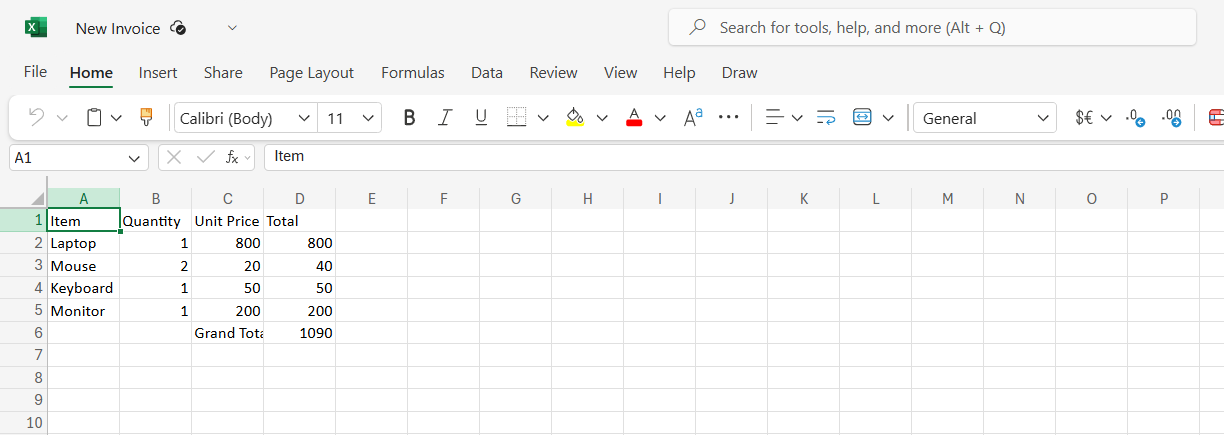
このチュートリアルで使用されているサンプルソースワークブック。
一目でわかる:3つのステップすべて
このパターンが機能する理由
処理フローはファイルが現れた時点で開始されるため、単純なファイルのドロップ&変換シナリオでは、フォルダをポーリングしたり、スケジュールを実行したりする必要はありません。
PDFに変換 多くのオフィスフォーマットに対応しています。 .xlsxPDF4meはPDFを返します ファイルの内容 そして提案された ファイル名 そのまま通過できます ファイルを作成する。
PDFを保存する 出力 オリジナルと配信を分けて管理します。トリガーフォルダにそのサブフォルダが含まれている場合は、 状態 そのため、コンバーターはExcelファイルのみで動作します(トラブルシューティングを参照)。
始める前に
- パワーオートマタ 作成の許可を得て 自動化されたクラウドフロー。
- PDF4me APIキー コネクタ接続。セットアップヘルプ: PDF4meをPower Automateに接続する。
- Dropbox 入力フォルダと出力フォルダへのアクセス権を持つ接続。
- 1
.xlsxテスト対象ファイル(アップロードすると処理が開始されます)。
フォルダレイアウト(変更前と変更後)
取り込みディレクトリには Excel ファイルと 出力 サブフォルダー。正常に実行されると、PDF はその構造の横に表示されます。 出力。

変更前:監視対象フォルダーにワークブックがあり、出力先が準備完了。

後: 新しい請求書.pdf で 出力。
流れの概要
- ファイルが作成されると (Dropbox):フォルダ
/blogデータ/ExcelからPDFへ。 - PDFに変換 (PDF4me):フィード ファイルの内容 そして ファイル名 トリガーから。
- ファイルを作成する (Dropbox): 書き込み先
/blogデータ/ExcelからPDFへの出力コンバーターを使用する ファイル名 そして ファイルの内容。
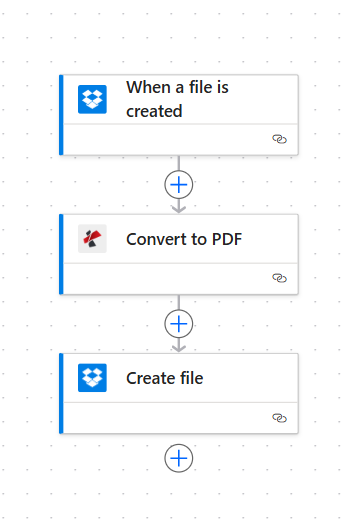
エンドツーエンドのチェーン:トリガー、変換、保存。
ステップ1:ファイルが作成されたとき(Dropbox)
- 作成する 自動化されたクラウドフロートリガーを追加する Dropbox: ファイルが作成されたとき (コネクタのバージョンによって文言が異なる場合があります。)
- フォルダ: フローを開始するパスを設定します。この例では、
/blog data/excel to pdf。 - 保存 トリガー。 動的コンテンツ確認します ファイルの内容 そして ファイル名 フィールド(時には以下)
ヘッダー)
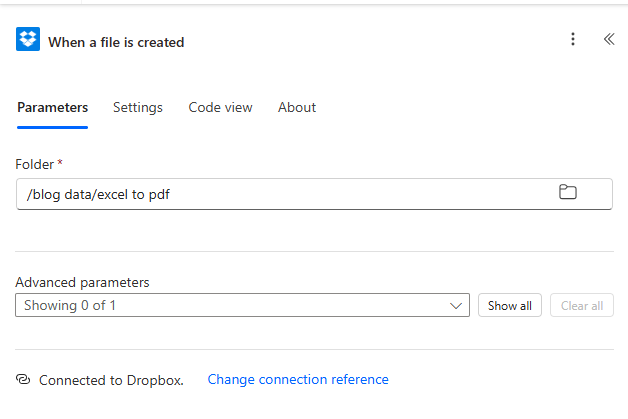
ステップ1:トリガー上の取り込みフォルダパス。
ステップ2:PDFに変換する(PDF4me)
これまでの流れ: トリガー → PDFに変換。
- 追加 PDF: PDFに変換 (PDF4me)。サインインするか、PDF4me接続を選択してください。
- ファイルの内容: 地図 ファイルの内容 から ファイルが作成されると。
- ファイル名: トリガーのファイル名トークンをマッピングします (例:
ヘッダー/x-ms-ファイル名エンコード)、または完全な名前に解決される任意の動的値.xlsx。 - 保存 アクションを実行します。テストアップロードでフローを実行し、 出力 PDFバイトが返されたことを確認する。
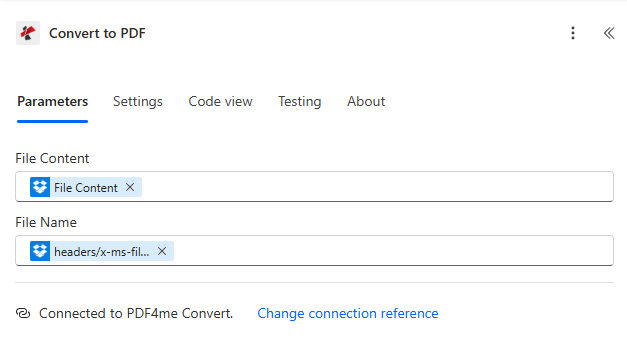
ステップ2:Dropboxからバイナリファイルとファイル名をPDF4meに転送します。
ステップ3:ファイルを作成する(Dropbox)
これまでの流れ: トリガー → PDFに変換 → ファイルを作成する。
- 追加 Dropbox: ファイルの作成。
- フォルダパスPDF の保存先フォルダ。このチュートリアルでは、
/ブログデータ/ExcelからPDFへの出力。 - ファイル名: 地図 ファイル名 から PDFに変換 (PDF4me は PDF 名を提供します。通常は元のベース名に
.pdf拡大)。 - ファイルの内容: 地図 ファイルの内容 から PDFに変換。
- 保存 そして、フロー全体を実行します。Dropbox 内の新しいオブジェクトを確認します。
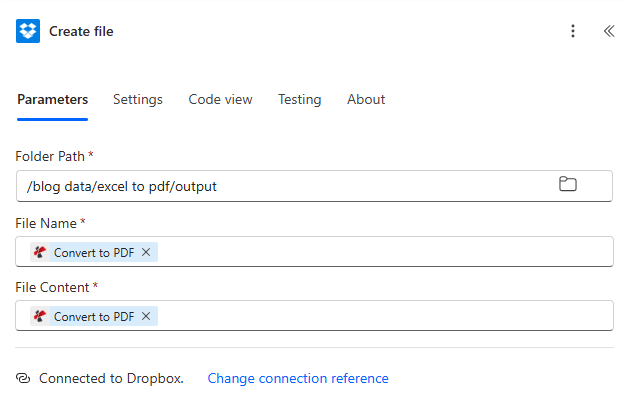
ステップ3:変換したPDFファイルを出力フォルダに保存します。
出力チェック:PDFを開く
展開:レンダリングされたPDFプレビュー(サンプル実行)
エクスポートされたPDFには、スプレッドシートのレイアウト(列)が反映されている必要があります。 アイテム、 量、 単価、 合計、そして 総計 行。
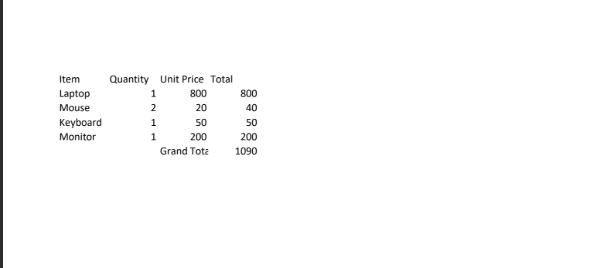
変換後の目視確認:データが元のワークブックと一致している。
クイックリファレンス
| # | アクション | メインマップ |
|---|---|---|
| 1 | When a file is created | Folder = intake path (e.g. /blog data/excel to pdf) |
| 2 | Convert to PDF | File Content + File Name from trigger |
| 3 | Create file | Folder = output path; Name + Content from step 2 |
アクション参照: PDFに変換 - Power AutomateAPI: PDFに変換(API)。
トラブルシューティング
トリガーフォルダに 出力 サブフォルダー、一部の設定は新しい PDF で引き続き実行されます。 状態 トリガーの後(例:ファイル名) で終わる .xlsx、またはパス 含まない /出力(コネクタが露出する内容によって異なります)。
確認する ファイル名 保つ .xlsx 拡張機能。再マッピング ファイルの内容 メタデータや共有リンクからではなく、トリガーのバイナリ出力から取得する。
見る PDF4meのトラブルシューティング APIキー、クレジット、接続に関する問題について。
次に試すべきことは?
これで完全なループが完成しました。Excel ファイルをアップロードし、PDF4me で PDF を生成し、専用の出力フォルダに保存します。フォルダ パスを調整し、必要に応じてファイル タイプの条件を追加し、公式の PDFに変換 フォーマットやファイル名を変更する際に、ドキュメントがあると便利です。