n8nでExcelをPDFに変換するにはどうすればいいですか?Dropboxでダウンロードし、PDF4meでPDFをアップロードします。

このガイドワイヤーは 4ノードn8nワークフロー テストできます ワークフローを実行する: 引っ張って .xlsx から Dropbox、 走る PDF4me、PDFに変換 バイナリペイロード上で、 アップロード 結果として得られる PDF を出力パスに保存します。スクリーンショットでは、 /blog data/excel to pdf/new invoice.xlsx ソースとして、そして /blog data/excel to pdf/output/Excel to Pdf.pdf 宛先ファイル名として指定します。ご自身のワークスペースに合わせてパスと名前を入れ替えてください。
1. 「ワークフローを実行」をクリックしたとき → 2. Dropbox、ファイルをダウンロード (バイナリフィールド) データ) → 3. PDF4me、PDFに変換 (バイナリ入出力オン) データ) → 4. Dropbox、ファイルをアップロード (バイナリファイルを出力パスにアップロードします。)
Dropbox のダウンロードは単一のフィールドにバイトを書き込む必要があります (このチュートリアルでは、 データ) PDFに変換 ノードは同じものを読み取る必要があります バイナリプロパティ、そして アップロード ノードは 変換されたPDF 出力バイナリフィールドから(ここでも データ) 片側の名前を変更する場合は、3つすべての名前を変更してください。
作成チェックリスト
- 資格: 追加 Dropbox OAuth2 API そして PDF4me n8nで。
- ソースファイル: ワークブックをDropboxに配置します(例:パス:
/blog data/excel to pdf/new invoice.xlsx) - 出力フォルダ: 対象フォルダーが存在することを確認してください(例:
/ブログデータ/ExcelからPDFへの変換/出力/) - キャンバス: 4つのノードを左から右に接続します。 1点 テスト時に各ホップを通過します。
- 変換手順: セット 入力データタイプ に バイナリデータ そして整列する 入力ファイル名 と共に
.xlsxコンバーターがExcelを検出するように名前を付けます。 - アップロード手順: 有効にする バイナリアップロード そして、Convert to PDFからPDFバイトをマッピングします。
スプレッドシートの内容
サンプル 新しい請求書 シートには、項目(ラップトップ、マウス、キーボード、モニター)、数量、単価、行の合計、および 総計 の 1090変換後のPDFには、そのデータが反映されているはずです。
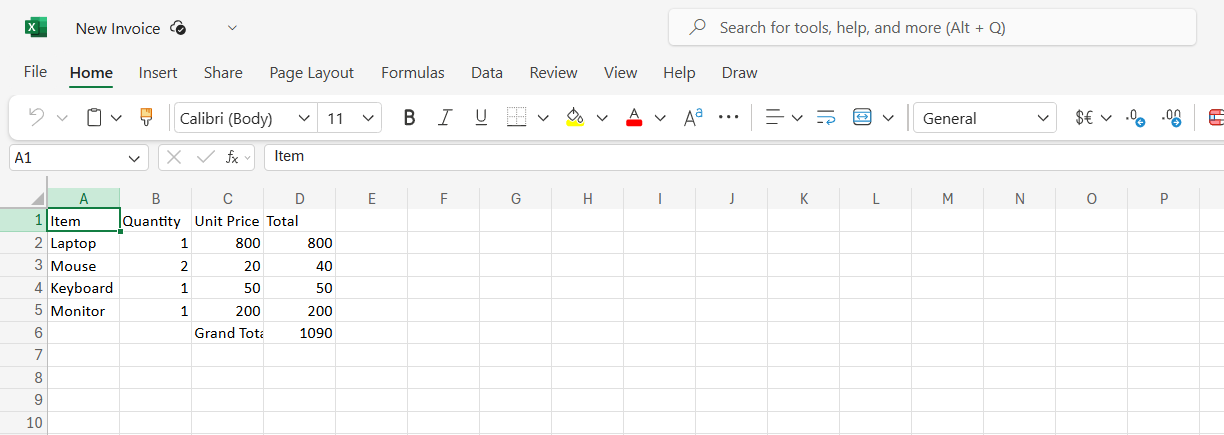
PDFエクスポート前のソースワークブック。
概要:4つのノード
ワークフローキャンバス
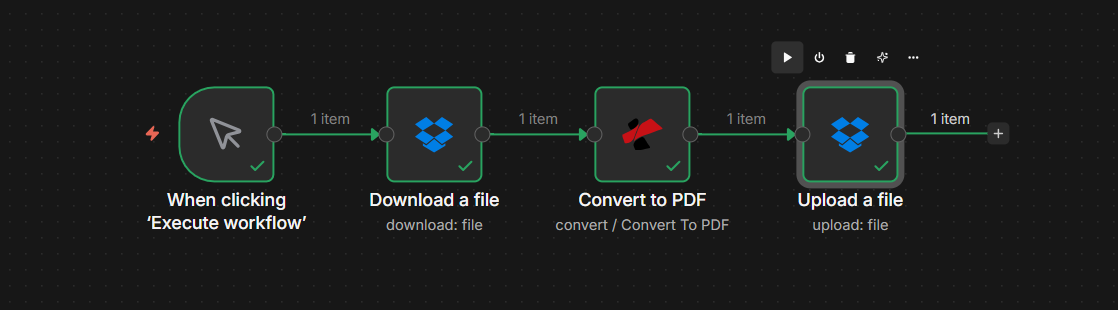
直線的な流れ:Excelバイトを取得し、変換し、PDFをDropboxにプッシュする。
ステップ1:ファイルをダウンロードする(Dropbox)
- 追加 Dropbox → ダウンロード (リソース: ファイル)
- ファイルパス: 例:
/blog data/excel to pdf/new invoice.xlsx。 - 出力ファイルをフィールドに配置:
データ。 - 実行ステップ そして確認します バイナリ タブには
.xlsxスプレッドシートのMIMEタイプ、およびファイルサイズ。
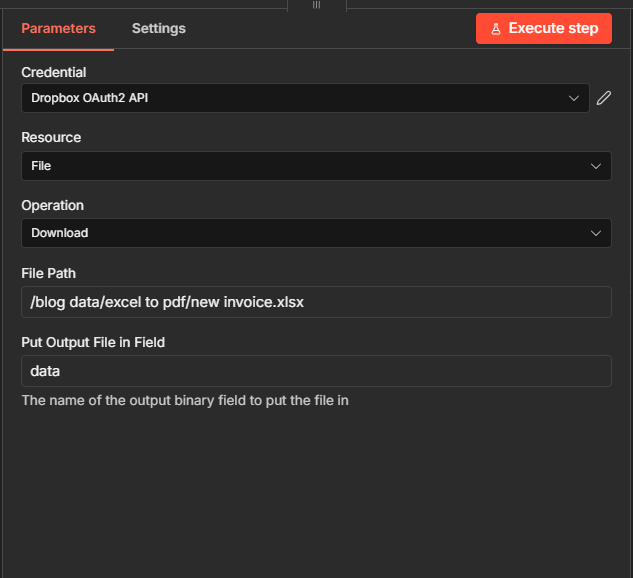
ステップ1:次のノードのパスとバイナリフィールドをロックします。
ステップ2:PDFに変換する(PDF4me)
上流: ダウンロード → PDFに変換。
- 追加 PDF4me → 変換する → PDFに変換。
- 入力データタイプ: バイナリデータ。
- 二元性:
データ(ステップ1と一致する必要があります。) - 入力ファイル名: で終わる名前を使用してください
.xlsx(実行例:テスト .xlsxまたは新しい請求書.xlsx) この拡張子は、サービスがバイトをどのように解釈するかを指示します。 - 出力ファイル名: 例:
output.pdf。 - バイナリデータ出力名:
データ(つまり、アップロード手順では、PDFがバイナリペイロードに置き換わります。) - 実行ステップ 確認する 出力 ショー
アプリケーション/PDFそしてoutput.pdfファイル名。
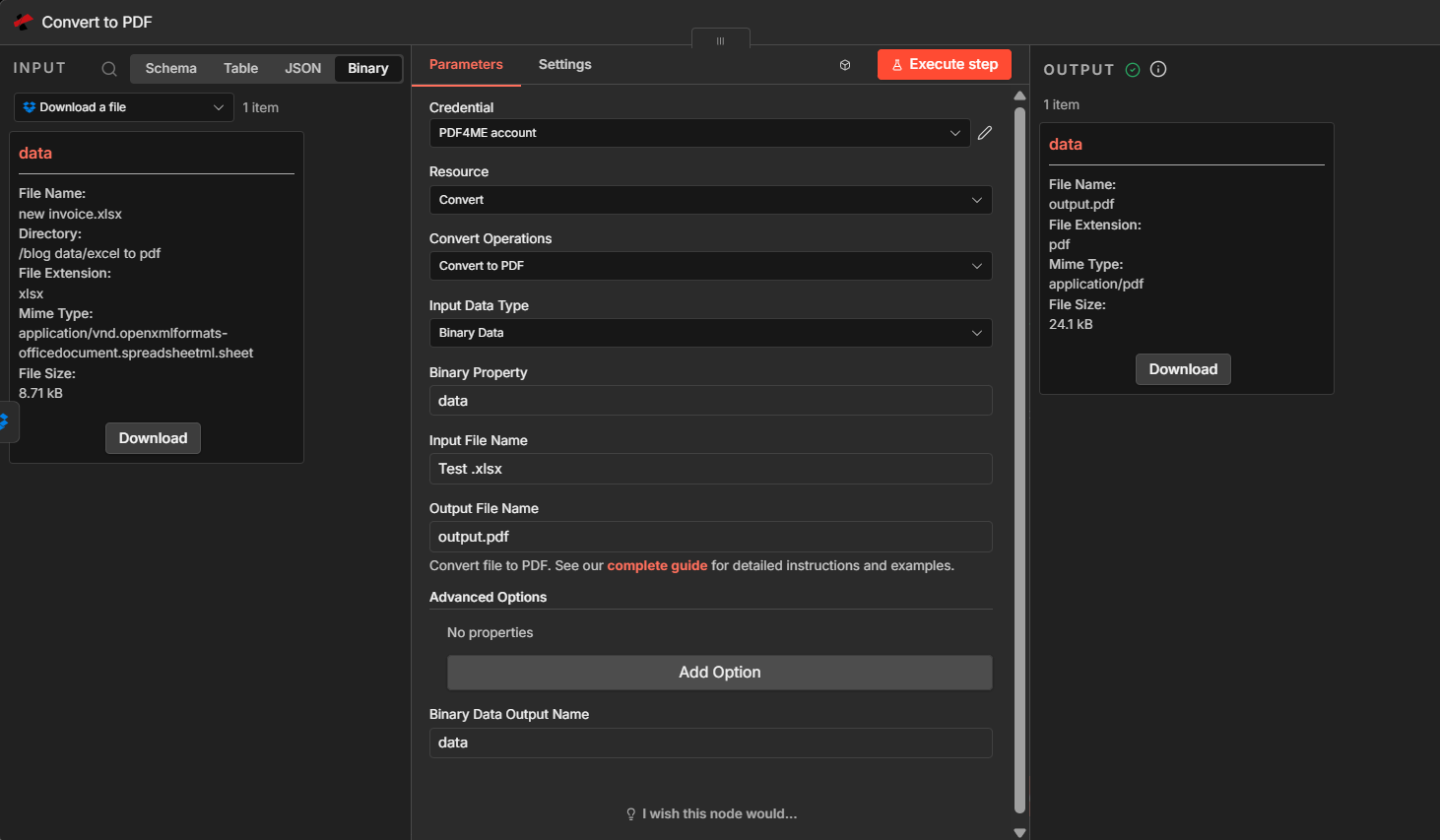
ステップ2:Excelバイトを入力として、同じバイナリキーでPDFバイトを出力します。
ステップ3:ファイルをアップロードする(Dropbox)
上流: PDFに変換 → ファイルをアップロードする。
- 追加 Dropbox → アップロード (リソース: ファイル)
- ファイルパス: ファイル名を含む完全なパス、例:
/blog data/excel to pdf/output/Excel to Pdf.pdf。 - バイナリファイル: の上 (アップロードするのはファイルの内容であり、テキスト表現ではありません。)
- 入力バイナリフィールド:
データ(ステップ2のPDFファイル) - 実行ステップ そして開く 出力 JSON: 確認
名前、サイズ、 そしてダウンロード可能。
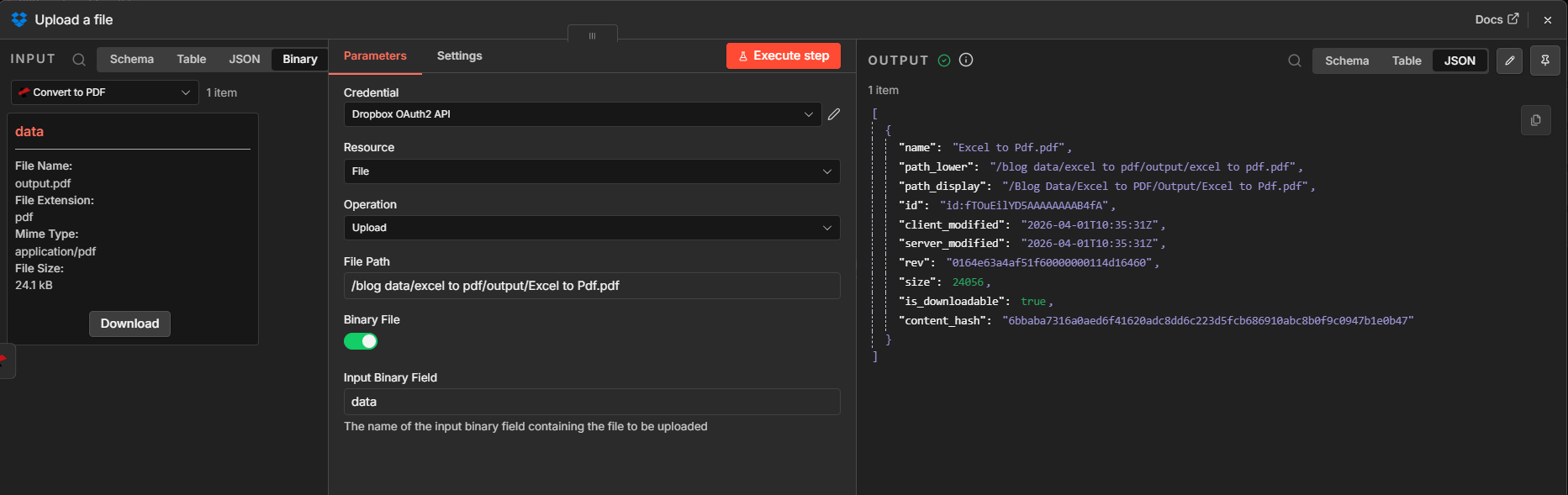
ステップ3:変換したPDFファイルを出力フォルダに保存します。
結果:PDFを開く
展開:PDF内の請求書テーブル
開ける ExcelからPDFへの変換.pdf Dropbox またはローカルに保存します。同じ行項目が表示され、 合計1090 ワークブックにあるように。
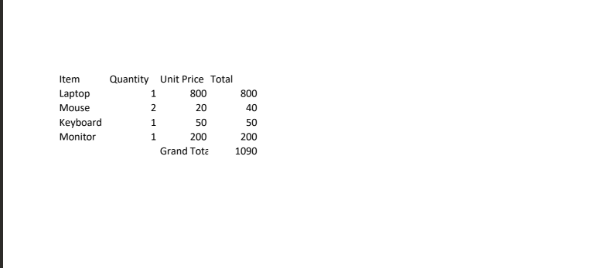
変換後の目視確認。
クイックリファレンス
| # | ノード | 覚えて |
|---|---|---|
| 1 | When clicking “Execute workflow” | Manual test; swap for Cron or Dropbox trigger later |
| 2 | Download a file | Path to .xlsx; binary output field = data |
| 3 | Convert to PDF | Binary Data; property data; .xlsx input name; PDF output on data |
| 4 | Upload a file | Binary on; destination path includes .pdf filename |
ノード参照: PDFに変換 - n8nAPI: PDFに変換(API)。 はじめる: n8n統合ガイド。
トラブルシューティング
すべてのノードが 同じ バイナリプロパティ名(データ このガイドで説明されているように)。変換出力を別のフィールドに変換する場合は、アップロード先をそのフィールドに設定します。
確保する 入力ファイル名 で終わる .xlsx (または、ソースファイルの正しい拡張子)。
見る PDF4meのトラブルシューティング APIキー、クレジット、接続に関する問題について。
次に試すべきことは?
これでテスト可能なパイプラインが完成しました。DropboxからExcelファイルを取得し、PDF4meで変換して、指定したパスにPDFファイルを保存します。本番環境に移行する際は、手動トリガーをスケジュールまたはDropboxイベントに置き換え、3つのバイナリマッピングが最初から最後まで正しく連携するように設定してください。