MakeでExcelをPDFに変換するにはどうすればいいですか?Dropbox、PDF4me、そして3つのモジュール。

作る (Make.com) は、 視覚的なシナリオモジュールをドラッグして接続し、コードを書かずにフィールドをマッピングします。このガイドは、実際に動作する設定例を示しています。 Dropbox Excelファイルを取得し、 PDF4me PDFに変換し、 Dropbox PDFを書き込む 出力 フォルダ。スクリーンショットは /ブログデータ/ExcelからPDF/sample_excel_file.xlsx そして ブログデータ/ExcelからPDFへの出力/道はそれぞれ異なる可能性があります。 同じマッピングのアイデア: モジュール1 PDF4me にフィードします。 モジュール2 最終アップロードにフィードします。
- 以下のサンプルファイルをダウンロードし、各ステップを順番に開いてください(1 → 2 → 3)。
- 走る 1回実行 モジュール1、次にモジュール2、そしてシナリオ全体について、Makeは正しい結果を表示します。
1.そして2.畑をマッピングするときに錠剤を服用します。 - 円の間のレンチアイコンを開く マッピング モジュール間。緑色のチェックマークは、そのモジュールがテスト実行に成功したことを意味します。
アップロード sample_excel_file.xlsx Dropboxへ /ブログデータ/ExcelからPDF/sample_excel_file.xlsx (必要に応じてフォルダを作成するか)、モジュール1のパスを変更して独自のパスを指定してください。PDFはオプションです。変換結果が想定される請求書のレイアウトと一致していることを確認するために使用してください。
1. Dropbox [1]、ファイルのダウンロード → 選ぶ sample_excel_file.xlsx → 2. PDF4me [2]、PDFに変換 → 地図 → ファイル名 = 1. ファイル名、 ドキュメント/公開ファイルのURL = 1. データ → 3. Dropbox [3]: ファイルのアップロード → フォルダー 出力 → ファイル名 = 2. 名前、 データ = 2. 文書。
PDFに変換 使用する 地図 (Dropboxショートカットだけでなく)設定します 1. ファイル名 そして 1. データ ダウンロードから。 ファイルをアップロードする参照UIは フォルダ と 地図 オフにして選択する ブログデータ/ExcelからPDFへの出力/ 木の中で、 ファイル、 振り向く 地図 オンとマップ 2. 名前 そして 2. 文書 PDF4meから。宛先パスが別のモジュールから取得されている場合は、後からフォルダーマップを有効にできます。
作成チェックリスト
- アカウント: 作る ログイン、 PDF4me接続およびDropbox接続。
- Dropboxのレイアウト: サンプルワークブックをアップロードしてください
/ブログデータ/ExcelからPDF/sample_excel_file.xlsx(または、モジュール1のパスを自分のファイルに合わせて変更してください。) - 出力フォルダ: 作成する
ブログデータ/ExcelからPDFへの出力/(またはモジュール3に相当するもの) - 注文: ダウンロード → PDF に変換 → アップロードとしてモジュールを追加し、実行します。 一度 各ステップの後に、マッピング用の出力フィールドを更新します。
- 拡張機能: マッピングされた値 ファイル名 必ず含める
.xlsxつまり、PDF4meはExcelを検出するということです。
Excelファイルの内容
の 新しい請求書 ワークブックには、ラップトップ、マウス、キーボード、モニターの品目、数量、単価、合計が記載されています。 合計1090変換後、PDFファイルは表の構造を保持する必要があります。
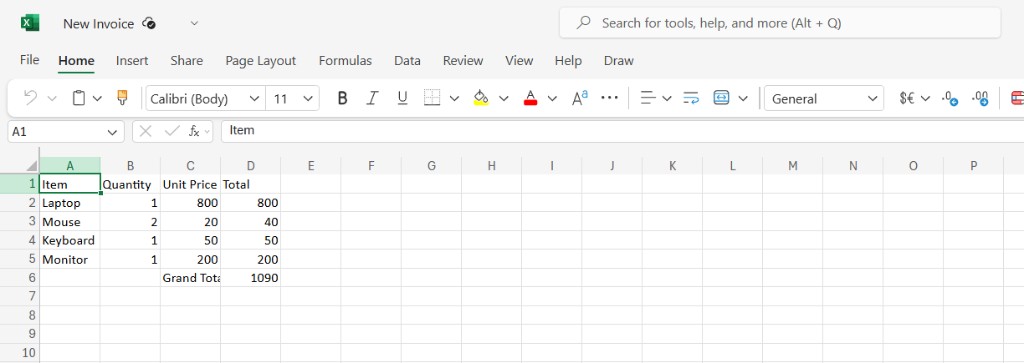
PDF4me変換前のソースデータ。
概要:3つのモジュール
シナリオ概要
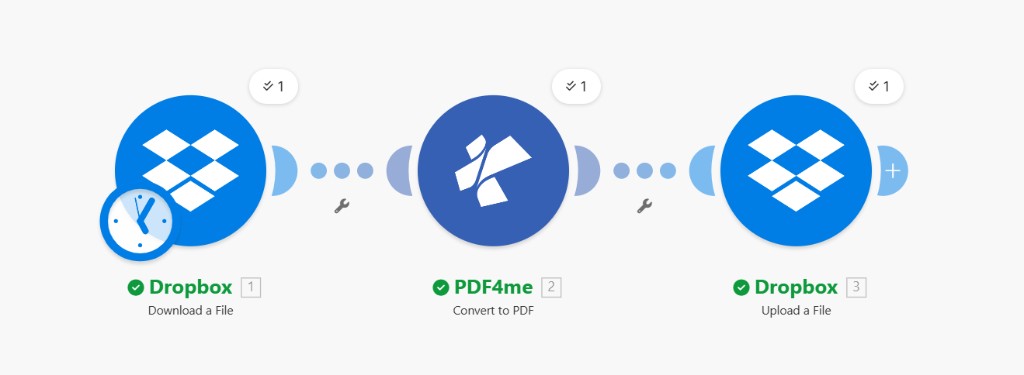
3つのモジュールが1行に並んでいます。緑色のチェックマークは、テスト実行が成功したことを示します。
このレイアウトが機能する理由
モジュール 1 両方を供給する ファイル名 そして ファイルバイト PDF4meは不要で、アプリ間で手動でコピー&ペーストする必要はありません。
PDFに変換 を返します 名前 そして 書類 (または同等の)ワイヤーを直接束ねる アップロード。
追加する ルーター、 フィルター、 または Dropbox ウォッチ 手動テストから本番実行に移行する際に、ダウンロードの前にトリガーを設定します。
ステップ1:Dropbox:ファイルをダウンロードする
これまでのシナリオ: モジュール1のみ。
- 作成する 新しいシナリオ Makeで追加します。 Dropbox → ファイルをダウンロードする。
- 繋がりDropbox接続を選択してください(または追加してください)。
- ファイルを選択する方法: ファイルを選択してください (ツリーを参照)ただし、本番環境用にマッピングされたパスに切り替えた場合は除きます。
- ファイル: 保つ 地図 閲覧中の場合はここでオフに切り替えてください。
/ブログデータ/ExcelからPDF/sample_excel_file.xlsx(またはファイル)。デザイナーのDropboxアイコンの時計バッジは、 予定 実行:最初のテストはまだ使用できます 1回実行 全体的な状況について。 - 保存、 それから 1回実行 このモジュールで。出力バンドル内で、 ファイル名 そして データ (ファイル本文):ステップ2では両方とも必要になります。
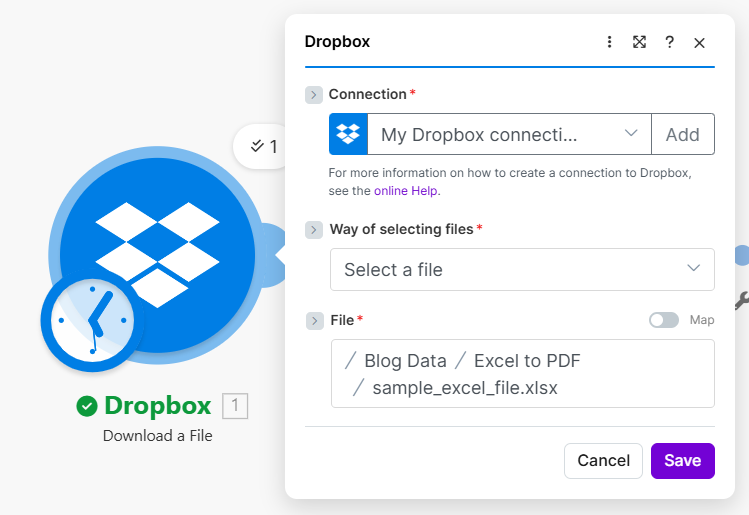
ステップ1:ソースExcelファイルへのパスを固定します。
ステップ2:PDF4me:PDFに変換
これまでのシナリオ: ダウンロード → PDFに変換。
- 追加 PDF4me → PDFに変換接続する PDF4me 求められた場合はAPIキーを入力してください。
- のために ファイル名 ファイルの内容を選択する 地図 オプション(Dropboxショートカットだけでなく)からフィールドを選択できます モジュール1。
- ファイル名(必須): 地図
1. ファイル名組み込みのヘルプ テキストが適用されます: 実際の拡張子を含めます (例:.xlsx) PDF4me がフォーマットを検出します。 ない タイプA.pdf拡張機能はこちら: そのフィールドは ソース ファイルであって、出力ではない。 - 文書/公開ファイルのURL(必須): 地図
1. データ(「ソースアクションからファイルデータをマッピングする」) - 保存 そして 1回実行 モジュール2で、出力からPDFを探してください。 名前 そして 書類 ステップ3については、(または同等のもの)を使用してください。
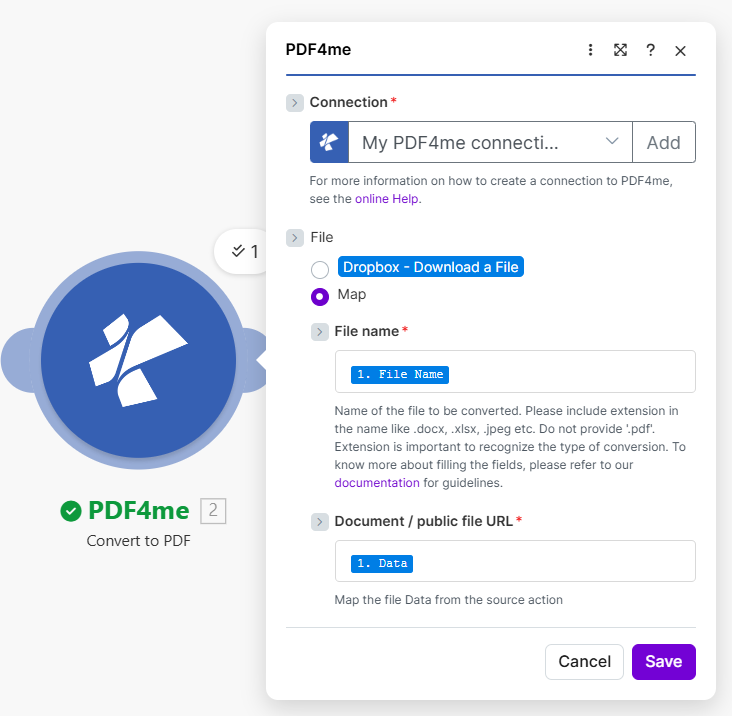
ステップ2:Dropboxモジュール1からの明示的なマッピング。
ステップ3:Dropbox:ファイルをアップロードする
これまでのシナリオ: ダウンロード → 変換 → アップロード。
- 追加 Dropbox → ファイルをアップロードする。
- フォルダ: 目的地を選択してください。例:
ブログデータ/ExcelからPDFへの出力/参照スクリーンショットでは、 フォルダ フォルダーピッカーを使用します 地図 オフにする; 地図 パスが前のモジュールから来る場合にのみ有効になります。 - 下 ファイル選択してください 地図 オプション(「Dropbox」/「PDF4me」の静的ショートカットではない)により、フィールドをバインドできます PDF4me [2]。
- ファイル名: 地図
2. 名前(必ず含める必要があります).pdf値の拡張)。 - データ: 地図
2. 文書(PDF変換で得られたPDFバイト)。バンドルラベルが異なる場合は、バイナリPDF本文を含むフィールドを選択してください。 - 保存 そして実行する シナリオ全体Dropboxを開く 出力 そして、新しいPDFファイルを開きます。
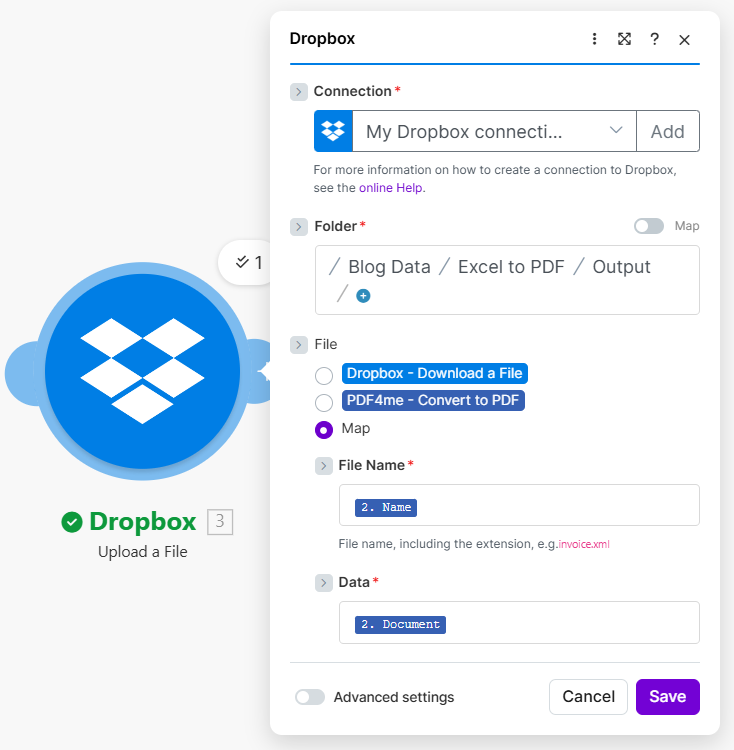
ステップ3:PDF4meの出力をOutputフォルダに書き込みます。
結果:PDFを確認してください
展開:変換後のテーブルビュー
生成された PDF を開きます。行の合計と 合計1090 Excelのソースコードと一致する必要があります。
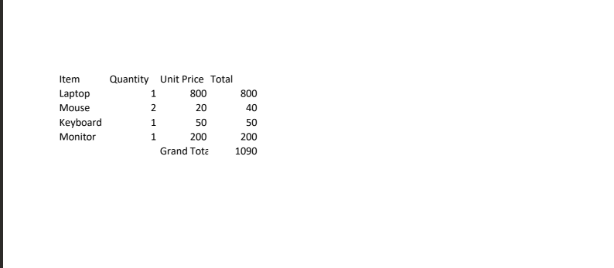
変換が成功した場合の想定レイアウト。
クイックリファレンス
| # | モジュール | ハイライト |
|---|---|---|
| 1 | Dropbox, Download a File | Path to .xlsx; yields File Name + Data |
| 2 | PDF4me, Convert to PDF | Map: File name ← 1. File Name; Document ← 1. Data |
| 3 | Dropbox, Upload a File | Folder: pick Output (Map off in ref); File: Map on → 2. Name, 2. Document |
モジュール参照: PDFに変換 - 作成API: PDFに変換(API)接続に関するヘルプ: PDF4me を接続して作成する。
トラブルシューティング
確認する ファイル名 まだ表示されています .xlsx そしてそれは データ これはダウンロードからのバイナリペイロードであり、パス文字列ではありません。
モジュール 2 を再実行し、次にモジュール 3 のマッピング パネルを開いて、 PDFバイト PDFへの変換から(多くの場合) 書類)
PDF4meのトラブルシューティングAPIキー、サブスクリプション、および接続の更新。
1. または 2. マッピングピルの中で数字は モジュール位置 このシナリオでは、ルーターまたは追加モジュールを挿入した場合は、マッピングパネルを再度開き、古いインデックスではなく、PDF4me 用の Dropbox Download バンドルと、アップロード用の PDF4me バンドルを選択してください。
次に試すべきことは?
これで再現可能な 作る パスから Dropbox 上の Excel に Dropbox上のPDF明示的 地図 モジュール間の配線。フォルダーのパスを調整してから、 予定 または 監視対象フォルダ テスト環境から本番環境へ移行する際の入り口となる場所。