Power Automate でのメールアーカイブ: PDF4me を使用して、Outlook のメッセージを SharePoint 内の圧縮 PDF/A ファイルに変換します

PDF4me Create PdfA これは、PDFをISO 19005アーカイブ規格に書き換えるPower Automateアクションです。メッセージ本文の変換、すべての添付ファイルの変換、およびそれらの結合を行うOutlookフローの最後に配置することで、メールのアーカイブを単一の圧縮PDF/Aファイルに変換し、SharePointに永続的に保存します。
メールアーカイブを検索すると、最初のページにはストレージの販売が表示されます。Proofpoint、Mimecast、Barracuda、GoDaddyなど、どの企業も「メールはどこに、どれくらいの期間保存されるのか」という質問には答えています。しかし、アーカイブを保存する価値があるかどうかを実際に決定づける質問には、どの企業も答えていません。 どのような形式ですか? メールボックスのエクスポートファイルは、何らかの処理で開ける場合のみ読み取り可能です。この処理フローでは、アーカイブ処理をまずフォーマットの問題として扱い、次にストレージの問題として扱います。これは、結果ページに表示される他のユーザーとは逆の順序です。
監視対象のメールボックスにメールが届きます。Power Automate は、メッセージ本文を PDF に変換し、すべての添付ファイルを PDF に変換し、それらをすべて受信順に 1 つのドキュメントに結合し、圧縮し、PDF/A-2b に変換して、結果を SharePoint に保存します。本文は 1 ページ目に表示され、添付ファイルはそれに続きます。1 つのアクション、メッセージ 1 件あたり約 56 秒の処理で、メールボックスが削除された後も、送信されたファイルは正しく開きます。
なぜ?という問いに対する質疑応答
本文と添付ファイルを別々に保存するのではなく、なぜ結合するのか? 文脈と証拠は、一緒にあって初めて意味を持つからです。本文は誰が、なぜそれを送ったのかを示し、添付ファイルはメッセージそのものです。これらを別々のファイルとして保存すれば、後でメッセージを再構築するのはちょっとした調査プロジェクトになります。1つのPDFファイルに保存すれば、証拠はそのまま残ります。
なぜPDF/Aは特に電子メールにおいて重要なのでしょうか? メールの保存期間は長く、多くの場合7年間、場合によっては永久に保存されます。通常のPDFファイルでは、ファイル外に存在するフォントやカラープロファイルを参照している場合があります。 PDF/A それを禁止しているため、ページを表示するために必要なすべてのデータがページとともに転送されます。これはまさに、保持ポリシーで「保持期間中は読み取り可能であること」と規定されている内容です。
PDF/A変換前に圧縮する必要があるのはなぜですか? 理由は2つあり、どちらも同じ方向性を示しています。PDF/A変換ではフォントとプロファイルが埋め込まれるため、ファイルサイズが大きくなります。先に圧縮することで、そのサイズ増加を相殺できます。また、圧縮は画像ストリームを書き換えるため、認証済みのファイルに圧縮を適用すると、せっかく取得したコンプライアンスが損なわれるリスクがあります。圧縮してから認証してください。
アクションを連鎖させるのではなく、配列変数を使うのはなぜですか? メールが届くまで添付ファイルの数はわからないため、配列は本文1つと添付ファイルN個を保持し、それらの順序を維持できる唯一の構造体です。Mergeは配列全体を1回の呼び出しで受け入れるため、ファイルの数に関係なくループは2つのアクションで完了します。
得られるもの
入力: 添付ファイルが1つ以上含まれたOutlookメール。 出力: SharePointに保存された、メッセージ本文を1ページ目に、その後にすべての添付ファイルを順番に含む、単一の圧縮PDF/A-2bファイル。
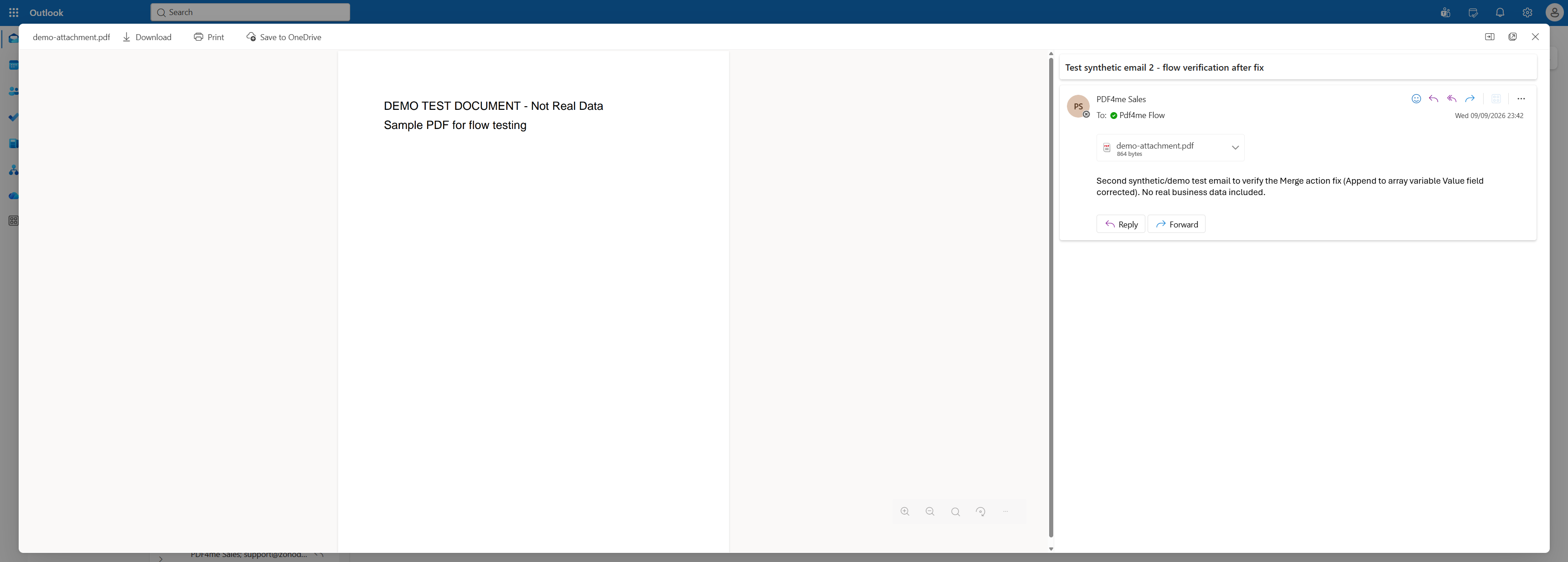
フローをトリガーするメッセージ:短い本文と1つのPDF添付ファイル。
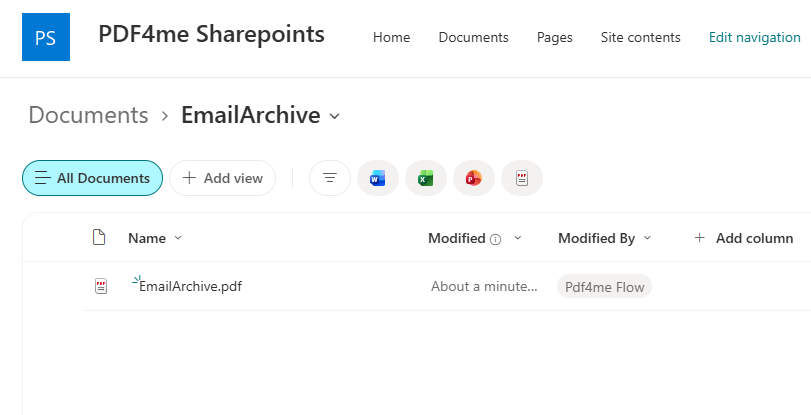
EmailArchive.pdf は、メールが届いてから約 1 分後に、フロー アカウントによって書き込まれます。
必要なもの
- パワーオートマタ。 Power Automateを開く標準ティアのコネクタを使用したクラウドフロー。プレミアムプランやゲートウェイは不要です。
- Office 365 Outlook メールボックス 監視は可能です。共有メールボックスは有効で、通常はアーカイブに最適な選択肢です。
- PDF4me APIキー。 APIキーを取得してくださいこのフローでは、PDF4me ConnectとPDF4me PDFという2つのPDF4me接続を使用します。1つのキーで両方を認証できます。
- アーカイブフォルダを含むSharePointサイトビルドする前に作成しておくと、フォルダ選択ツールが参照できる対象ができます。
- サンプル添付ファイル。 demo-attachment.pdfテストメールに添付されていた1ページのPDFファイル。
- 完成したアーカイブ。 メールアーカイブ出力.pdf2ページ、PDF/A-2bサイズ。フローが生成した内容を正確に表しています。
まず両方のファイルを入手してください。 添付ファイルを自分宛に送信し、完成したアーカイブと比較してください。ドキュメントのプロパティを開くと、PDF/A-2b形式が宣言されているはずです。正しい出力例を知っておくことが、自分の実行が本当にうまくいったかどうかを判断する最も手っ取り早い方法です。
フローの概要
- 新しいメールが届いたとき(V3) (Outlookトリガー)添付ファイル付き。
- 変数を初期化する
email型は配列です。 - PDFに変換 HTMLメッセージ本文に(PDF4me Connect)を追加します。
- 配列変数に追加 改造された体を押している。
- それぞれに適用する トリガーの上で
Attachments。 - PDFに変換 2 各添付ファイルについて
contentBytes。 - 配列変数2に追加 変換された添付ファイルをそれぞれプッシュします。
- 複数のPDFファイルを1つのPDFファイルに結合する (PDF4me Connect)
- PDF - 圧縮 プロファイルの最適化
Web。 - PDF - PDFAを作成する コンプライアンスに準拠
PdfA2b。 - ファイルを作成する (SharePoint) へ
/Shared Documents/EmailArchive。
フローの概要全体
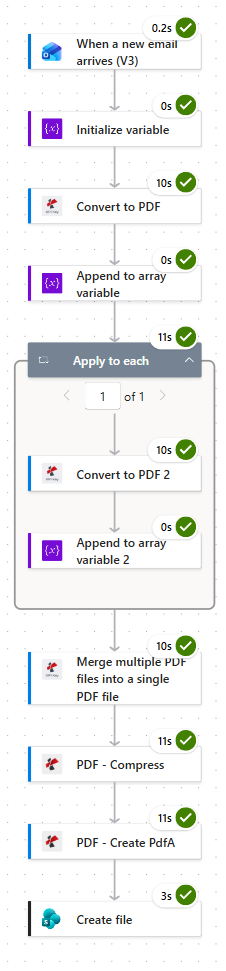
処理時間の大部分は、それぞれ10~11秒かかる4つの文書処理に費やされます。添付ファイルが1つ付いたメッセージの場合、約56秒を見込んでください。添付ファイルが1つ増えるごとに、さらに約10秒追加されると考えてください。
ステップ1:受信したOutlookメールに基づいてフローをトリガーするにはどうすればよいですか?
これまでの流れ: まだ何も起きていない。これが引き金だ。
トリガーによってアーカイブ対象が決まるため、ここは慎重に設定する必要があります。その高度な設定項目のうち2つが、実際の処理を担います。
- 作成する 自動化されたクラウドフロー そして選ぶ Office 365 Outlook > 新しいメールが届いたとき(V3)。
- 開ける 詳細パラメータ そして設定します:
- に:
[email protected] - 添付ファイルを含める:
Yes - 重要性:
Any - 添付ファイルのみ:
Yes - フォルダ:
Inbox
- に:
Outlookトリガーの設定
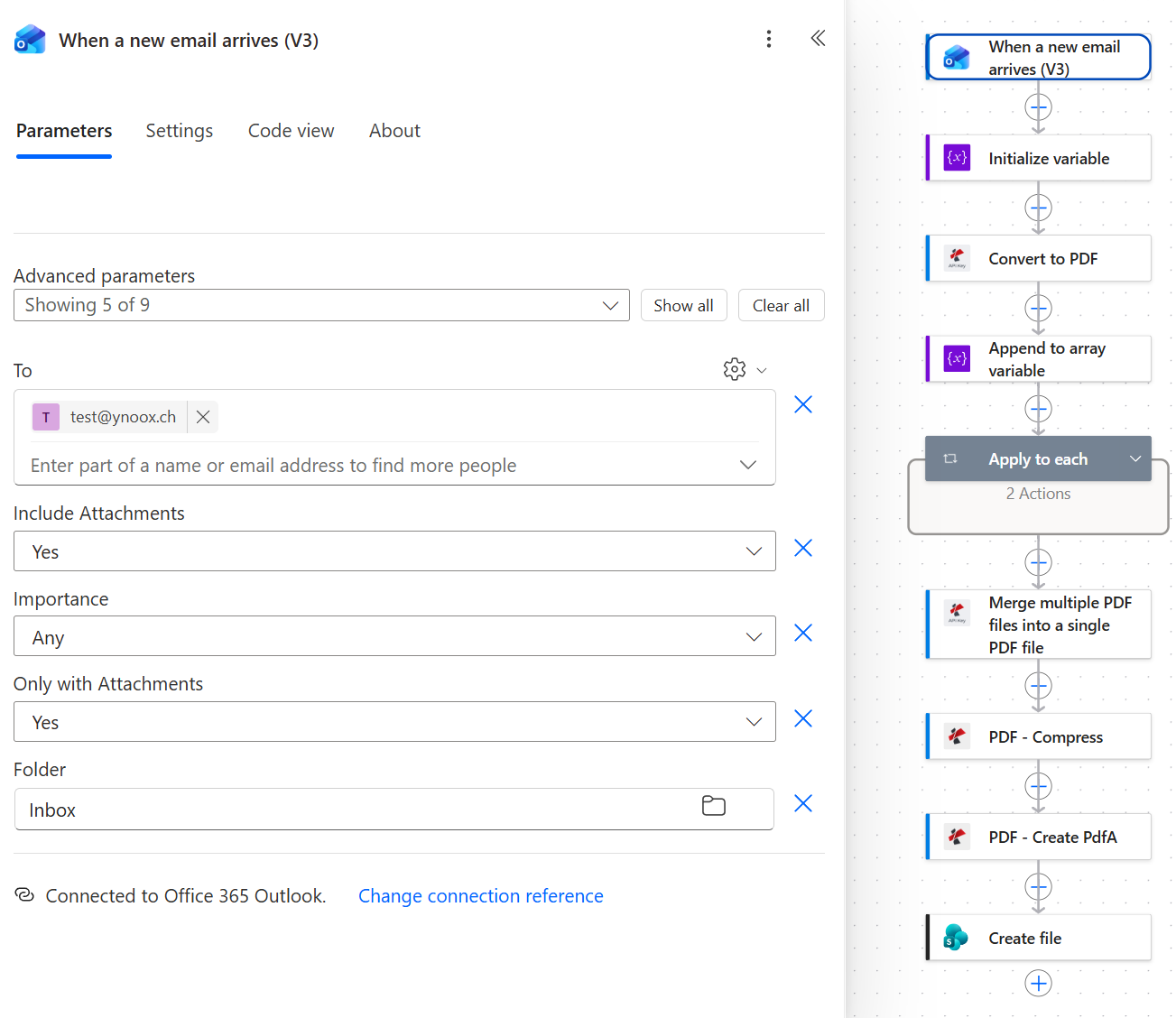
「添付ファイルを含める」は、見落としがちな設定です。これをオフにしてもループは実行されますが、添付ファイルの内容はすべて空になります。
ヒント。 添付ファイルを含める そして 添付ファイルのみ 同じ設定のように聞こえますが、そうではありません。1つ目は、添付ファイルのバイトがトリガーペイロードと一緒にダウンロードされるかどうかを制御します。2つ目は、フローがそもそも起動するかどうかを制御します。ほとんどの場合、1つ目を次のように設定する必要があります。 Yes2つ目のオプションが必要かどうかは、添付ファイルのないメールをアーカイブする価値があるかどうかによって決まります。
ステップ2:フローに配列変数が必要な理由は何ですか?
これまでの流れ: Outlook トリガー。
添付ファイルの数はメッセージが届くまでわからないため、フローでは、未知の数のPDFファイルを順序を維持したまま蓄積する場所が必要になります。
- 追加 変数 > 変数を初期化する。
- 設定する:
- 名前:
email - タイプ:
Array - 価値空欄のままにしてください
- 名前:
変数設定を初期化する
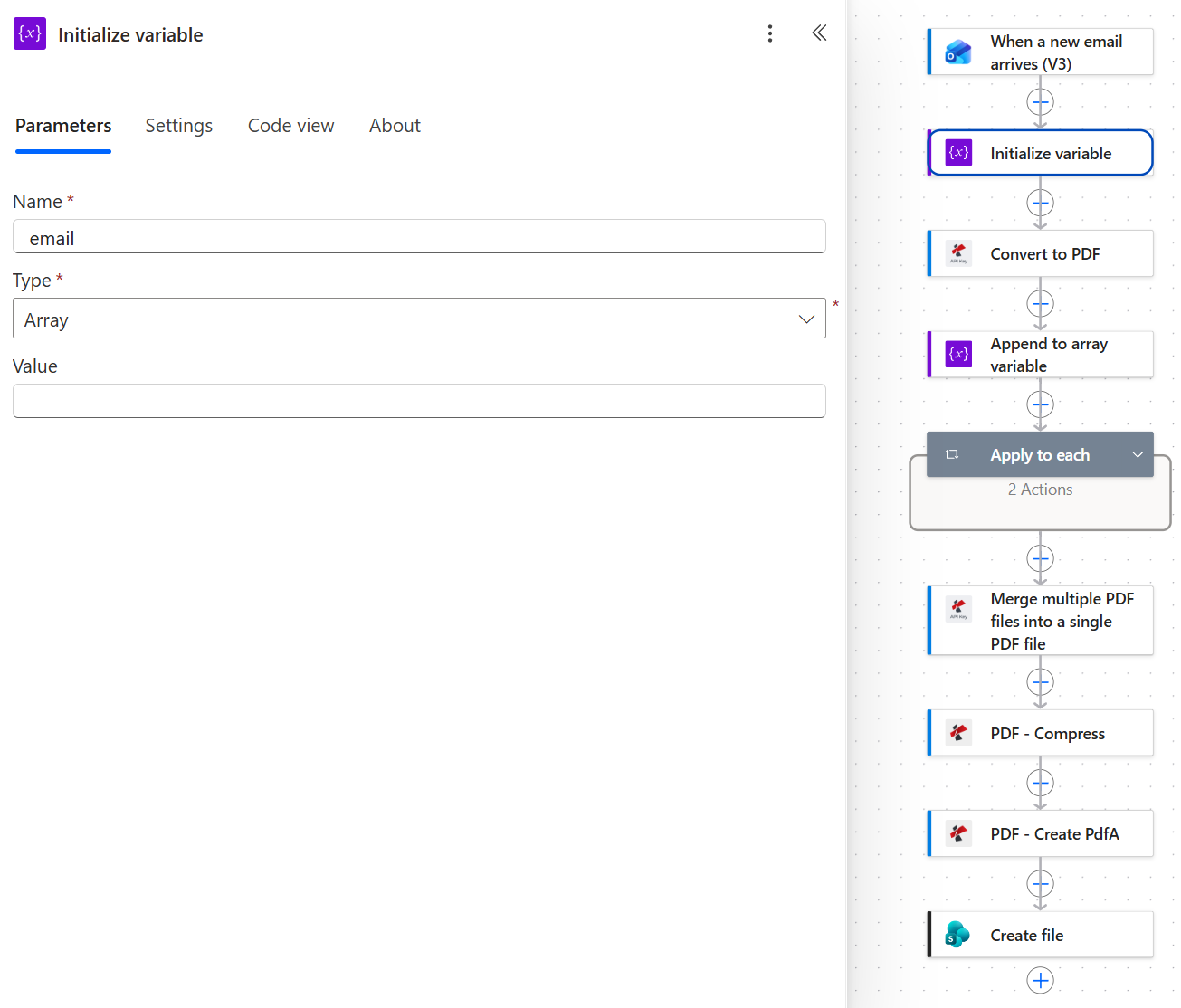
値は空のままです。次に、ループの前に本文が追加されるため、1ページ目に表示されます。
ステップ3:メール本文をPDFに変換するにはどうすればよいですか?
これまでの流れ: Outlookトリガーと変数の初期化。
Outlook トリガーはメッセージ本文を HTML として渡します。PDF4me Convert to PDF はそれをレンダリングするため、ファイル名には .html PDFファイルが返ってくる場合でも、拡張子はそのままです。
- 追加 PDFに変換 から PDF4me Connect 繋がり。
- 設定する:
- コンテンツ: その
Bodyトークン、解決するとtriggerOutputs()?['body/body'] - ファイル名:
email-body.html
- コンテンツ: その
PDFへの変換設定
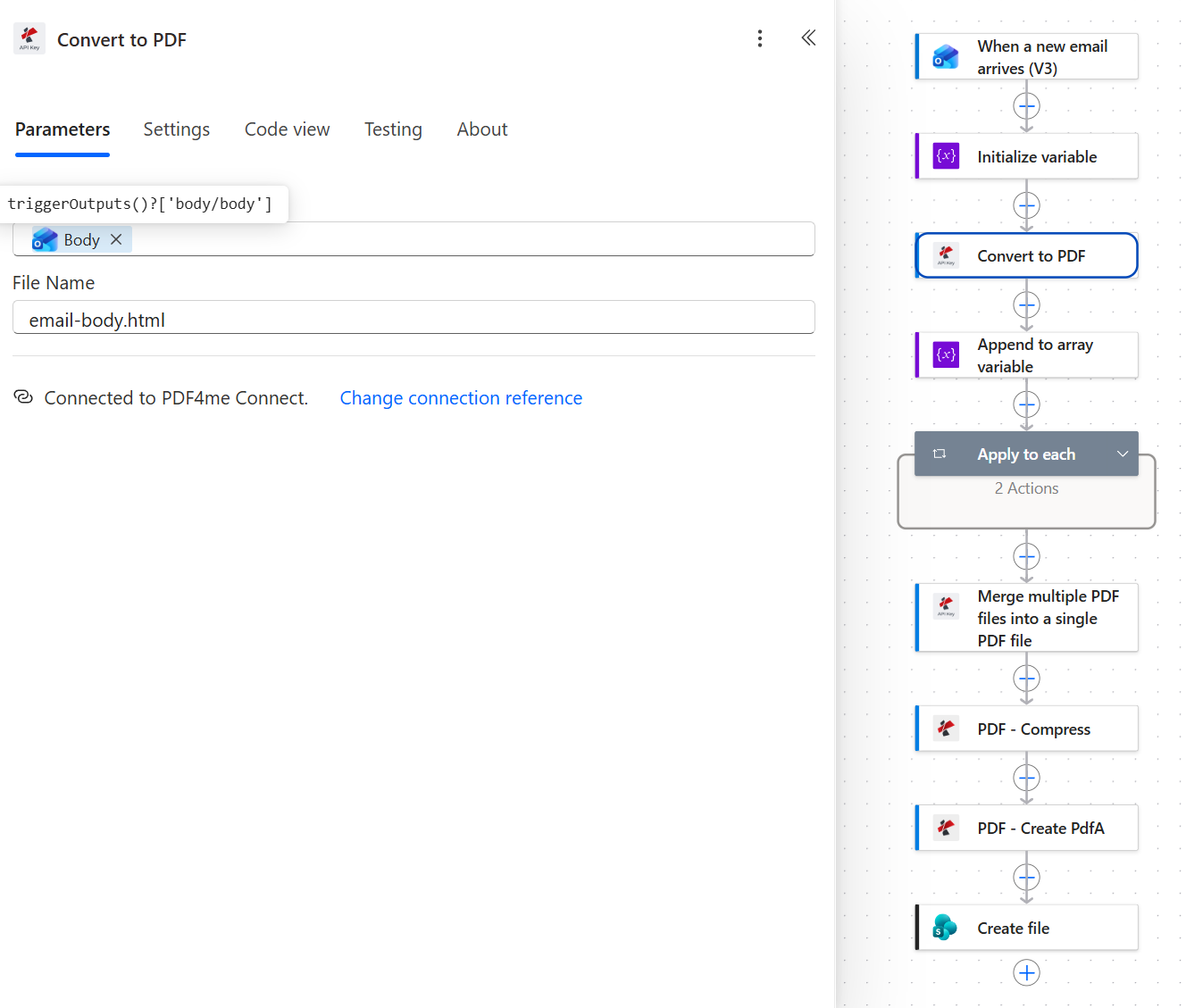
ファイル名の拡張子は、コンバーターに渡されるファイルの種類を示します。入力はHTMLなので、出力がPDFであっても、email-body.htmlは正しいです。
ステップ4:メッセージ本文を1ページ目に表示するにはどうすればよいですか?
これまでの流れ: Outlookトリガー、変数の初期化、PDFへの変換。
結合された文書における順序とは、単に配列に要素が挿入される順序のことです。ループの前に本文を追加することで、本文を常に先頭に保つ仕組みが実現されます。
- 追加 変数 > 配列変数に追加。
- 設定する:
- 名前:
email - 価値: その ファイルの内容 トークンから PDFに変換解決すると
body('Convert_to_PDF')
- 名前:
配列変数構成への追加
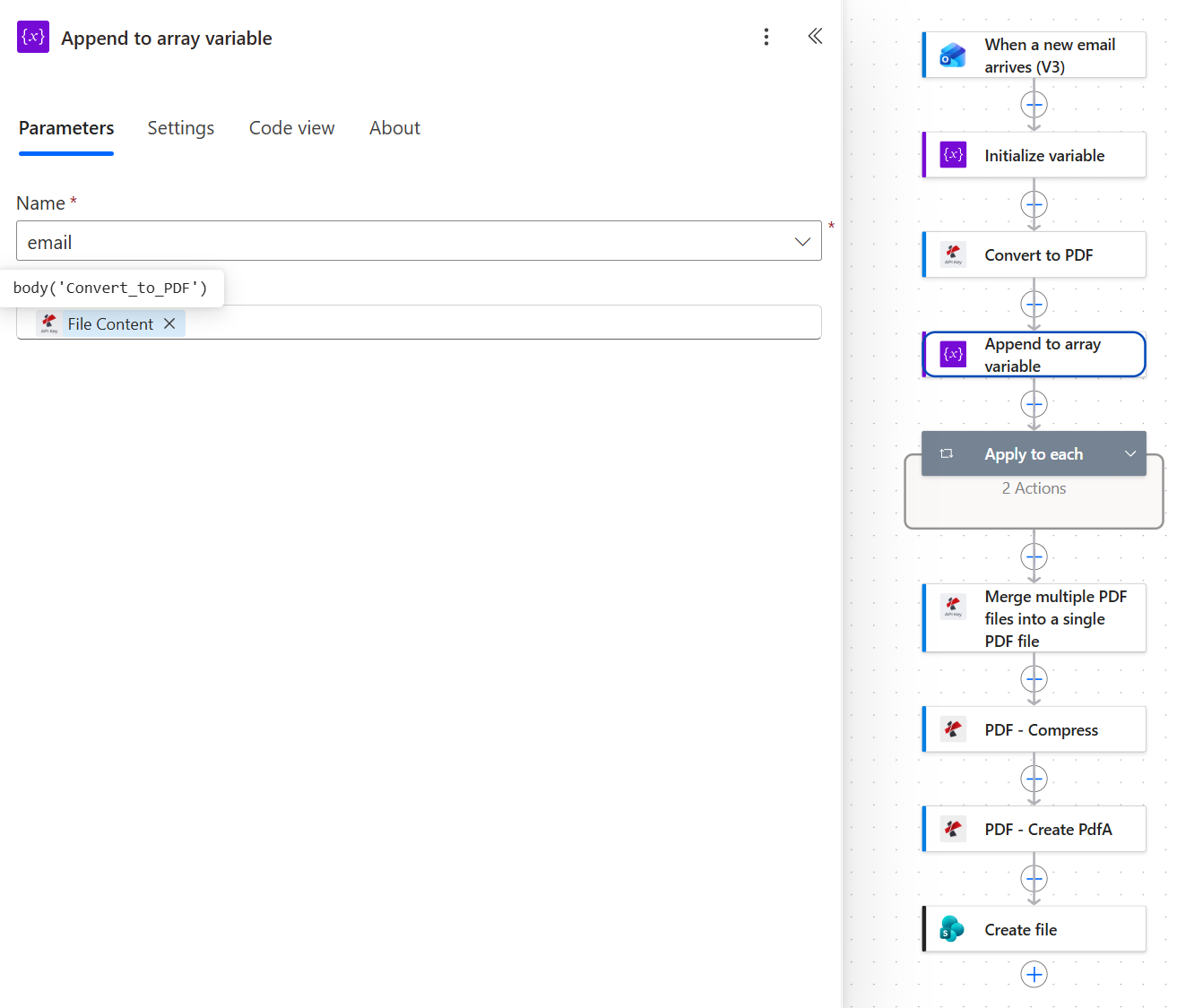
値はファイルコンテンツトークン、つまり body('Convert_to_PDF') である必要があります。ここにそれ以外の値を指定すると、後でマージ処理が失敗する最も一般的な原因となります。
まさにこの分野こそ、典型的な故障箇所である。 価値は ファイルの内容 Convert アクションの出力。別のトークンを選択したり、ファイルの内容以外のものを返す式で囲んだりすると、配列は間違った形状で埋められ、 複数のPDFファイルを結合する 処理が完全に失敗するか、開けないPDFファイルが返されます。実行履歴はマージステップまでは緑色のままなので、エラーは間違いが発生してからかなり後に現れます。
ステップ5:すべてのメール添付ファイルをPDFに変換するにはどうすればよいですか?
これまでの流れ: Outlookトリガー、変数の初期化、PDFへの変換、配列変数への追加。
添付ファイルコレクションを1回ループ処理し、その中で2つのアクションを実行する。これが全体のパターンであり、添付ファイルの数が増えても変わりません。
- 追加 コントロール > それぞれに適用する。
- 前の手順から出力を選択します: その
Attachmentsトークン、解決するとtriggerBody()?['Attachments']。
各構成に適用する
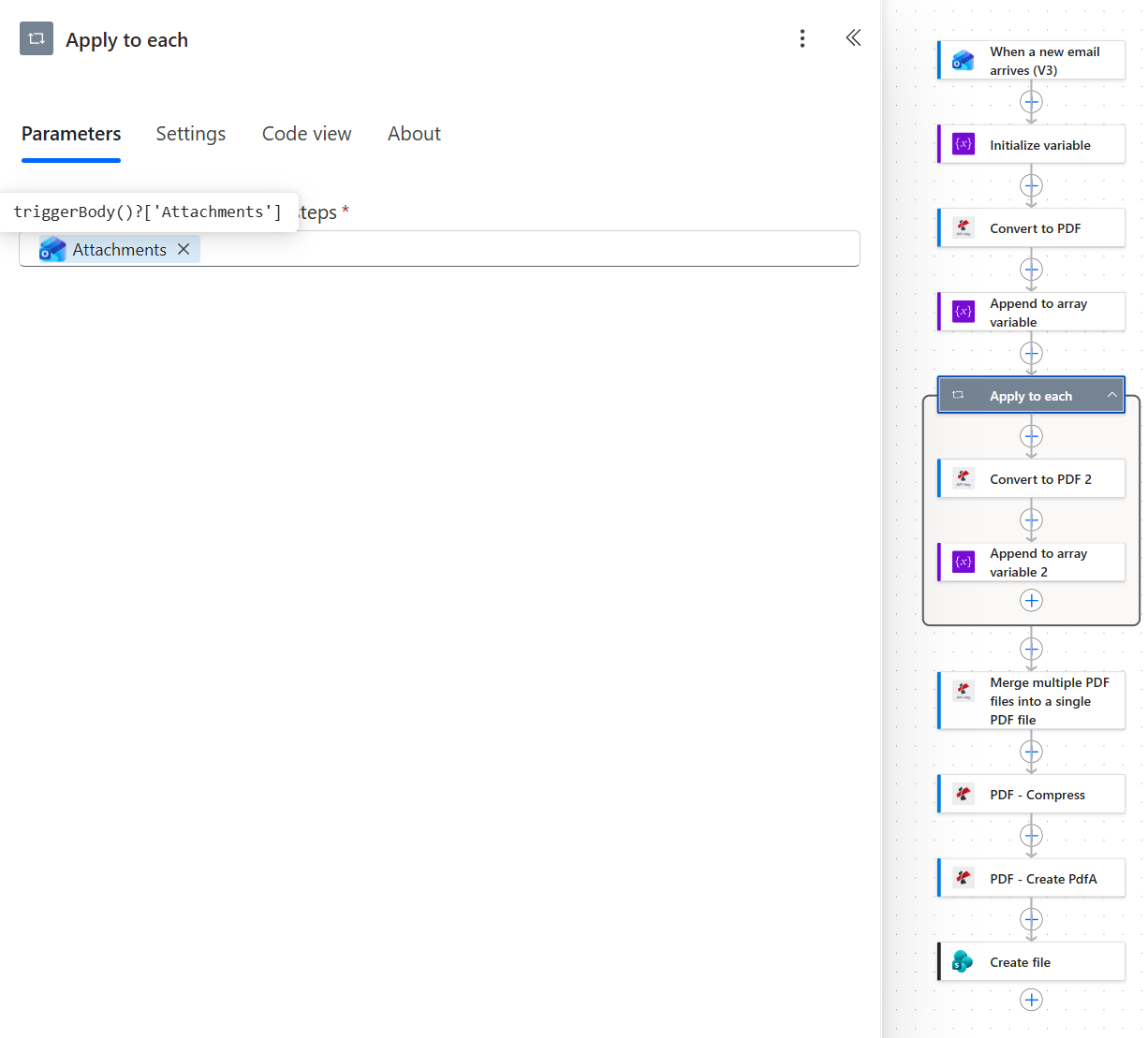
ループ内のアクションは2つで、これは添付ファイルが1つでも20個でも同じです。
次に、ループの中に最初のアクションを追加します。
- 追加 PDFに変換 (PDF4me Connect)ループ内。Power Automate はそれを次のように命名します。 PDFに変換 2。
- 設定する:
- ファイルの内容:表現
base64ToBinary(items('Apply_to_each')?['contentBytes']) - ファイル名: その
name添付ファイルからのトークン
- ファイルの内容:表現
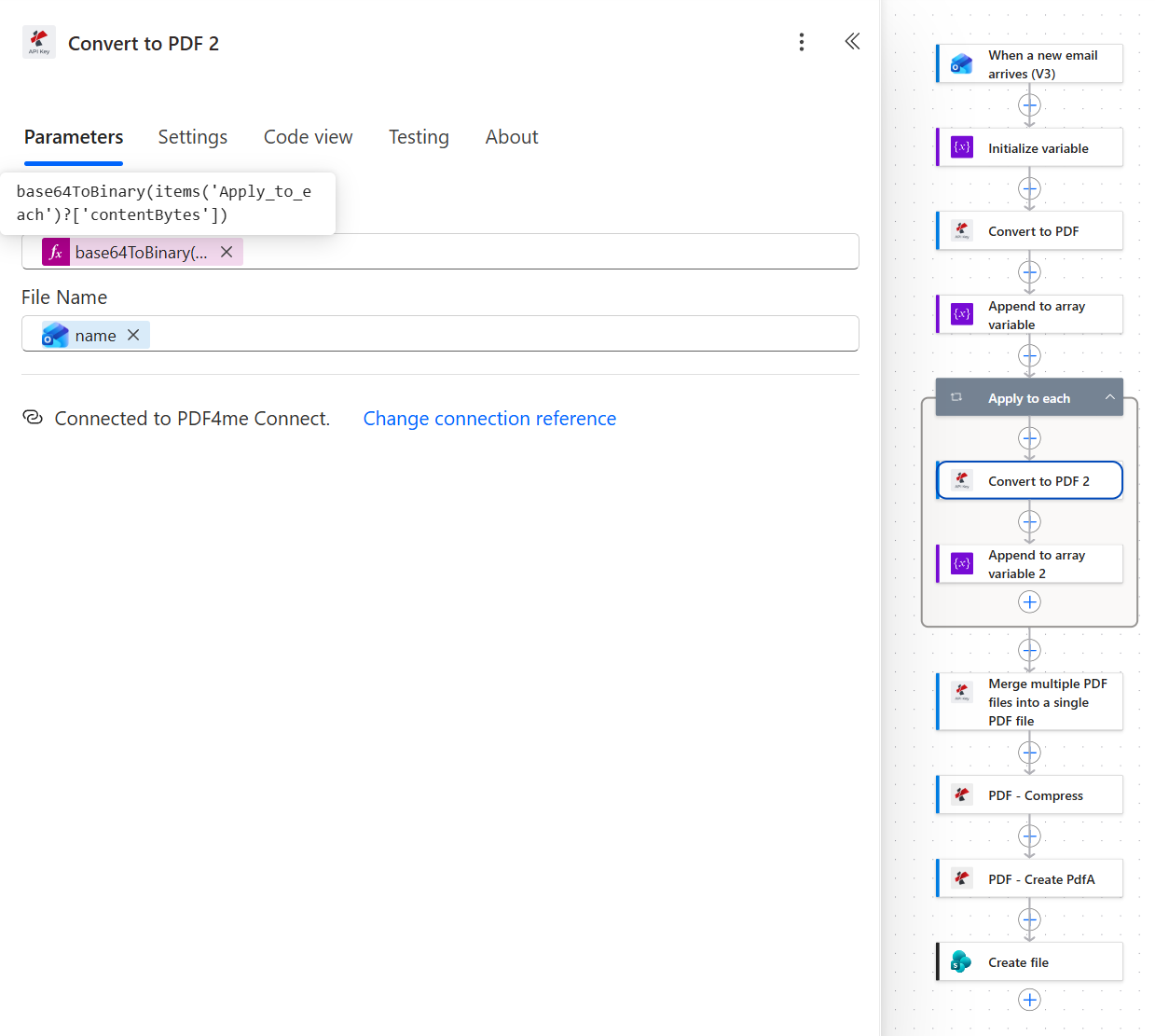
Outlookは添付ファイルをbase64エンコードして渡します。base64ToBinaryは、contentBytesをコンバーターが読み取れるファイル形式に変換する関数です。
次に、ループ内の2番目のアクションを実行します。
- 追加 配列変数に追加 ループの内側には、 配列変数2に追加。
- 設定する:
- 名前:
email - 価値: その ファイルの内容 トークンから PDFに変換 2解決すると
body('Convert_to_PDF_2')
- 名前:
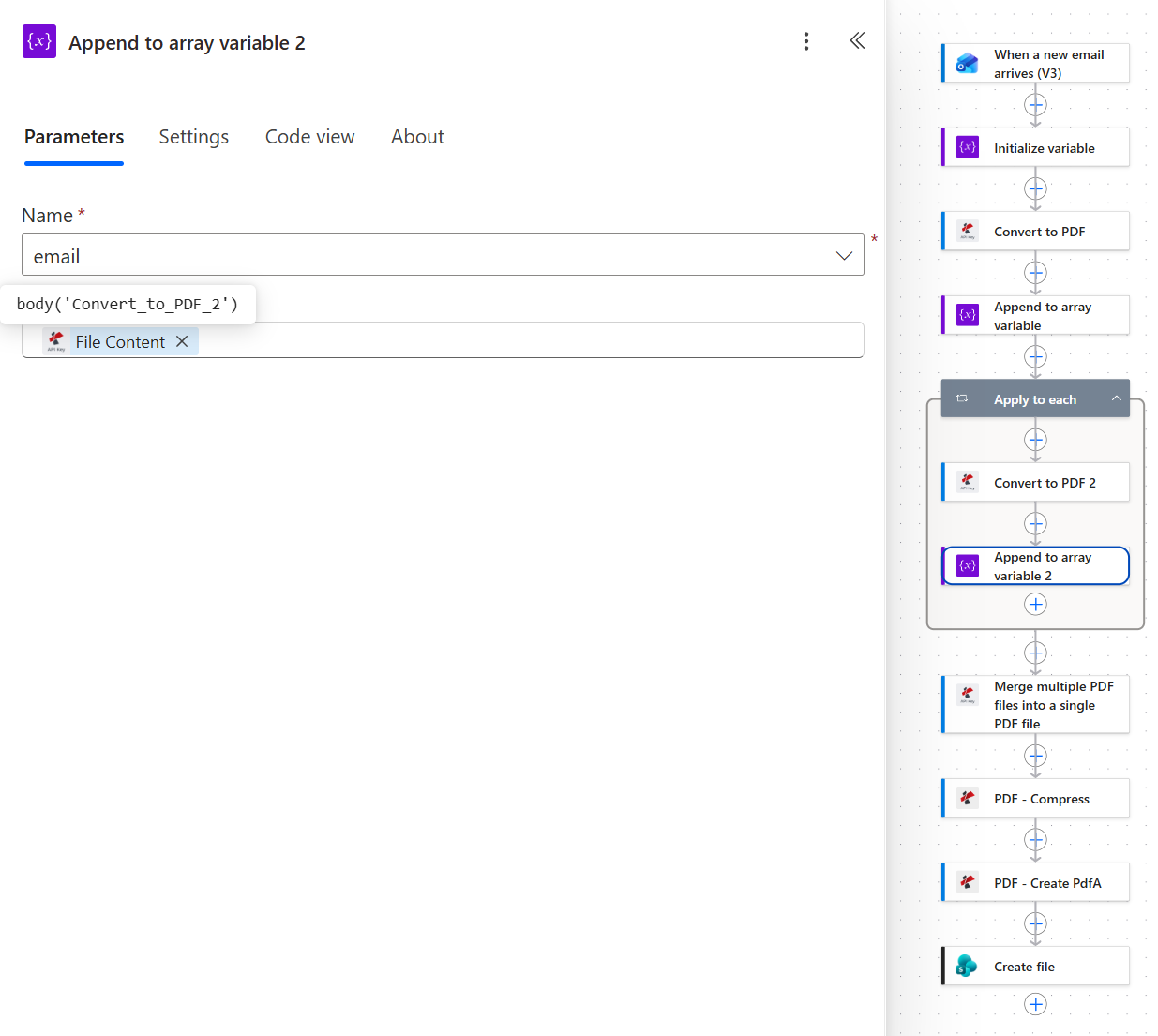
ステップ4と同じ配列、同じパターンです。ループを繰り返すたびに、最終的なアーカイブにページ範囲が1つずつ追加されます。
2つのループ式
| 分野 | 表現 | その機能 |
|---|---|---|
| それぞれに適用する 入力 | triggerBody()?['Attachments'] | トリガーとなったメッセージに添付されたファイルの集合。 |
| PDFに変換 2 ファイルの内容 | base64ToBinary(items('Apply_to_each')?['contentBytes']) | 現在の添付ファイルのbase64ペイロードをバイナリにデコードします。 |
| PDFに変換 2 ファイル名 | 添付ファイル name トークン | 変換後も元のファイル名を保持します。 |
| 配列変数2に追加 価値 | body('Convert_to_PDF_2') | 同じファイルに変換されたPDF email 配列。 |
base64ToBinary そして items() 両方とも ワークフロー定義言語関数リファレンスこれは、式フィールドが受け入れる内容の公式リストです。
ステップ6:不明な数のPDFファイルを1つに結合するにはどうすればよいですか?
これまでの流れ: 「各項目に適用」ループを通してすべてを実行します。
ループが終了するまでに、 email 配列には、本文PDFとそれに続くすべての添付ファイルPDFが格納されます。マージ処理では、配列全体を一度の呼び出しで処理します。
- 追加 複数のPDFファイルを1つのPDFファイルに結合する から PDF4me Connectループの後。
- 設定する:
- ドキュメントコンテンツ:
@variables('email') - 出力ファイル名:
EmailArchive.pdf
- ドキュメントコンテンツ:
コードビューでは形状が明確に表示されます。
{
  "type": "OpenApiConnection",
  "inputs": {
    "parameters": {
      "body/docContent": "@variables('email')",
      "body/document/Name": "EmailArchive.pdf"
    },
    "host": {
      "apiId": "/providers/Microsoft.PowerApps/apis/shared_pdf4meconnect",
      "connection": "shared_pdf4meconnect",
      "operationId": "Merge_V1"
    }
  },
  "runAfter": {
    "Apply_to_each": [
      "Succeeded"
    ]
  }
}
マージアクションコードビュー
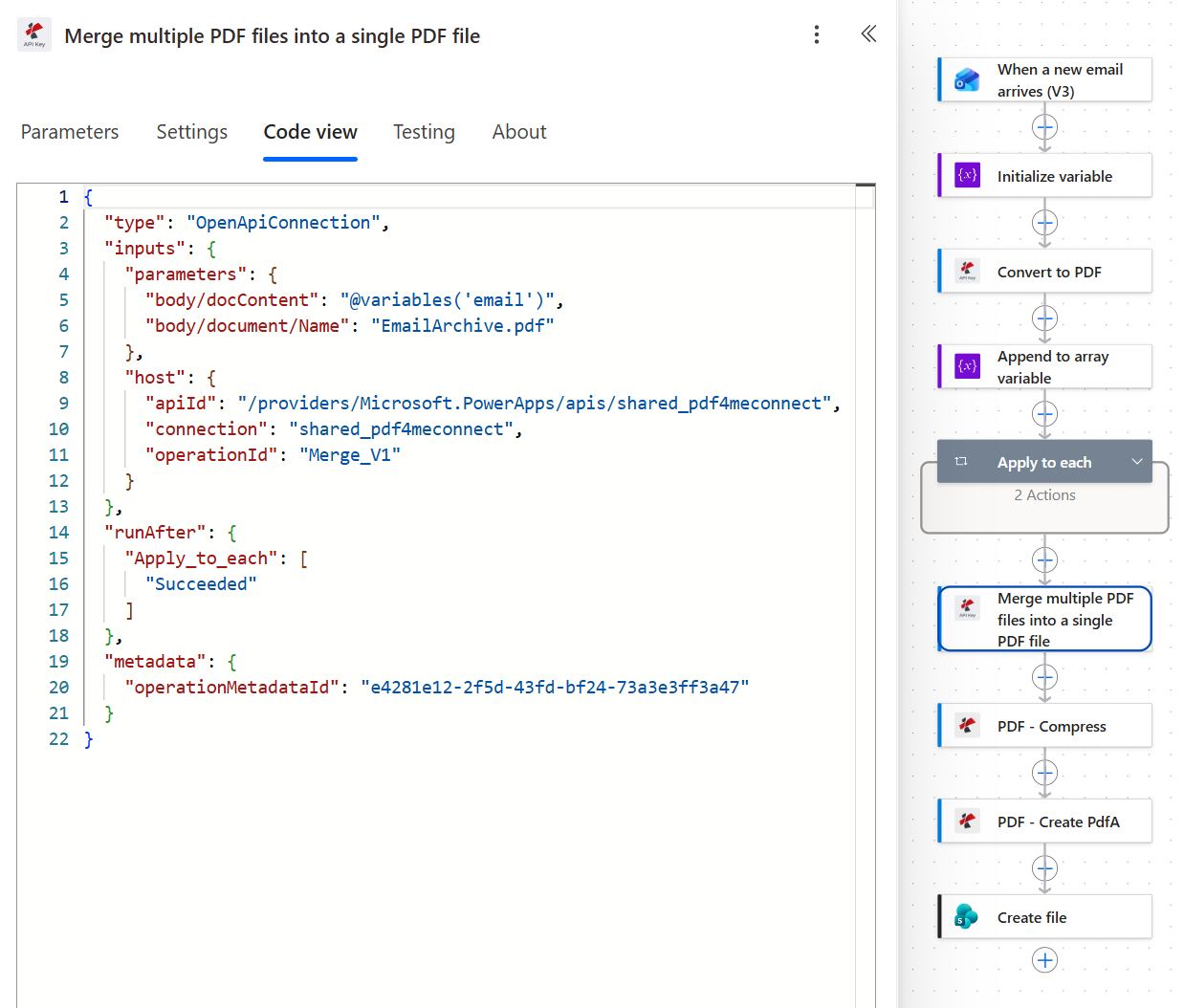
runAfter Apply_to_each Succeeded は、マージがすべての添付ファイルの変換が完了するまで待機することを保証します。
ヒント。 マージはファイルごとではなく、配列全体に対して一度だけ呼び出されます。そのため、添付ファイルを追加しても実行時間はほとんど変化しません。添付ファイルが15個のメールの場合、コストはループ内での15回の変換処理であり、15回のマージ処理ではありません。
ステップ7:メールアーカイブをPDF/Aに準拠させるにはどうすればよいですか?
これまでの流れ: すべてはMergeを通して行われます。
この順序で、2 つのアクション PDF4me PDF 接続。この順序は見た目の問題ではありません。
- 追加 PDF - 圧縮。
- ファイルの内容: 結合されたファイルの内容
- ファイル名: その
headers/FileName前のアクションから引き継がれたトークン - プロファイルの最適化:
Web
- 追加 PDF - PDFAを作成する。
- ファイルの内容: 圧縮ファイルの内容
- ファイル名: その
headers/FileNameトークン - コンプライアンス:
PdfA2b - アップグレードを許可する:
Yes - ダウングレードを許可する:
Yes
PdfAパラメータの圧縮と作成
| アクション | パラメータ | ここで使用されている値 | それが制御するもの |
|---|---|---|---|
| PDF - 圧縮 | プロファイルの最適化 | Web | サイズと画質のバランスを調整します。添付ファイルが詳細な確認が必要なスキャン画像の場合は、より高画質のプロファイルを使用してください。 |
| PDF - PDFAを作成する | コンプライアンス | PdfA2b | ISO 19005-2 レベルB。視覚的再現性を保証するもので、これはほとんどのデータ保持ポリシーで使用されているレベルです。 |
| PDF - PDFAを作成する | アップグレードを許可する | Yes | 要求されたレベルに到達できない場合、より上位のレベルに処理を移します。 |
| PDF - PDFAを作成する | ダウングレードを許可する | Yes | 通常、フォントを埋め込むことができない場合に、完全に失敗するのではなく、より低いレベルで処理を落ち着かせます。 |
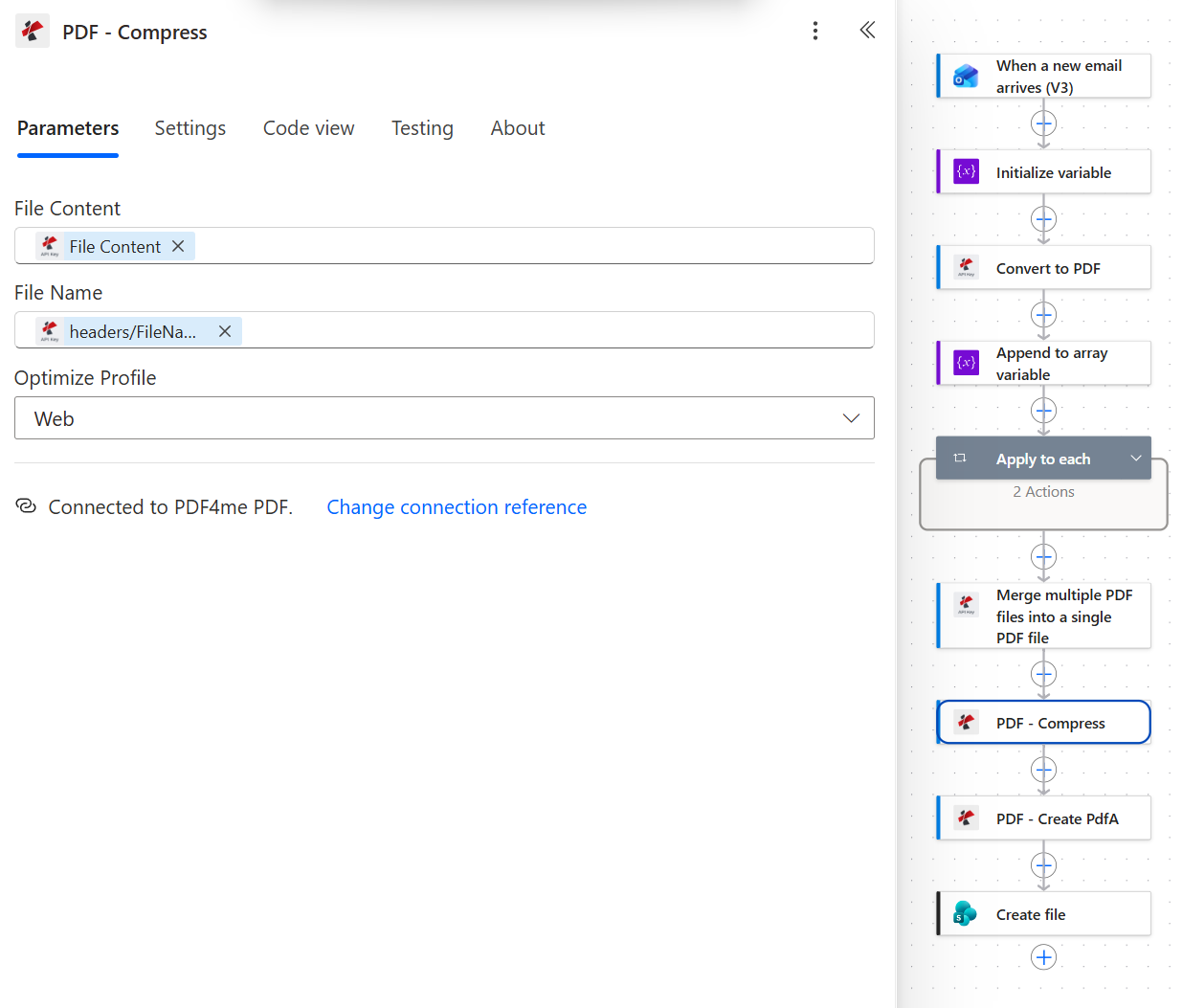
Compressは、認証が行われる前に、結合された文書に対して実行されます。
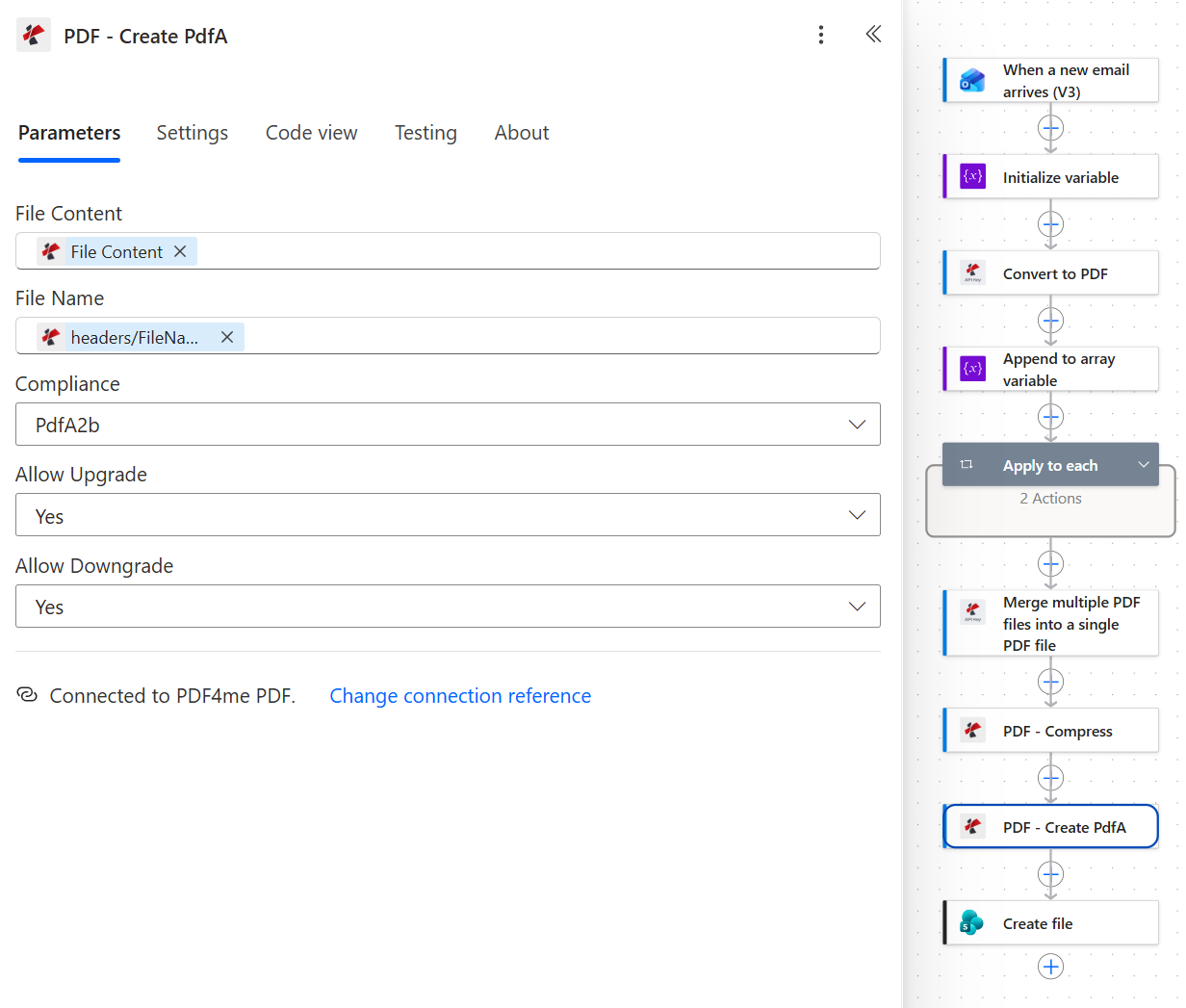
PdfAの作成は、ドキュメントに対して行われる最後の操作であり、まさにその位置づけにふさわしいものです。
ステップ8:完成したアーカイブはどこに保存されますか?
これまでの流れ: Create PdfA を通じてすべてを行います。
最後の処理では、認証済みファイルをSharePointに書き込みます。
- 追加 SharePoint > ファイルを作成する。
- 設定する:
- サイトアドレス:
PDF4me Sharepoints - https://ynoox1.sharepoint.com/sites/PDF4meSharepoints - フォルダパス:
/Shared Documents/EmailArchive - ファイル名:
EmailArchive.pdf - ファイルの内容: その ファイルの内容 トークンから PDF - PDFAを作成する解決すると
body('PDF_-_Create_PdfA')
- サイトアドレス:
SharePoint ファイル構成の作成
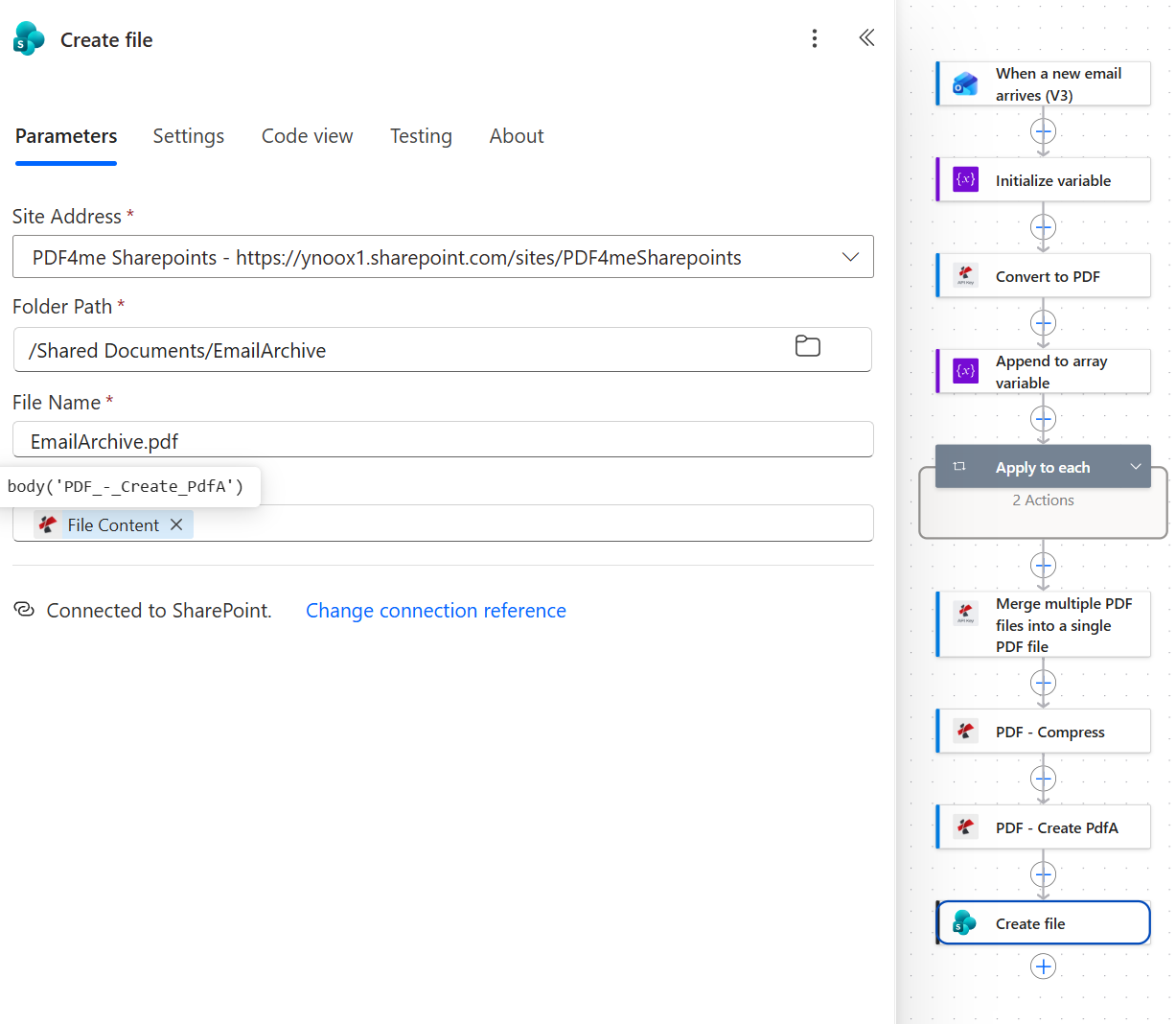
ファイルコンテンツは body('PDF_-_Create_PdfA') に解決されます。代わりに Compress から取得すれば、アーカイブではない有効な PDF が得られます。
公開前にこれを変更してください。 ここでのファイル名は静的テキストです EmailArchive.pdfキャプチャされたとおりにそのまま使用します。これはテストには適していますが、アーカイブには不適切です。すべてのメッセージが同じ名前で書き込まれるため、新しいメールが届くたびに、以前のアーカイブが上書きされるか、競合が発生します。メッセージごとに一意のものに置き換えてください。タイムスタンプが適しています。 concat('EmailArchive-', formatDateTime(utcNow(), 'yyyyMMdd-HHmmss'), '.pdf')件名も同様です。ファイルが1つだけ保存されているアーカイブはアーカイブではありません。
フローを実行して検証する
監視対象のアドレスに、少なくとも1つの添付ファイルを含むテストメッセージを送信し、1つではなく3つの項目を確認してください。
- 実行履歴。 11個のアクションすべてが緑色で、「各項目に適用」には正しい反復回数が表示されています。キャプチャされた実行結果は次のとおりです。
1 of 1添付ファイルが1つだけのメールの場合。 - SharePointフォルダ。
EmailArchive.pdf存在する/Shared Documents/EmailArchive変更者には、フローのアカウントが表示されます。 - ファイルそのもの。 これは多くの人が見落としがちな手順です。文書のプロパティを開き、PDF/A宣言が実際に存在することを確認してください。
キャプチャされた実行によって生成されたアーカイブは、32,088バイトです。 2ページ: 1 ページ目にメッセージ本文、2 ページ目に添付ファイル。埋め込まれた XMP メタデータは、 pdfaid:part として 2 そして pdfaid:conformance として Bこれは、PDF/A-2b の内部構造です。ご自身の出力ファイルが正常に開くにもかかわらず、このような宣言が含まれていない場合は、ファイル作成アクションがほぼ間違いなく間違った上流アクションから読み込んでいます。
実際に何を作ったのですか? ユーザーがアーカイブするかどうかを決定しなくても、メッセージとその添付ファイルすべてを、自己完結型で標準規格に準拠した記録として生成するメールアーカイブパイプライン。メールボックスは現状のまま維持されます。アーカイブは、何十年後でも読み取り可能な形式で作成された独立した成果物であり、これはメールボックスのエクスポートやストレージ階層では得られない機能です。
再構築せずに追加できる一般的なバリエーション
セット 添付ファイルのみ に いいえループは単純に0回実行され、マージには1要素の配列が渡されるため、アーカイブは本体のみになります。
ファイル名は、タイムスタンプだけでなく、トリガーの件名と受信時刻から作成します。SharePointが拒否する文字を最初に削除するか、件名に句読点が含まれているためにファイル作成アクションが失敗します。
追加 PDFを検証する PdfAの作成後に結果に基づいて分岐処理を行います。これにより、エラーは3年後の監査ではなく、実行履歴に反映されます。
トリガーの送信元アドレスまたは受信日時からフォルダパスを作成します。1つのフローで、条件を一切設定することなくフォルダツリー全体にデータを供給できます。
これは従来のアプローチとどう違うのか
| 比較 | 代替案が守るもの | フォーマット保証 | 自動で動作します |
|---|---|---|---|
| Outlookアーカイブボタンとこのフローの比較 | 同じメールボックス内の別のフォルダーに移動されたメッセージ | いいえ。Exchange 内のメールアイテムとして残ります。 | いいえ。誰かがクリックしなければなりません。 |
| ジャーナリング機器とこのフローの比較 (Mimecast、Proofpoint) | すべてはベンダーの店舗で開催されます | ベンダー独自のフォーマットで、ベンダー製品を通して読み取ることができます。 | はい、ライセンス料がかかります |
| Microsoft 365アーカイブとこのフローの比較 | 同じバイト数でも、より安価なストレージ層で利用可能 | いいえ。ファイルは変更されていません。 | はい、しかしそれはストレージであってフォーマットではありません |
| この流れ | 本文と添付ファイルを1つの文書として | PDF/A-2b、自己完結型 | はい、標準コネクタの場合 |
重要な違いは、最初の3つはメールの保存場所を示しているのに対し、最後の1つだけが、メールを作成したソフトウェアがなくなった後もメールが正しく表示されるかどうかを示している点です。
よくある質問
メールアーカイブとは何ですか?
メールアーカイブとは、メールボックスの整理、従業員の退職、保存期限などによってメールが失われることのないよう、メッセージを別の耐久性のある場所に保存する作業のことです。ほとんどの製品では、これをストレージの問題として捉えています。つまり、メールを安全な場所にコピーし、検索できるようにインデックスを作成するということです。
その定義は不完全です。アーカイブは、開くことができる場合にのみ有用であり、メールアイテムはそれを保存しているシステムに紐づいています。メッセージとその添付ファイルを固定の文書形式に変換することによって、コピーが記録となるのです。
メールのアーカイブはどのように機能するのですか?
従来、ジャーナリング機器はメールサーバーの横に設置され、すべてのメールのコピーを受信し、独自の検索インターフェースを備えた専用リポジトリに保存する。
このフローは従来とは異なる仕組みで動作します。到着時にトリガーが作動し、本文と添付ファイルがPDFに変換され、順番に1つのドキュメントに統合され、圧縮された後、PDF/A-2b形式に変換されてSharePointに書き込まれます。アプライアンスも独自のストアも不要で、出力ファイルは貴社ソフトウェアがなくても誰でも開くことができます。
メールをSharePointにアーカイブするにはどうすればよいですか?
ポイント Office 365 Outlook メールボックスでトリガーし、フローでドキュメント作業を行い、最後に SharePoint ファイルの作成 宛先フォルダを指し示しています。それがその形状です。
正しく書くべきことは、あなたが何を書くかです。 .msg または .eml ドキュメントライブラリへの保存は、技術的にはSharePointへのアーカイブですが、結果としてメールクライアントを必要とするメールアイテムが生成されます。PDF/Aファイルは、SharePointが他のドキュメントと同様にインデックス作成、プレビュー、保持ラベルの適用を行うことができるドキュメントです。
SharePointにメールを保存できますか?
はい、いくつかの方法があり、それぞれ同じではありません。Outlookから同期ライブラリにメッセージをドラッグしたり、個々のメールに対して「OneDriveに保存」を使用したり、このフローのようにPower Automateで自動化したりできます。
手動ルートではメッセージが元の形式で保存されるため、添付ファイルはメールクライアントでしか開けないファイル内に埋め込まれたままになります。自動ルートでは出力形式を選択できるため、利便性よりも保存性を重視する場合は自動ルートが推奨されます。
メールのアーカイブに関するベストプラクティスは何ですか?
4つの原則は、使用するツールに関係なく有効です。スケジュールではなく到着時にアーカイブすることで、誰かの記憶に頼る必要がなくなります。本文と添付ファイルは一緒に保管してください。これらを分離すると、メッセージの証拠となる文脈が失われてしまうからです。仕様が定められたフォーマットを使用してください。実際には、PDF/Aがそれに該当します。また、アーカイブするすべてのアイテムに固有の名前を付けてください。昨日のファイルを上書きするアーカイブは、余分な手順を踏んだ単一のドキュメントに過ぎないからです。
ここでの流れは、構造上、最初の3つの手順に従います。4つ目は、本番稼働前にキャプチャした構成から変更する必要がある唯一の項目です。
トラブルシューティング
チェック 価値 両方の配列変数に追加アクションのフィールド。それぞれが ファイルの内容 Convertアクションからのトークンを解決して、 body('PDFに変換') そして body('Convert_to_PDF_2')それ以外のトークンでは配列が間違った形状で埋められ、マージ前のすべてのアクションが成功を報告します。
添付ファイルを含める 設定されています いいえ トリガーで。添付ファイルコレクションには名前とメタデータがまだ含まれているため、ループは正しい回数だけ繰り返されますが、 コンテンツバイト 空であり、変換するものは何もありません。
ファイルの作成 ファイル名 静的テキストです メールアーカイブ.pdf毎回同じ名前がターゲットになります。手順8で説明されているように、タイムスタンプまたは件名を使用して、メッセージごとに一意の名前にしてください。
ファイルの作成は、 PDF - 圧縮 の代わりに PDF - PDFAを作成する結果として、すべてのコンプライアンスチェックに不合格となる、より小さく完全に有効な PDF が生成され、実行履歴には何も問題がないように見えます。式が body('PDF_-_Create_PdfA')。
関連文献
この記事では、メール自動化におけるアーカイブ形式に関する部分を解説します。関連する3つのチュートリアルでは、それぞれの部分について解説しています。
- メール本文とすべての添付ファイルを1つの統合PDFに変換する Dropboxへの保存を含むマージパターン自体について、より詳細に解説します。
- 受信メールすべてを監査対応のPDFアーカイブに変換する 記録管理の観点から、同じ7つの手順を実行します。
- Power Automate で無人 SharePoint フォルダーを使用して PDF をアーカイブする SharePointに既に存在するドキュメントに対して、圧縮とPDF/Aの組み合わせを適用します。メールは使用しません。
次のステップ
ストレージはメールの保存場所を決定します。フォーマットは、メールが読めるかどうかを決定します。この流れによって、検索結果の最初のページでは誰も尋ねていない2つ目の疑問が解決されます。