フォルダに新しいPDFファイルが追加されましたか?ZapierでPDF/A形式に自動変換しましょう。監視→圧縮→変換→アップロード(4ステップ)

アーカイブ用に手動で PDF を変換するのにうんざりしていませんか? Zapier をフォルダに指定すれば、新しい PDF はすべて圧縮され、 PDF/Aそして、出力フォルダにドロップされます。クリックもバッチ処理も不要です。PDF/Aはドキュメントを何年も読みやすく保ち、すべてが埋め込まれているため、外部フォントやリンクに依存することはありません。設定方法は以下のとおりです。
要するに: フォルダー内の新しいファイル /ブログ日付/PDFA → PDFを圧縮 (最大圧縮)→ PDF/A を作成する (例: PDF/A-1b) → ファイルのアップロード に /ブログデータ/PDFA/出力入力: サンプルPDF.pdf出力: Zap_Output.pdf PDF/A形式。
PDF/Aとは何か、そしてなぜそれを使う必要があるのか?
通常のPDFファイルは、時間の経過とともに劣化する可能性があります。フォントが消えたり、色がずれたり、外部リソースへのリンクが機能しなくなったりします。 PDF/A このソリューションは、その問題を解決します。アーカイブ用に設計されたISO規格(19005)に基づいており、フォント、画像、カラープロファイルはすべてファイルに組み込まれています。暗号化もスクリプトも、将来的に消滅する可能性のある依存関係も一切ありません。その結果、ソフトウェアがどのように進化しても、何十年にもわたって読み取り可能で検証可能なドキュメントが完成します。
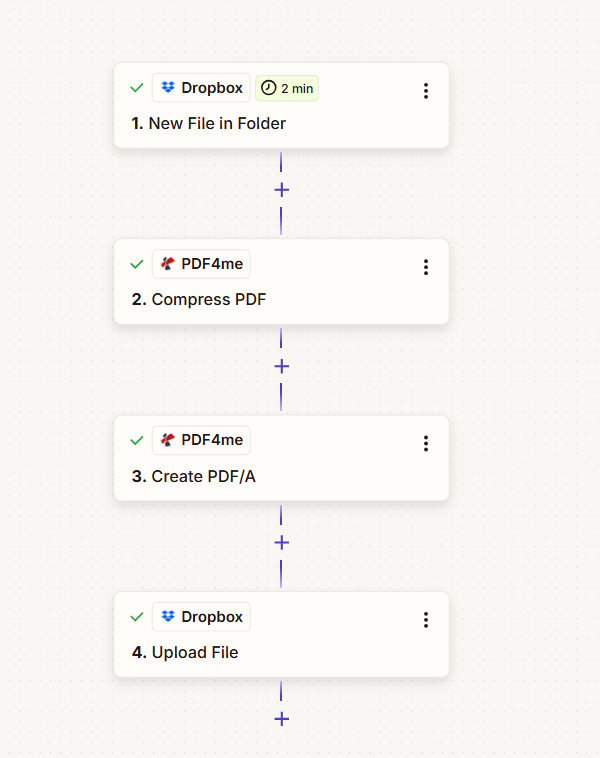
Zap:トリガー、圧縮、PDF/Aへの変換、アップロード。各ステップが設定されると、緑色のチェックマークが表示されます。
得られるもの
入力: 通常の PDF (例: Sample PDF.pdf) /ブログ日付/PDFA。 出力: アーカイブ用 PDF/A ファイル (例: Zap_Output.pdf) で /ブログデータ/PDFA/出力長期保管、アーカイブ、または規制当局への提出に備えて準備されています。
必要なもの
- ザピアー、 Zapierアカウント1つのトリガーと3つのアクションを備えた新しいザップ。
- PDF4me APIキー、 APIキーを取得してくださいPDF4meアクションを追加する際は接続してください。初めてですか?こちらをご覧ください PDF4meをZapierに接続する。
- Dropbox監視対象フォルダと出力先について。フォルダ内の新規ファイル作成機能とファイルアップロード機能を備えたストレージであればどれでも動作します(Googleドライブなど)。
ザップ:4つのステップ
- フォルダ内の新しいファイル (Dropbox):フォルダ内にPDFファイルが現れたときにトリガーされます。2分ごとにポーリングを行います。
- PDFを圧縮 (PDF4me): アーカイブする前にファイルを縮小します。
- PDF/A を作成する (PDF4me): アーカイブに適した形式に変換します。
- ファイルのアップロード (Dropbox): PDF/Aファイルを出力フォルダに保存します。
ステップ1:フォルダを監視する(トリガー)
これまでのZap: トリガーのみ。
- 追加 Dropbox → フォルダ内の新しいファイル 引き金として。
- 空間: デフォルト (またはDropboxのスペース)。
- フォルダ (必須):
/ブログ日付/PDFA。 - サブフォルダ内のファイルも含めますか?: 間違い (ネストされたフォルダを含める場合は True を指定します。)
- ファイルの内容を含めますか?: はいZapがファイルをCompress PDFおよびCreate PDF/Aに渡すために必要です。
- 共有リンクを含めますか?: はい (任意)
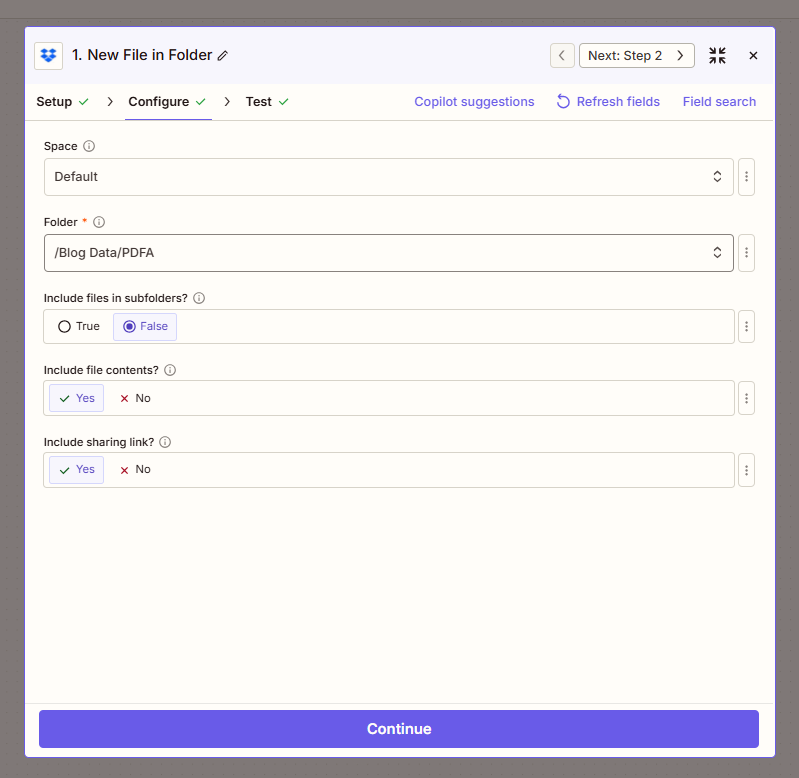
ファイルの内容を含めますか? でなければなりません はい. いいえの場合、Zapier はファイルではなく参照を渡すため、圧縮/作成ステップは失敗します。
ステップ2:PDFを圧縮する
これまでのZap: トリガー → PDFを圧縮する。
- 追加 PDF4me → PDFを圧縮。
- ファイル (必須):地図 1. ファイル 「フォルダ内の新規ファイル」ステップから(Zapierには「1. ファイル: (存在しますが表示されません)」と表示される場合があります)。
- ファイル名: 地図 1. ファイル名 そして 1. ファイル拡張子 ステップ 1 から (例:
Sample PDF+.pdf) - 圧縮方式: 最大圧縮 (または標準、最小値)
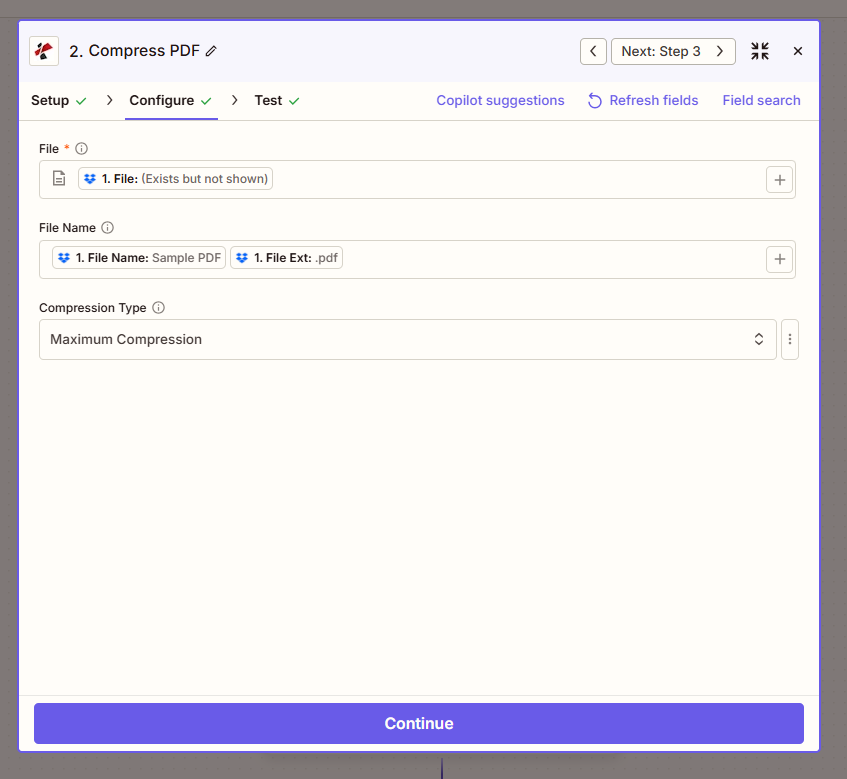
なぜ最初に圧縮するのか? 小さいファイルほどアーカイブと転送が速くなります。この手順をスキップする場合は、接続してください。 1. ファイル PDF/A を直接作成して地図を作成する 1. ファイル名 そして 1. ファイル拡張子 そこには。
ステップ3:PDF/A形式に変換する
これまでのZap: トリガー → PDFを圧縮 → PDF/Aを作成。
- 追加 PDF4me → PDF/A を作成する。
- ファイル (必須):地図 2. ファイルURL PDF圧縮ステップから。
- ファイル名を指定してください例:
Zap_Output.pdf(または、ステップ1のマップを使用して動的な命名を行う)。 - PDF/A準拠 (必須):レベルを選択してください。例: PDF/A-1b 基本適合性。
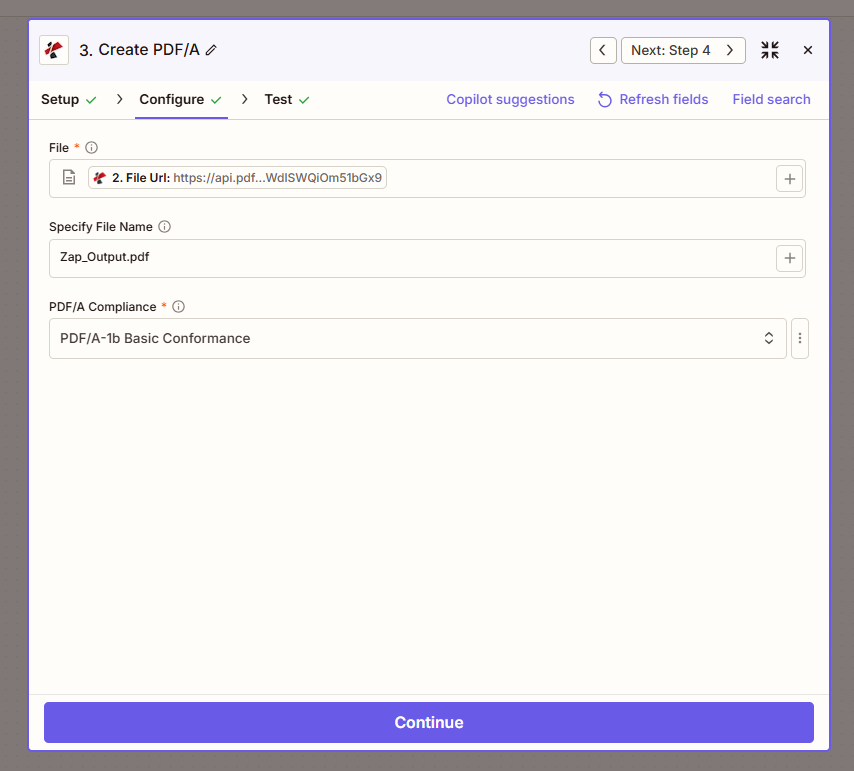
コンプライアンスレベルの選択
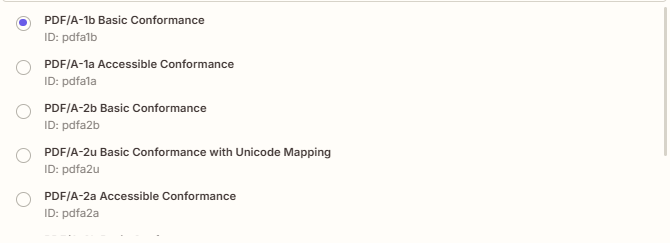
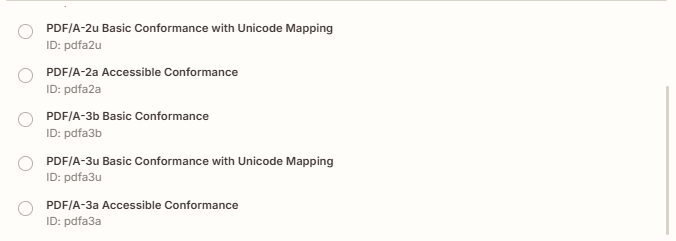
基本規格(b)は視覚的な整合性を重視し、アクセシブル規格(a)はスクリーンリーダーのための構造を追加し、Unicode規格(u)はテキスト処理を改善します。PDF/A-3では、他のファイル(XML、Excelなど)を埋め込むことができます。
ステップ4:アーカイブ用PDFをアップロードする
これまでのZap: トリガー → PDFを圧縮 → PDF/Aを作成 → ファイルをアップロード。
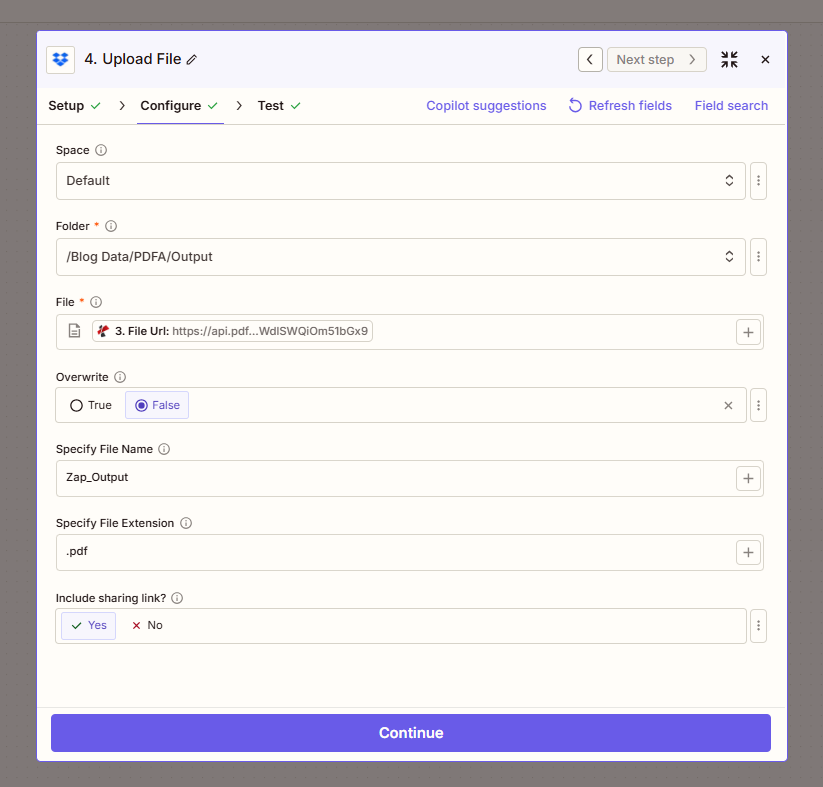
- 追加 Dropbox → ファイルのアップロード。
- 空間: デフォルト。
- フォルダ (必須):
/ブログデータ/PDFA/出力。 - ファイル (必須):地図 3. ファイルURL 「PDF/Aファイルの作成」ステップから。
- 上書き: 間違い (既に存在する場合は名前を変更)または 真実 (交換する)。
- ファイル名を指定してください例:
Zap_Output(またはステップ1の地図)。 - ファイル拡張子を指定してください:
.pdf。 - 共有リンクを含めますか?: はい (任意)
考えられるザップループ: アップロードする場合 同じフォルダ Zap をトリガーする新しいファイルで、それを再トリガーできます。 別の出力フォルダ (例えば。 /ブログデータ/PDFA/出力ループを避けるため。
PDF/Aは誰が使っているのか?実例をご紹介
政府公文書館および図書館: 公文書、歴史文書、デジタルコレクションは、何世代にもわたってアクセス可能な状態を維持する必要があります。PDF/Aを使用すれば、アーカイブ担当者や図書館員は、フォーマットの陳腐化を心配することなく、スキャン画像やデジタルネイティブ文書を保存できます。
保険と請求: 保険約款、請求書、監査証跡などは、7~10年以上保管する必要がある場合が多い。規制当局や監査機関は、劣化しないファイルを求めている。PDF/Aはまさにそれを実現する。
税務・会計事務所: 申告書、財務諸表、および関連書類は長期間保管されます。PDF/A形式であれば、今日アーカイブしたファイルが、数年後に国税庁や顧客から要求された際にも、正しく表示され、問題なく開くことができます。
クイックリファレンス:キー設定
| ステップ | 設定 | 例 |
|---|---|---|
| 1. フォルダ内の新規ファイル | ファイルの内容を含めますか? | はい |
| 2. PDFを圧縮する | 圧縮方式 | 最大圧縮 |
| 3. PDF/Aファイルを作成する | PDF/A準拠 | PDF/A-1b 基本適合性 |
| 4. ファイルのアップロード | フォルダ | /ブログデータ/PDFA/出力 |
パラメータの詳細については、以下を参照してください。 PDF/A 作成、Zapier。
トラブルシューティング
セット ファイルの内容を含めますか? はい トリガー内では、圧縮およびPDF/A作成ステップには参照ではなく、実際のファイルバイトが必要です。
トリガーとは別のフォルダにアップロードしてください。 /ブログデータ/PDFA/出力 そのため、新しいファイルによってZapが再トリガーされることはありません。
PDF4meのトラブルシューティング 401 (APIキー)、402 (クレジット) などに対応しています。
次は?
- 追加する フィルター PDFファイルのみを変換します(.docxファイル、画像などは除外します)。
- 地図 1. ファイル名 出力ファイル名に、各 PDF が名前を保持するようにします (例:
Contract_2024.pdf→Contract_2024.pdfPDF/A形式)。 - 同じアイデアで 作る もしそのプラットフォームの方がお好みであれば。