Dropbox パスに PDF ファイルがありますか?Power Automate で PDF/A に変換する:アーカイブ形式への 5 つのステップ

PDFファイル(入力欄のあるフォーム、署名済みの契約書、スキャンした文書など)を長期間保存する必要がある場合、通常のPDFファイルではフォントが失われたり、リンクが切れたり、表示が変わったりする可能性があります。 PDF/A ISO 19005 は、フォント、画像、カラープロファイルなど、すべての要素を固定し、文書が何十年も読みやすい状態を保つようにします。Power Automate では、Dropbox パスからファイルを取得し、圧縮して PDF/A に変換し、アーカイブ版を出力フォルダーに保存するフローを設定できます。たった 5 つのステップ。1 つのフロー。手動での変換は不要です。
要するに: フローを手動でトリガーする → パスを使用してファイルコンテンツを取得します (Dropbox など) /ブログデータ/pdfa/サンプルpdf.pdf) → PDF、圧縮 → PDF、PDFAの作成 (準拠規格を選択してください。例:PdfA1b)→ ファイルを作成する に /blog data/pdfa/output入力:任意のPDFファイル。出力:長期保存に適したアーカイブ用PDF/Aファイル。
PDF/Aを選ぶ理由とは?それは、通常のPDFは経年劣化しやすいからです。
5年前に作成したPDFファイルを想像してみてください。今日開いてみて、全く同じように見えますか?フォントが埋め込まれていない場合は、フォントが消えてしまうことがあります。色が変化することもあります。外部リソースへのリンクが切れてしまうこともあります。 PDF/A PDF/Aはアーカイブ用に設計されており、すべてのフォント、画像、カラープロファイルがファイル内に保存されます。暗号化もJavaScriptも外部依存関係もありません。規制当局、監査人、アーカイブ担当者は、文書を長期間にわたって読み取り可能かつ検証可能な状態に保つ必要がある場合にPDF/Aを使用します。10年後に必要になる可能性のあるフォーム、契約書、記録を保存する場合は、PDF/Aが最適な選択肢です。
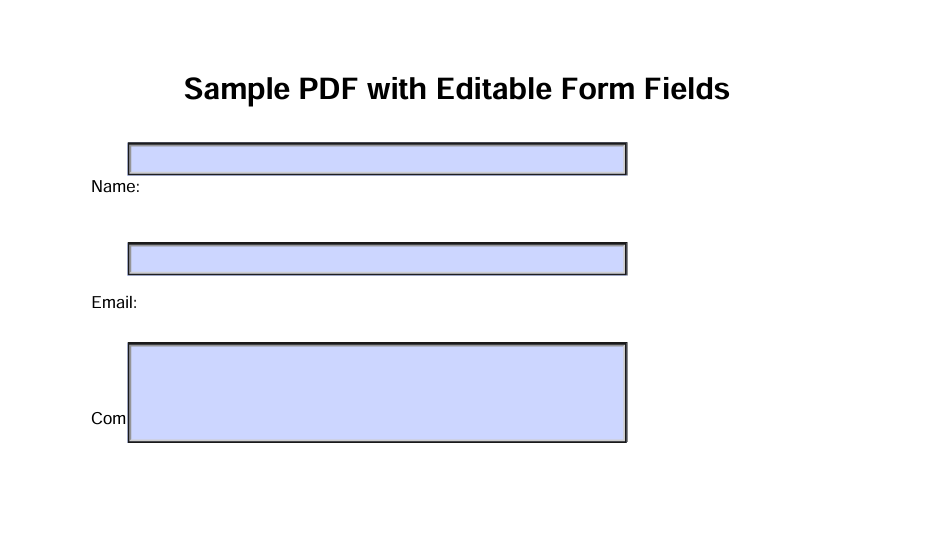
入力例:フォームフィールドを含むPDFファイル。PDF/A変換により、長期保存のために視覚的なコンテンツが保持されます。
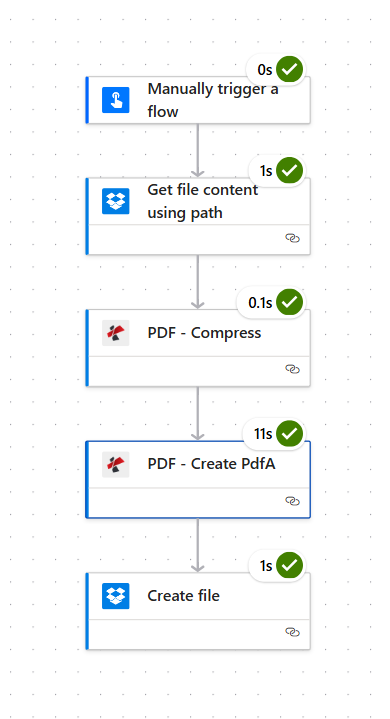
フローの概要:トリガー、ファイル取得、圧縮、PDF/Aへの変換、保存。各ステップは順番に実行されます。
得られるもの
入力: 既知のDropboxパスにある通常のPDF(例: /ブログデータ/pdfa/サンプルpdf.pdf) 出力: アーカイブ用 PDF/A ファイル (例: 出力.pdf) で /blog data/pdfa/output法令遵守、監査、または長期保存に対応できる状態。
必要なもの
- パワーオートマタ、 Power Automateを開く新しいクラウドフローを作成します(インスタントまたは自動)。
- PDF4me APIキー、 APIキーを取得してくださいPDF4meアクションを追加する際は接続してください。初めてですか?こちらをご覧ください PDF4meをPower Automateに接続する。
- Dropboxファイルコンテンツを取得して出力ファイルを作成する場合。コネクタを切り替えれば、SharePointやOneDriveでも動作します。
流れ:5つのステップ
- フローを手動でトリガーする: オンデマンドで実行 (または使用 ファイルが作成されると 自動化のため)。
- パスを使用してファイルコンテンツを取得します (Dropbox): 次のようなパスから PDF を取得します
/ブログデータ/pdfa/サンプルpdf.pdf。 - PDF:圧縮 (PDF4me): アーカイブする前にファイルを縮小します。
- PDF: PDFAを作成する (PDF4me): アーカイブに適した形式に変換します。
- ファイルを作成する (Dropbox): PDF/Aファイルを出力フォルダに保存します。
ステップ1:トリガーを起動し、ファイルコンテンツを取得する
これまでの流れ: トリガー → ファイルの内容を取得します。
- 追加 フローを手動でトリガーする (または ファイルが作成されると (自動実行させたい場合はDropboxに保存してください)。
- 追加 Dropbox → パスを使用してファイルコンテンツを取得します。
- ファイルパス *PDF へのパスを入力してください。例:
/ブログデータ/pdfa/サンプルpdf.pdfフォルダアイコンを使用してファイルを参照してください。 - 詳細パラメータ → コンテンツタイプを推測する: はい。
- 確保する Dropboxに接続しました。
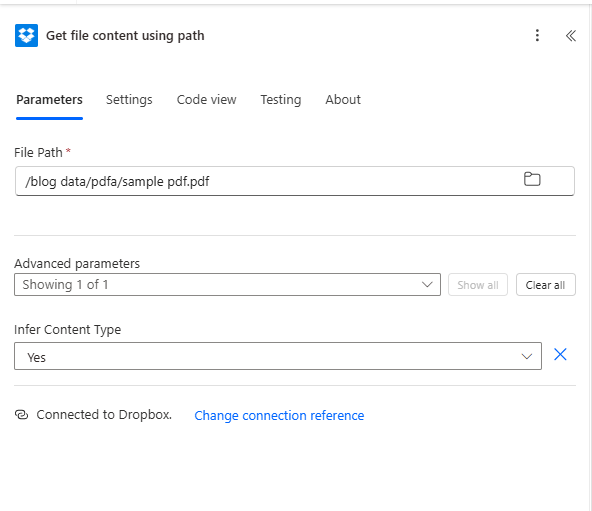
マップファイルの内容(パスではない): 次のステップではバイナリファイルの内容が必要です。 ファイルの内容 これは、ファイルパスやメタデータではなく、このアクションからの出力です。
ステップ2:PDFを圧縮する
これまでの流れ: トリガー → ファイルコンテンツを取得 → PDFを圧縮。
- 追加 PDF4me → PDF:圧縮。
- ファイルの内容 *: 地図 ファイルの内容 ファイルコンテンツの取得ステップから。
- ファイル名 *例:
テスト.pdf(または、トリガーから動的に生成される名前を使用する)。 - プロファイルの最適化: デフォルト、 最大圧縮、 ウェブ向け、 または 印刷用 お客様のニーズに応じて。
- 確保する PDF4me PDFに接続済み。
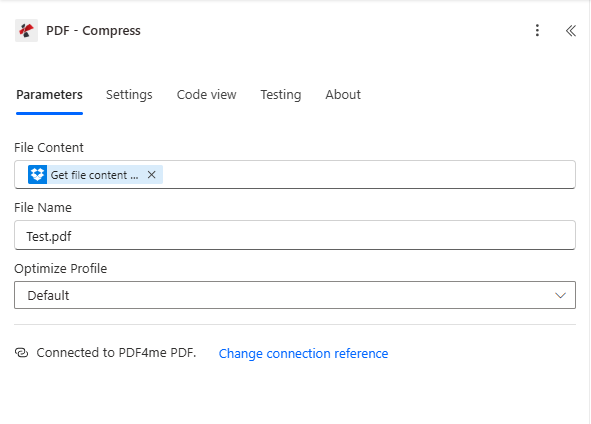
なぜ最初に圧縮するのか? ファイルサイズが小さいほど、アーカイブと転送が速くなります。圧縮をスキップしたい場合は、「ファイルコンテンツ取得」の出力を直接「PDF作成」に渡してください。
ステップ3:PDF/A形式に変換する
これまでの流れ: トリガー → ファイルコンテンツを取得 → PDFを圧縮 → PdfAを作成。
- 追加 PDF4me → PDF: PDFAを作成する。
- ファイルの内容 *: 地図 ファイルの内容 「PDFを圧縮」ステップから(または、圧縮をスキップした場合は「ファイルコンテンツを取得」から)。
- ファイル名 *例:
圧縮版.pdf(または、ご希望の出力名) - コンプライアンス *レベルを選択してください。 PdfA1b 基本的なアーカイブ用途では一般的です。その他のオプションについては、ドロップダウンメニューをご覧ください。
- アップグレードを許可する / ダウングレードを許可する: 設定 はい 将来の法令遵守変更に対応できる柔軟性を求める場合。 いいえ 厳格なアーカイブ保存のため。
- 確保する PDF4me PDFに接続済み。
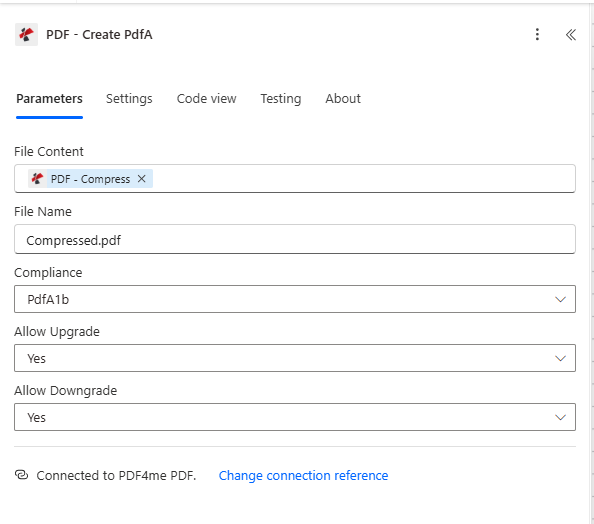
コンプライアンスレベルの選択
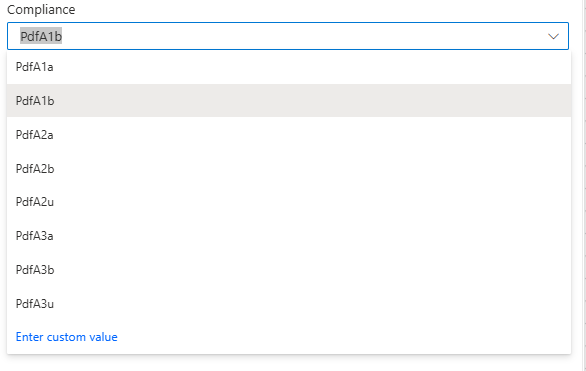
PdfA1b基本的な視覚的整合性。 PdfA1aアクセシビリティのための構造を追加します。 PDFA2圧縮率と透明性が向上した、より新しい規格。 PDFA3他のファイル(XML、Excelなど)を埋め込むことができます。
ステップ4:アーカイブ用PDFを保存する
これまでの流れ: トリガー → ファイルコンテンツを取得 → PDFを圧縮 → PdfAを作成 → ファイルを作成。
- 追加 Dropbox → ファイルを作成する。
- フォルダパス *例:
/blog data/pdfa/output。 - ファイル名 *例:
出力.pdf。 - ファイルの内容 *: 地図 ファイルの内容 PDFから:PdfAを作成する手順。
- 確保する Dropboxに接続しました。
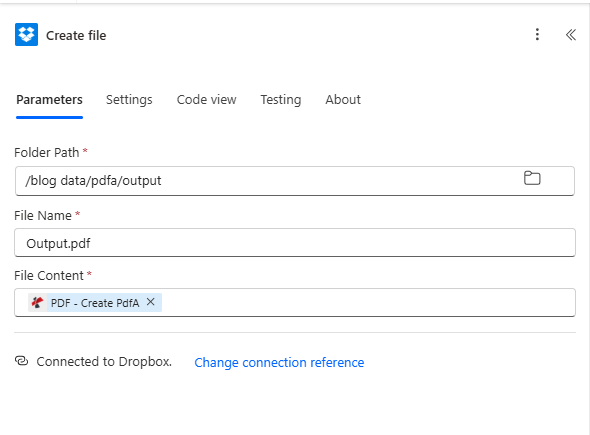
結果
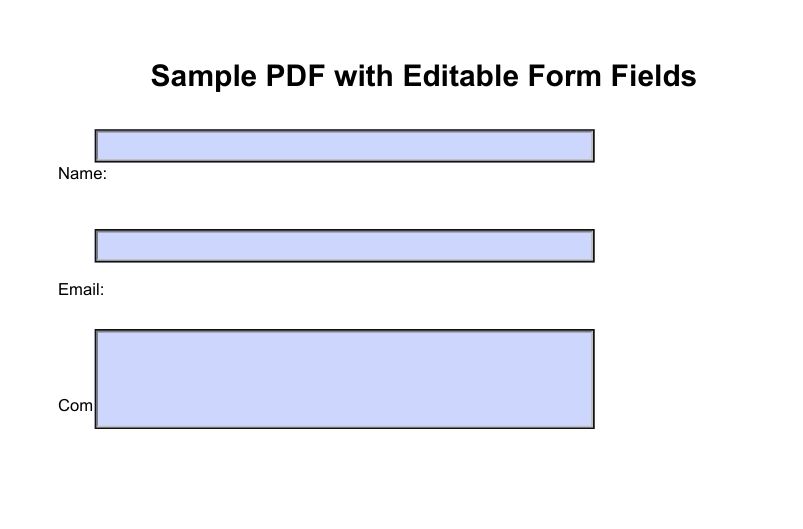
長期保存用に、アーカイブ用のPDF/Aファイルが出力フォルダに保存されます。
PDF/Aは誰が使っているのか?実例をご紹介
政府および公的記録: 出生証明書、土地権利証、その他の公的書類は、何世代にもわたってアクセス可能な状態を維持する必要があります。PDF/A形式は、技術の進歩に関わらず、これらの書類が常に読みやすい状態を保つことを保証します。
製薬と研究: 臨床試験データ、規制当局への提出書類、検査報告書などは、多くの場合、10年以上の保存期間が義務付けられています。PDF/Aは、こうしたコンプライアンス要件を満たします。
図書館と博物館: デジタル化された写本、歴史的資料のスキャン画像、デジタルコレクションには、時代遅れにならないフォーマットが必要です。PDF/Aは、保存のための標準的な選択肢です。
クイックリファレンス:キー設定
| ステップ | 設定 | 例 |
|---|---|---|
| 1. ファイルの内容を取得する | ファイルパス | /ブログデータ/pdfa/サンプルpdf.pdf |
| 2. PDFを圧縮する | プロファイルの最適化 | デフォルト |
| 3. PdfAを作成する | コンプライアンス | PdfA1b |
| 4. ファイルを作成する | フォルダパス | /blog data/pdfa/output |
パラメータの詳細については、以下を参照してください。 PDF/Aファイルの作成:Power Automate そして PDFを圧縮、Power Automate。
トラブルシューティング
地図を確認してください ファイルの内容 (バイナリ)前の手順で取得したデータであり、ファイルパスではありません。Power Automate では複数のフィールドが表示される場合がありますが、実際のファイルバイトを含むフィールドを選択してください。
PDF4meのトラブルシューティング 401 (APIキー)、402 (クレジット) などに対応しています。