PDFファイルを何十年も保存したいですか?n8nで圧縮・アーカイブすれば、すべてが1つのワークフローで完結します!

通常のPDFファイルは、経年劣化しやすい。フォントが消えたり、色が変わったり、リンクが切れたりする。 PDF/A (ISO 19005)はそれを解決します。フォント、画像、カラープロファイルが埋め込まれているため、文書は何十年も読みやすい状態を保ちます。 n8nそうすれば、チェーン全体を自動化できます: PDF を取得します (Dropbox ファイルをダウンロードする、 ディスクからのファイルの読み書きまたは、簡単なテストとして、 「ワークフローを実行」をクリックしたとき と Base64 圧縮PDFで実行 PDFを圧縮、 それから PDF/A を作成する。 追加 ファイルをアップロードする PDF/Aファイルをクラウドストレージに戻したい場合。
要するに: トリガー (例えば。 「ワークフローを実行」をクリックしたとき テスト用、またはDropbox ファイルをダウンロードする 実際の経路の場合 /ブログデータ/PDFA/サンプルPDF.pdf) → PDF4me、PDF圧縮 (例:プロファイルの最適化) ウェブバイナリ出力名 データ) → PDF4me、PDF/A の作成 (リソース 変換する、 手術 PDF/A を作成する(例:PDF/A-1b)。オプション: ファイルをアップロードする 保存する converted_pdfa.pdf (またはあなたが選んだ名前)をDropboxに。
なぜ最初に圧縮してからPDF/Aを作成するのか?
圧縮 アーカイブ前にファイルを縮小することで、ファイルサイズが小さくなり、転送や保存が速くなります。 PDF/A を作成する フォントを埋め込み、外部依存関係を削除し、長期保存のためにドキュメントをロックします。これらを組み合わせることで、コンパクトで標準規格に準拠したアーカイブが作成されます。圧縮をスキップしたい場合は、ダウンロードまたはトリガーからPDFバイナリを直接渡します。 PDF/A を作成する。
ワークフローの概要

キャンバス:手動トリガー→ PDFを圧縮 → PDF/A を作成する緑色のチェックマークはテスト実行が成功したことを示します。本番環境に移行する際は、トリガーをDropboxまたは別のアプリに置き換えてください。
得られるもの
入力: 通常の PDF (例: サンプルPDF.pdfDropboxフォルダ内、または別のトリガーから。 出力: コンプライアンス、監査、または長期保存に適したアーカイブ用PDF/Aファイルです。アップロードノードを追加してクラウドストレージに保存することもできます。
必要なもの
- n8nセルフホストまたは n8nクラウドPDF4meとDropboxのノードを追加します。
- PDF4me APIキー、 APIキーを取得してくださいPDF4meノードを追加する際は接続してください。初めてですか? PDF4meをn8nに接続する。
- DropboxソースとなるPDFフォルダの場合。Googleドライブやダウンロードノードを備えたその他のストレージでも動作します。
ワークフロー:コアノード(オプションのアップロード機能付き)
- トリガー: 「ワークフローを実行」をクリックしたとき (以下のスクリーンショット参照)または Dropbox: ファイルをダウンロードする / ファイルが作成されると 制作のため。
- PDFを圧縮 (PDF4me、リソース) 最適化圧縮アーカイブする前にPDFを縮小します。
- PDF/A を作成する (PDF4me、リソース) 変換する、 手術 PDF/A を作成するアーカイブ形式に準拠したファイルを生成します。
- (任意) ファイルをアップロードする (Dropboxなど):PDF/Aファイルを出力フォルダに保存します。
ステップ1:トリガーを起動してPDFバイトを取得する
これまでのワークフロー: トリガーのみ(およびPDFを提供するすべてのノード)。
- のために クイックテスト (概要スクリーンショットと一致する)追加 「ワークフローを実行」をクリックしたとき そして、 PDFを圧縮、 使用 入力データタイプ:Base64文字列 貼り付けまたはマップ Base64形式のPDFコンテンツ (ステップ2と同様)
- のために Dropbox、 追加 ファイルをダウンロードする と ファイルパス 例えば
/ブログデータ/PDFA/サンプルPDF.pdfまたはパスをマッピングします ファイルが作成されると.次に使用する 入力データタイプ:バイナリデータ PDF を圧縮し、バイナリフィールドをマッピングします (多くの場合データダウンロードノードから) - PDFがPDF4meに到達したことを確認するには、PDF圧縮までの処理チェーンを実行してください。
ステップ2:PDFを圧縮する
これまでのワークフロー: トリガー → PDFを圧縮する。
- 追加 PDF4me → PDFを圧縮 (リソース: 圧縮を最適化、 手術: PDFを圧縮します。
- 入力データタイプ: バイナリデータ 前のノードがバイナリファイルを出力する場合。 Base64文字列 エンコードされたコンテンツでテストする場合(スクリーンショットのように)。
- 入力バイナリフィールド または Base64形式のPDFコンテンツ: 前のノードからマップするか、手動テストのためにbase64を貼り付けてください。
- 出力ファイル名例:
compress_PDF_output.pdf。 - プロファイルの最適化: ウェブ、 印刷、 画面、 または デフォルト (使用例) ウェブ)
- 非同期必要に応じてオンまたはオフにします(例: の上)
- バイナリデータ出力名例:
データそれで PDF/A を作成する 同じプロパティ名を読み取ることができます。 - PDF4meの認証情報を接続し、 実行ステップ成功した場合、 出力 パネルには圧縮された PDF バイナリが表示されます (例:
compress_PDF_output.pdf(参照実行では約62.9 kB)。
PDF圧縮:パラメータと成功時の出力

左: 認証情報、リソース最適化圧縮、プロファイル ウェブバイナリ出力名 データ。 右: 出力 → バイナリ PDF/A作成用に圧縮ファイルが準備できました。
ステップ3:PDF/Aファイルを作成する
これまでのワークフロー: トリガー → PDFを圧縮 → PDF/Aを作成。
- 追加 PDF4me → セット リソース に 変換する そして 変換操作 に PDF/A を作成する。
- 入力データタイプ: バイナリデータ。
- 入力バイナリフィールド:
データ(または、あなたが設定した名前と同じ) バイナリデータ出力名 PDF圧縮について)。 - 出力ファイル名例:
converted_pdfa.pdf。 - バイナリ出力プロパティ名例:
データ。 - 文書名例:
ドキュメント.pdf(メタデータ参照)。 - PDF/A準拠例: PDF/A-1b(レベルB基礎)。
- 下 高度な、 セット アップグレードを許可する / ダウングレードを許可する およびオプション カスタムプロファイル 必要に応じて(例として「アップグレードを許可する」をオンにした場合)。
- PDF4meの認証情報を入力して実行してください。
PDF/Aファイルの作成:入力は「PDF圧縮」(バイナリタブ)から
開く PDF/A を作成する ノードとチェック 入力 → バイナリ: アイテムには、ファイルが表示されるはずです PDFを圧縮 (例えば。 compress_PDF_output.pdf)
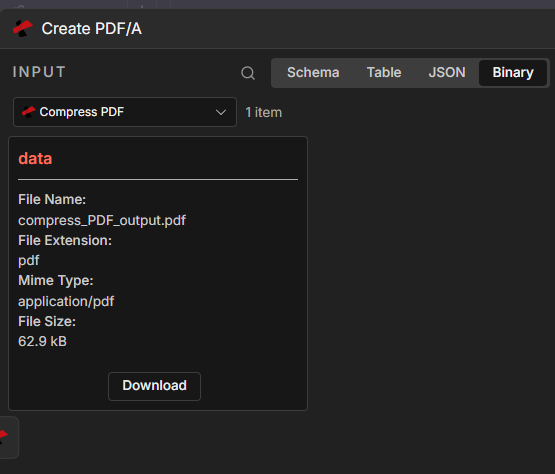
入力ドロップダウンは PDFを圧縮バイナリ タブ: 圧縮された PDF が Create PDF/A に接続されていることを確認します。
PDF/A の作成: パラメータ
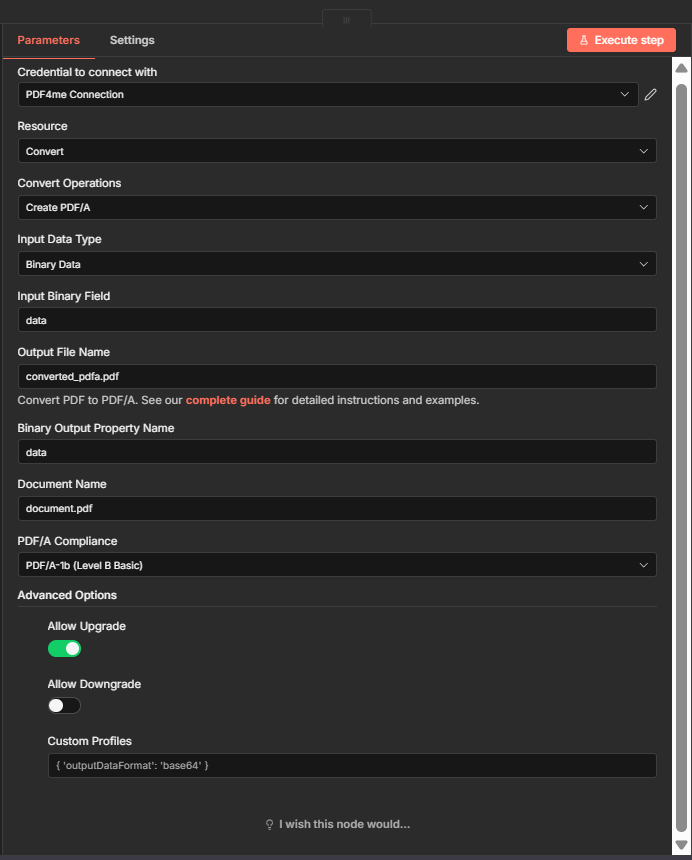
パラメータータブ: リソース 変換する、 手術 PDF/A を作成するバイナリフィールド データ出力 converted_pdfa.pdf、準拠 PDF/A-1b。
PDF/A の作成: 出力バイナリ

実行成功: 出力 → バイナリ ショー converted_pdfa.pdf (例:約62kB)。 ダウンロード 現地で検査するか合格する データ アップロードノードへ。
「圧縮してからアーカイブする」機能は誰が使っているのか?実際の事例
法律と裁判所: 電子ファイルや添付書類は、長期保存のためにPDF/A形式が必要となる場合が多い。まず圧縮してストレージ容量を削減し、その後、法令遵守のためにアーカイブ保存する。
医療・製薬業界: 患者記録、同意書、治験関連文書は、規制当局の監査に備えて保管する必要があります。PDF/A形式は、数十年にわたって判読性を保証します。
政府および公文書館: デジタル化された記録、許可証、および申請書類は、永久保存する必要があります。容量を節約するために圧縮した後、規格に準拠したPDF/Aファイルを作成してください。
クイックリファレンス:キー設定
| ノード | 設定 | 例 |
|---|---|---|
| 1. トリガー/ダウンロード | 手動テストまたはファイルパス | ワークフロー + Base64 を実行する、または /ブログデータ/PDFA/サンプルPDF.pdf |
| 2. PDFを圧縮する | プロファイル、バイナリ出力名 | ウェブ; データ |
| 3. PDF/Aファイルを作成する | PDF/A準拠 | PDF/A-1b(または2b、3b) |
パラメータの詳細については、以下を参照してください。 PDFを圧縮: n8n そして PDF/A を作成、n8n。
トラブルシューティング
使用する場合は バイナリデータ前のノードはバイナリとフィールド名(多くの場合)を出力する必要があります データ) 一致する必要があります 入力バイナリフィールド PDFの圧縮とPDF/Aの作成について。 Base64文字列 テストの場合は、文字列が有効な PDF base64 であることを確認してください。
地図 入力バイナリフィールド Compress PDFノードからのバイナリ出力を使用します。圧縮をスキップする場合は、代わりにDownloadノードからのバイナリを使用します。
PDF4meのトラブルシューティング 401 (APIキー)、402 (クレジット) などに対応しています。
次は?
- 追加 ファイルをアップロードする PDF/A の作成後、(Dropbox、Google Drive) を使用して PDF/A を出力フォルダーに保存します。
- 手動トリガーを ファイルが作成されると Dropboxに保存して、新しいPDFファイルを自動的に処理する。
- まずWordをPDFに変換する必要がありますか? ZapierでWordをPDF/Aに変換する または 作る 変換→圧縮→アーカイブの完全な流れについて。