1つのフォルダに複数の種類のPDFファイルが混在していませんか?Zapierで自動分類し、PDF4me Zapを使用して種類別にルーティングしましょう!

PDFファイル、請求書、契約書、領収書など、様々な種類の書類が混在して届くため、それぞれの種類ごとに適切なワークフローで処理できるよう、分類する必要があります。これを手作業で行うのは、拡張性に欠けます。
解決策: 定義する pdf4me.comの分類ルール (使用) 正規表現 または JavaScript 表現)を実行し、同じ分類を実行します。 Zapierの内部: 新しい PDF がフォルダに届いたとき → PDF4meで文書を分類する → 返された クラス名 ルーティングや整理に使用します。分類情報はPDF4meアカウントに保存されます。Zapierはファイルを送信し、分類情報を受け取るだけです。
初め授業を設定する pdf4me.com (例えば。 pdf4me_invoice 次のような正規表現を使用 invoice(.*)) それからザップをビルドする ザピアー: フォルダー内の新規ファイル → ドキュメントの分類。すべての手順とスクリーンショットは、PDF4meとZapierのユーザーインターフェースに基づいて事実確認済みです。
あなたは何が必要ですか?
- A PDF4meアカウント: PDF4meにサインイン分類テンプレートは、アカウントに作成および保存されます。 文書を分類する定義する 正規表現またはJavaScriptの式 (AIベースの分類については、カスタムトレーニングの手配も可能です。必要に応じてPDF4meまでお問い合わせください。)
- ザピアー: ザピアー アカウントを作成します。トリガーとアクションをそれぞれ1つずつ設定した新しいZapを作成します。
- A PDF4me APIキー: PDF4me APIキーを取得してください追加するときに接続します 文書を分類する アクション。初めてですか? PDF4meをZapierに接続する。
- ファイルソース: 私たちは Dropbox、フォルダ内の新規ファイル そのため、手順はスクリーンショットと一致します。 Googleドライブ、 SharePointまたは「フォルダ内の新規ファイル」をトリガーとして提供するアプリ。フローは同じです: PDF を取得 → ドキュメントを分類 → 使用 クラス名 次のステップへ。
授業はどこで行いますか?
分類は pdf4me.comで定義および保存されています。作成する ドキュメントクラス 各クラスに割り当て 表現 (正規表現またはJavaScript)。ZapierからClassify Documentを呼び出すと、PDF4meはこれらのテンプレートを使用して、 クラス名 送信するPDFファイルに対して、まずこの処理を実行してください。そうすることで、Zapが処理対象とするデータを用意できます。
PDF4meで文書を分類する場所はどこですか?
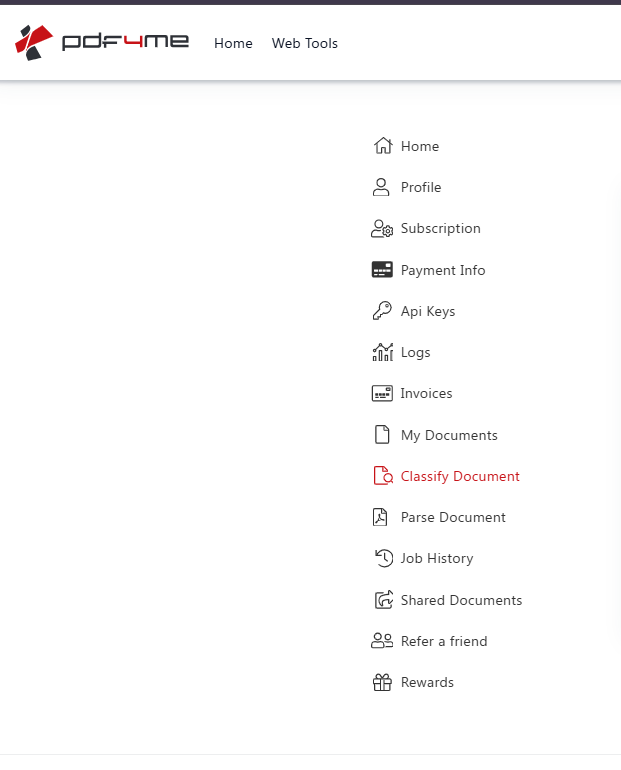
- ログインはこちら PDF4me (pdf4me.com)
- では サイドバー、 クリック 文書を分類するページタイトルは 文書を分類する そしてサブタイトルは 表現に基づいてドキュメントを分類する。
クラスを追加または編集するにはどうすればよいですか?
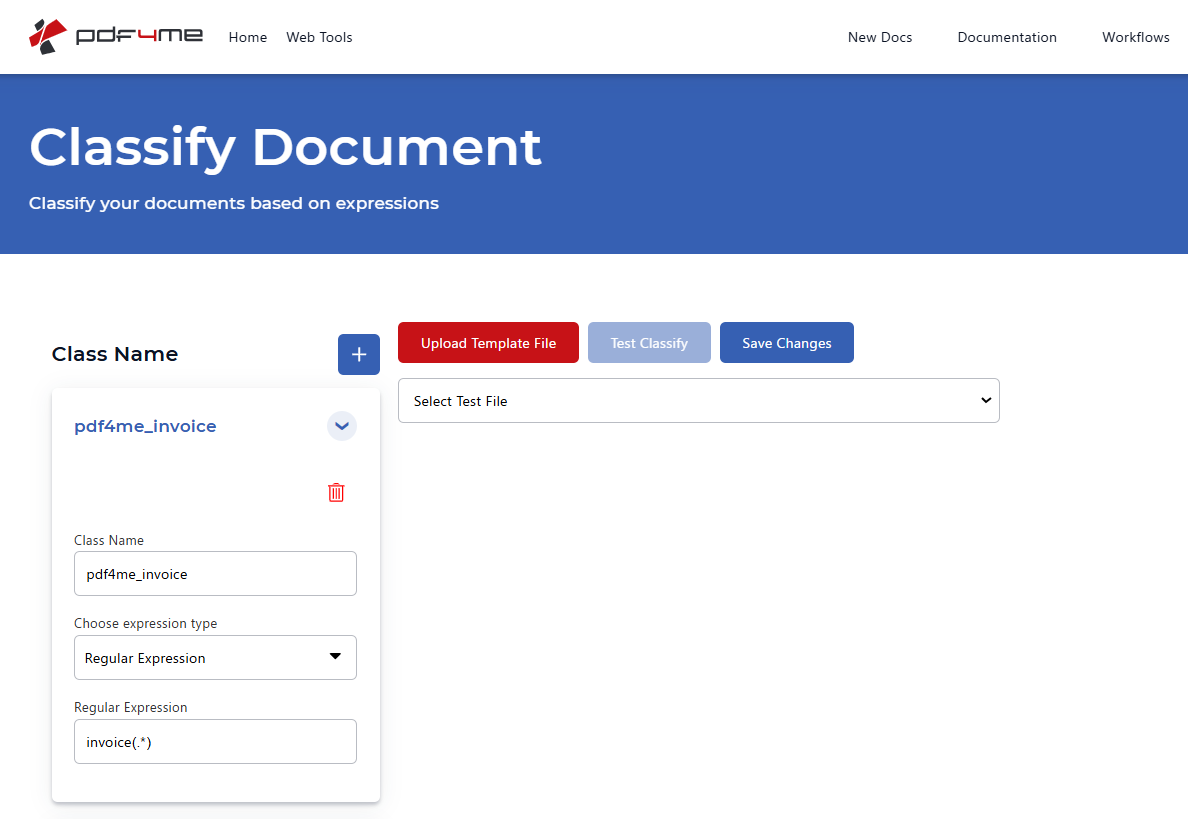
- オン 文書を分類する ページ、青い 編集 新しい分類テンプレートを作成するか、既存のテンプレートを変更するには、(鉛筆アイコンの)ボタンをクリックします。
- クラス定義エリアが表示され、そこに追加できます ドキュメントクラス そして、それぞれがどのようにマッチングされるかを定義する。

クラスカードには何を入れるべきですか?
- 下 クラス名クリック + 必要に応じて新しいクラスを追加するには、(プラス)ボタンをクリックしてください。
- クラスカードには以下が記載されています。
- クラス名: API によって返されるクラス名を指定します (例:
pdf4me_invoiceこれは、次のように表示される値です。 クラス名 (または クラス名)Zapierで。 - 式の種類を選択してください:選択 正規表現 または JavaScript 文書の内容をどのように照合したいかによって異なります。
- 正規表現 (正規表現を選択した場合):このドキュメントタイプを識別するパターンを入力してください。例:
invoice(.*)「invoice」という単語の後に任意の文字が続く文書に一致するようにします。
- 使用 テストファイルを選択してください ファイルを選択するには、次にクリックします。 テスト分類 どのクラスに一致するかを確認するため。
- クリック 変更を保存 そのため、クラスはPDF4meアカウントに保存されます。これらはZapierが使用するテンプレートです。 文書を分類する アクションが使用します。
重要: PDF4meの分類は 正規表現またはJavaScriptの式。 見る 分類文書の設定 ガイドライン全文については、またはUIを使用してください。 PDF4meで文書を分類するAIベースの分類とカスタムトレーニングについては、PDF4meがサポートのための電話相談を承ります。
電気ショックはどんな感じ?(2ステップ)
クラスがpdf4me.comに存在する場合、分類を実行できます。 ザピアー:フォルダ(Dropboxなど)に新しいPDFファイルが現れたら、それを送信します。 PDF4me、文書分類アクションが戻ります クラス名 (例えば。 pdf4me_invoice)、これはルーティング、名前変更、またはさらなる手順に使用できます。
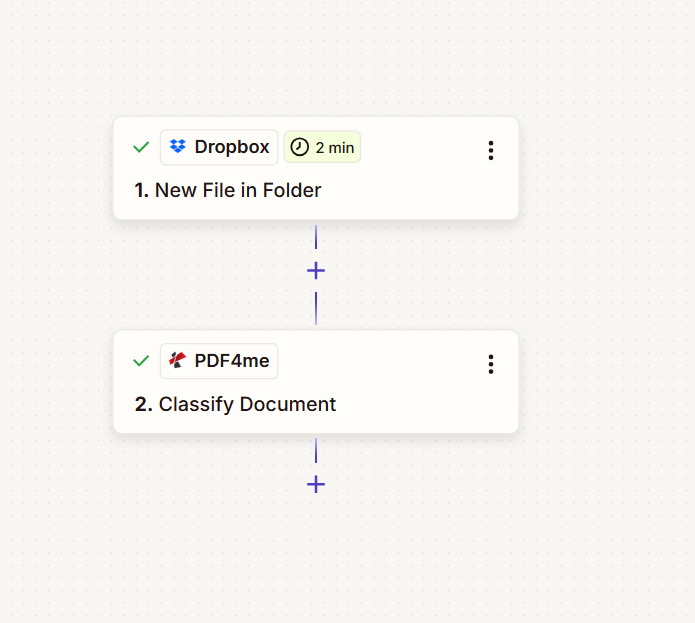
あなたのZapは 2つのステップ (下のスクリーンショットをご覧ください。設定が完了するとすべて緑色のチェックマークが表示されます。)
- 1. フォルダ内の新規ファイル (Dropbox): トリガー: フォルダに新しいファイルが現れたとき (例: 2 分ごと)。 1. ファイル、 1. ファイル名、 そして 1. ファイル拡張子。
- 2. 文書の分類 (PDF4me): テイクス 1. ファイル そして 1. ファイル名 + 1. ファイル拡張子; 返します クラス名 (例えば。
pdf4me_invoice) トレースID、およびメタデータ。詳細はこちら: 文書の分類: Zapier。
ステップ1:PDFファイルはどこで活用されますか?
フォルダに新しいファイルが現れたときにZapが実行されるようにトリガーを設定します。 しなければならない 提供する ファイルの内容 ステップ2では、PDFをPDF4meに送信できます。
これまでの流れ: 1. フォルダ内の新規ファイル(トリガー)。
- 新しいZapを作成する: Zapierで、クリックします Zapを作成する (または + Zapを作成)
- トリガーを追加するトリガーステップで、クリックします アプリを選択 → 検索 Dropbox →選択 Dropbox → 選択 フォルダ内の新しいファイル。
- Dropboxに接続するプロンプトが表示されたら、Dropboxアカウントを接続してください。 続く。
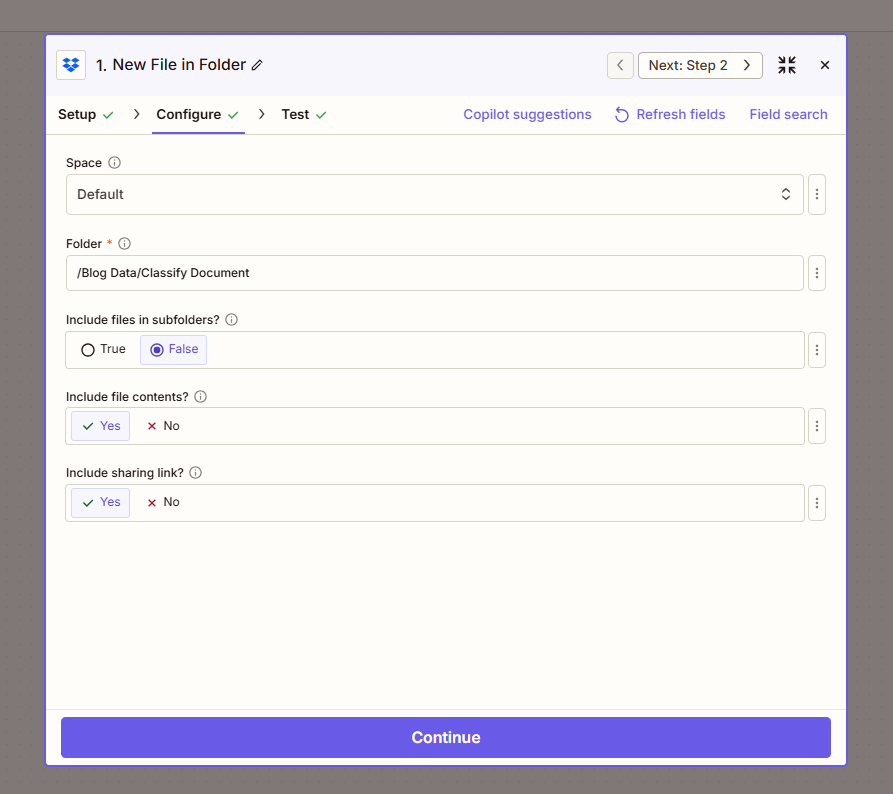
- トリガーを設定する (スクリーンショットより):
- 空間:選択 デフォルト (またはDropboxのスペース)。
- フォルダ (必須):監視するフォルダーへのパスを入力してください。例:
/Blog Data/Classify Documentフォルダ選択機能が利用できる場合は、それを使用してください。 - サブフォルダ内のファイルも含めますか?:選択 間違い そのフォルダだけを監視する。 真実 サブフォルダを含める。
- ファイルの内容を含めますか?:選択 はい必須:PDFバイトは文書分類に使用できる必要があります。
- 共有リンクを含めますか?:選択 はい または いいえ 必要に応じて。
- トリガー周波数を設定する: 表示されている場合は、Zapier がチェックする頻度を設定します (例: 2 分ごと)。
- トリガーをテストする: クリック テストトリガー サンプルデータを取り込むには、フォルダ内に少なくとも 1 つの PDF ファイルがあることを確認してください (例:
Pdf4me.pdf) 出力には以下が表示されます 1. ファイル、 1. ファイル名、 1. ファイル拡張子、その他分野。
ステップ2:PDFをどのように分類しますか?
追加する 文書を分類する pdf4me.comで設定したテンプレートを使用してPDFを分類するアクション。
これまでの流れ: 1. フォルダー内の新規ファイル → 2. ドキュメントの分類。
- アクションを追加する: クリック + トリガーステップの下にあるボタン。
- アプリを選択してください: 検索 PDF4me →選択 PDF4me → 選択 文書を分類する。
- Connect PDF4meプロンプトが表示されたら、PDF4meアカウントでサインインするか、 APIキー。 クリック 続く。
- アクションを設定する (スクリーンショットより):
- ファイル (必須):フィールドをクリックして、 データを挿入する パネル、選択 1. Dropboxのフォルダに新しいファイルを追加 → 選択 1. ファイル (Zapierでは「1. ファイル: (存在するが表示されていません)」と表示される場合があります。)
- ファイル名: フィールドをクリックして選択 1. ファイル名 そして追加する 1. ファイル拡張子 (例えば。
Pdf4me+.pdf)または地図 1. ファイル名 そして 1. ファイル拡張子 アクションに異なるフィールドがある場合は、それぞれ個別に処理します。
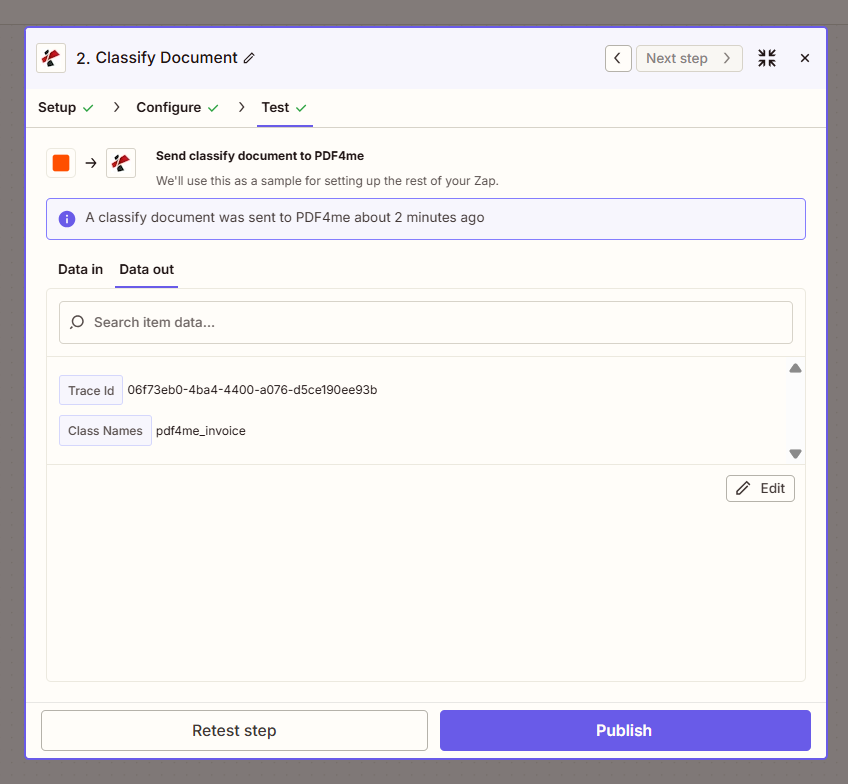
- 動作をテストする: クリック テストステップ (または 続く それから テスト) 出力には以下が表示されます クラス名 (例えば。
pdf4me_invoice) トレースID、およびその他のメタデータ。各分類は、 1単位。
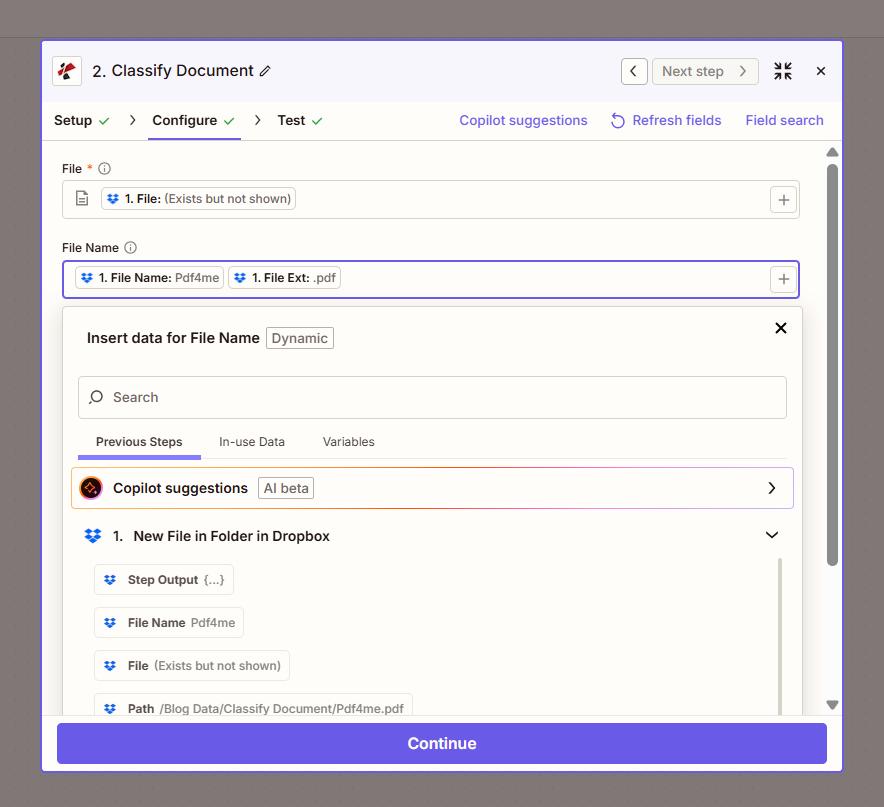
まとめ: 地図 ファイル から 1. ファイル (トリガー)。マップ ファイル名 から 1. ファイル名 + 1. ファイル拡張子アクションが戻ります 2. クラス名次のステップでこれを使用してルーティングまたは整理します。
ステップ3:クラス名で何ができるでしょうか?
の 文書を分類する 出力には以下が含まれます クラス名 (例えば。 pdf4me_invoice) その後の Zap の手順では、次のことができます。
- フィルターを追加次のアクションを実行するのは、 2. クラス名 特定の値に等しい (例:
invoice) - パスを使用する: Zap を分岐します: もし 2. クラス名 =
invoice1 つのパスを実行します (例: ファイルをアップロード/Accounting/Invoices/); もしcontract別の実行 (例: ファイルのアップロード/Legal/Contracts/) - 別のアプリに地図を表示: 使用 2. クラス名 Googleスプレッドシート、Airtable、またはテキストを受け付ける任意のアプリで使用できます。
行き詰まった?どの地図がどこにある?
クイックリファレンス:フィールドマッピング
- フォルダ内の新しいファイル 物資 1. ファイル (PDFコンテンツ) 1. ファイル名、 そして 1. ファイル拡張子。 セット ファイルの内容を含めますか? はい。
- 文書を分類する 取る 1. ファイル (必須) 1. ファイル名 + 1. ファイル拡張子. 返します 2. クラス名 (例えば。
pdf4me_請求書) 2. トレースID、およびメタデータ。 - 使用 2. クラス名 フィルター、パス、または次のアクションで、ドキュメントの種類ごとにルーティングまたは整理します。
重要なポイント!
仕組み
- 分類はpdf4me.comで定義されています。 行く 文書を分類する PDF4meのサイドバーで、 編集、クラスを追加する 正規表現 または JavaScript 式。Zapierがこれらのテンプレートを使用できるように、変更を保存してください。
- Zapierは分類処理のみを実行します。 新しい PDF がフォルダ (Dropbox など) に届いたら、 1. ファイル そして 1. ファイル名 + 1. ファイル拡張子 に PDF4me: 文書の分類アクションが戻ります クラス名 (例えば。
pdf4me_invoice) 後続の手順でルーティングや整理ができるようにします。 - 各分類につき1単位。 各文書分類操作には 1 クレジットが必要です。 クラス名 フィルター、パス、または後続アクションに出力します。
- カスタムトレーニングによるAIベースの分類については、PDF4meがお手伝いできます。お電話でのご相談をご希望の場合は、ご連絡ください。正規表現/JavaScriptの設定については、 文書を分類する このページとこのガイド。
これはどこで使えますか?
分類テンプレートを追加する PDF4meアカウントそして、それらをZapierで使用して、タイプ固有のワークフローのルーティング、名前変更、またはトリガーを行います。
請求書と契約書を別々のフォルダに振り分ける
問題: 様々な種類のPDFファイルは1つのDropboxフォルダにまとめられ、請求書は経理部門へ、契約書は法務部門へ送られます。
解決: PDF4me でクラスを定義します (例: invoice、 contract) Zapier で、 フィルター または パス 文書分類後: クラス名 = invoiceファイルをアップロード /Accounting/Invoices/; もし contractファイルをアップロード /Legal/Contracts/。
文書タイプ別に解析する(クラスごとに異なるテンプレートを使用)
問題: 請求書には1つの解析テンプレートが必要で、領収書には別のテンプレートが必要です。どちらのテンプレートが必要かは、請求書の種類がわからない限りわかりません。
解決: まず分類してから解析します。PDF4me にクラスを追加します (例: invoice、 receipt) Zapier: フォルダー内の新規ファイル、ドキュメントの分類、 パス クラス名について。 invoice、 追加 ドキュメントを解析する 請求書テンプレート付き。 receipt領収書テンプレートを使用して、ドキュメント解析機能を追加します。
検索とファイリングのために、クラスごとにファイル名を変更する
問題: 一般的なファイル名 document.pdf; クラスにプレフィックスを付けたい場合 (例: invoice_document.pdf、 contract_document.pdf)
解決: PDF4me でクラスを追加し、次に Zapier で: フォルダー内の新しいファイル、ドキュメントを分類します。 ファイルのアップロード。 セット ファイル名を指定してください クラス名 + アンダースコア + 元のファイル名を使用します。 1. ファイル ファイルコンテンツのトリガーから。
次にすべきこと
- PDF4meでクラスを設定する: 開ける 文書を分類する、 クリック 編集クラスを追加します(例:
pdf4me_invoice) 正規表現 または JavaScript 表現、それから 変更を保存。 - APIキーを取得する: PDF4me APIキーダッシュボードZapierでこれを使用してPDF4meとの接続を作成します。
- PDF4meとZapierを初めてご利用ですか?: PDF4meをZapierに接続する 接続を作成する方法を示します。
- ザップを作ろう: フォルダー内の新規ファイル (Dropbox) → ドキュメントの分類 (PDF4me)。マップ ファイル から 1. ファイル そして ファイル名 から 1. ファイル名 + 1. ファイル拡張子; 使用 クラス名 次のステップへ。
- 完全なアクションリファレンス: 文書の分類: Zapier すべてのパラメータと出力フィールドについて。