n8nでPDFを分類する方法とは?請求書、契約書、領収書を自動ルーティングするシンプルな3ノードワークフロー!

PDFファイル、請求書、契約書、領収書など、様々な種類の書類が混在して届くため、それぞれの種類ごとに適切なワークフローで処理できるよう、分類する必要があります。これを手作業で行うのは、拡張性に欠けます。
解決策: 定義する pdf4me.comの分類ルール (使用) 正規表現 または JavaScript 表現)を実行し、同じ分類を実行します。 n8nの内部PDFをダウンロードする(例:Dropboxから)→ PDF4meで文書を分類する → 返された クラス名 ルーティングや整理を行うため。分類情報はPDF4meアカウントに保存されます。n8nはファイルを送信し、分類情報を受け取るだけです。
このガイドは2部構成です。 パート1 オンです pdf4me.com: どこに行って最初のクラスを設定するか (例: pdf4me_invoice 次のような正規表現を使用 invoice(.*)) パート2 オンです n8n3つのノードからなるワークフロー(トリガー → ファイルのダウンロード → ドキュメントの分類)と、その結果の読み方について説明します。すべての手順とスクリーンショットは、PDF4meとn8nのユーザーインターフェースに基づいて事実確認済みです。
必要なもの
- A PDF4meアカウント: PDF4meにサインイン分類テンプレートは、アカウントに作成および保存されます。 文書を分類する定義する 正規表現またはJavaScriptの式 (AIベースの分類については、カスタムトレーニングの手配も可能です。必要に応じてPDF4meまでお問い合わせください。)
- n8n: セルフホストまたは n8nクラウド.追加する PDF4me そして Dropbox ノード。
- A PDF4me APIキー: PDF4me APIキーを取得してくださいn8nでPDF4meの認証情報を作成します。初めての場合は、以下を参照してください。 PDF4meをn8nに接続する。
- ファイルソース: 私たちは Dropbox、ファイルをダウンロード そのため、手順はスクリーンショットと一致します。 Googleドライブ、 HTTPリクエストまたはバイナリ PDF データを提供する任意のノード。フローは同じです: PDF を取得 → ドキュメントを分類 → 使用 クラス名 次のノードで。
パート1:pdf4me.comでの分類設定
分類は pdf4me.comで定義および保存されています。作成する ドキュメントクラス 各クラスに割り当て 表現 (正規表現またはJavaScript)。n8nからClassify Documentを呼び出すと、PDF4meはこれらのテンプレートを使用して、 クラス名 (暴露された) className (出力に)送信するPDFに対して、この処理を最初に実行してください。そうすることで、n8nワークフローが実行対象を持つことができます。
ステップ1:PDF4meで分類ドキュメントを開く
- ログインはこちら PDF4me (pdf4me.com)
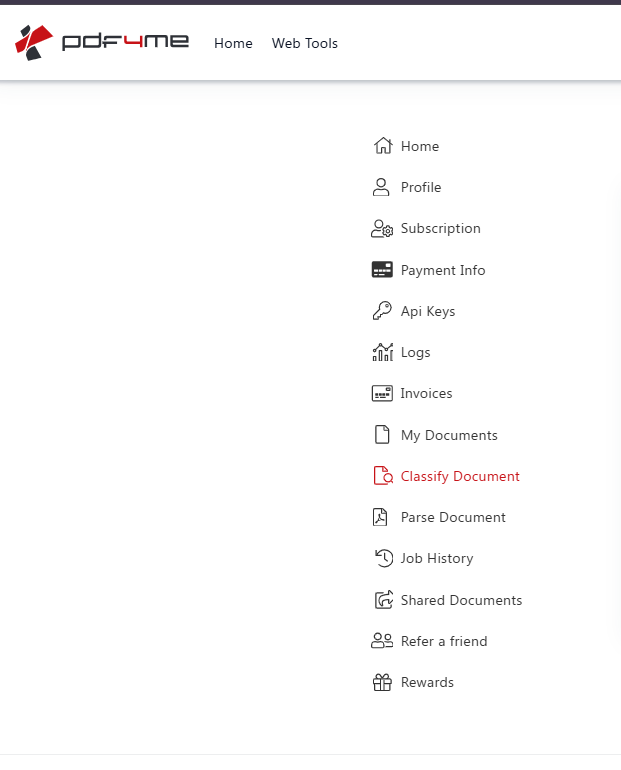
- では サイドバー、 クリック 文書を分類するページタイトルは 文書を分類する そしてサブタイトルは 表現に基づいてドキュメントを分類する。
ステップ2:クラスを作成または編集する
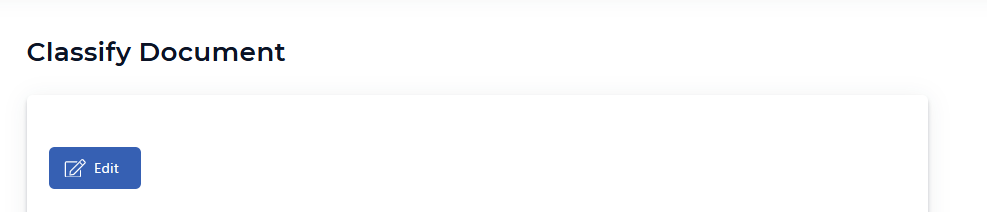
- オン 文書を分類する ページ、青い 編集 新しい分類テンプレートを作成するか、既存のテンプレートを変更するには、(鉛筆アイコンの)ボタンをクリックします。
- クラス定義エリアが表示され、そこに追加できます ドキュメントクラス そして、それぞれがどのようにマッチングされるかを定義する。
ステップ3:クラス名と式を定義する
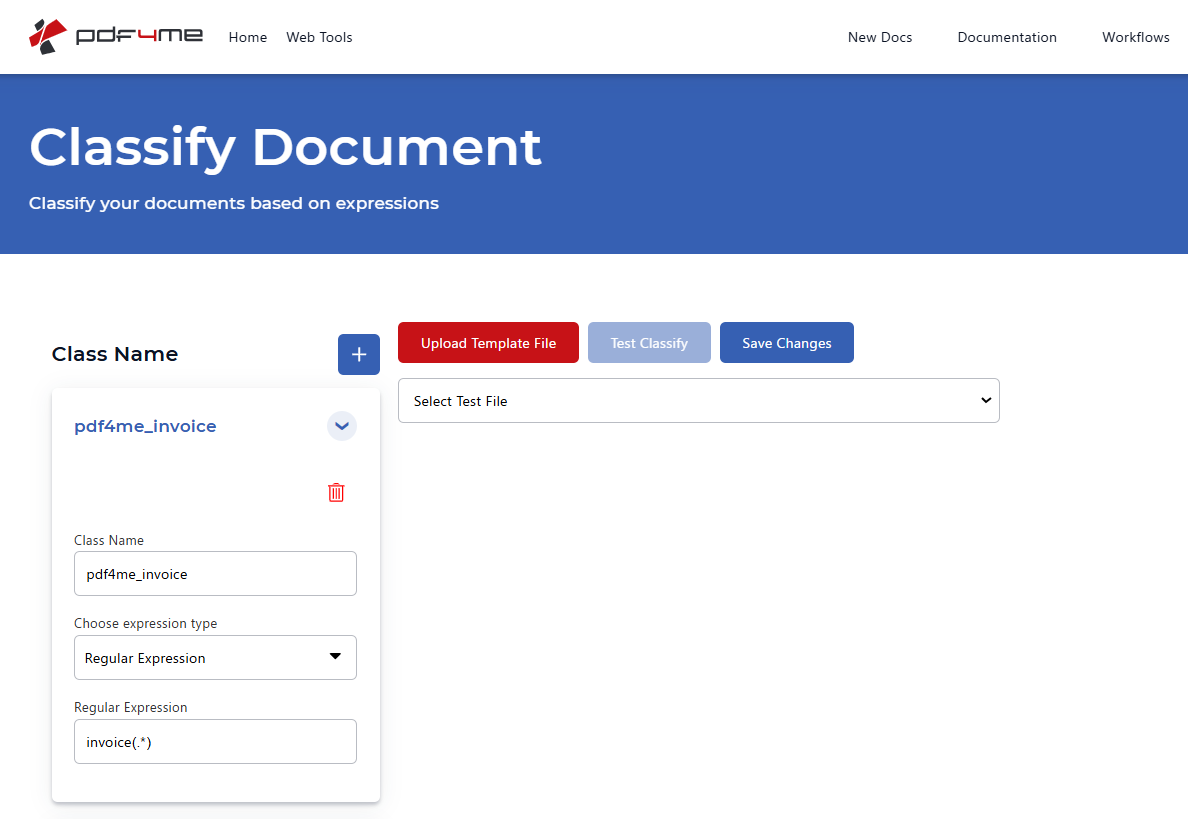
- 下 クラス名クリック + 必要に応じて新しいクラスを追加するには、(プラス)ボタンをクリックしてください。
- クラスカードには以下が記載されています。
- クラス名: API によって返されるクラス名を指定します (例:
pdf4me_invoiceこれは、次のように表示される値です。 クラス名 n8n Classifyのドキュメント出力において。 - 式の種類を選択してください:選択 正規表現 または JavaScript 文書の内容をどのように照合したいかによって異なります。
- 正規表現 (正規表現を選択した場合):このドキュメントタイプを識別するパターンを入力してください。例:
invoice(.*)「invoice」という単語の後に任意の文字が続く文書に一致するようにします。
- 使用 テストファイルを選択してください ファイルを選択するには、次にクリックします。 テスト分類 どのクラスに一致するかを確認するため。
- クリック 変更を保存 そのため、クラスはPDF4meアカウントに保存されます。これらはn8nのテンプレートです。 文書を分類する ノードが使用します。
重要: PDF4meの分類は 正規表現またはJavaScriptの式ガイドラインとUIは PDF4meで文書を分類するAIベースの分類とカスタムトレーニングについては、PDF4meがサポートのための電話相談を承ります。
パート2:n8nでの分類の自動化
クラスがpdf4me.comに存在する場合、分類を実行できます。 n8n: 前のノード (Dropbox など) から PDF を取得し、それを送信します PDF4me、文書の分類ノードは返します クラス名 (例えば。 pdf4me_invoice)、これはルーティング、名前変更、またはさらなる手順に使用できます。
ワークフローの概要
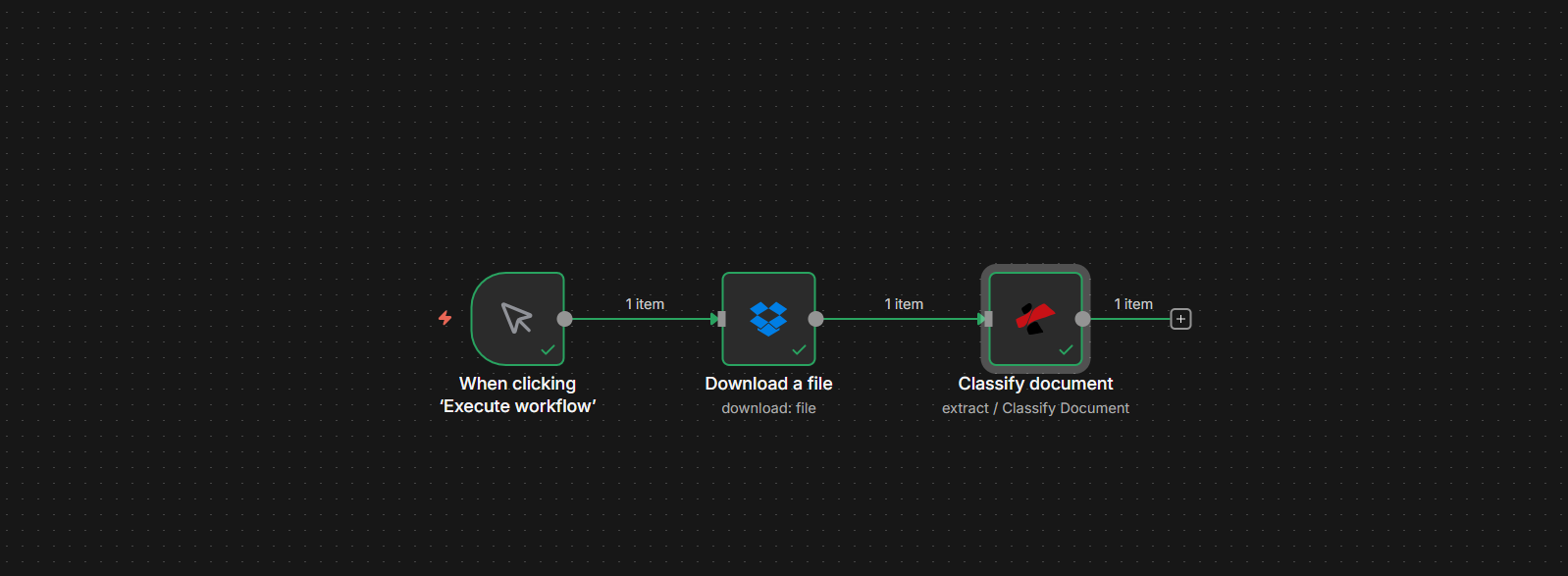
あなたのn8nワークフローは 3つのノード (下のスクリーンショットをご覧ください。実行時にはすべて緑色のチェックマークが表示されます。)
- 「ワークフローを実行」をクリックするとテスト用の手動トリガー。本番環境では、 ファイルが作成されると (Dropbox) Webhookまたは、別のトリガー。
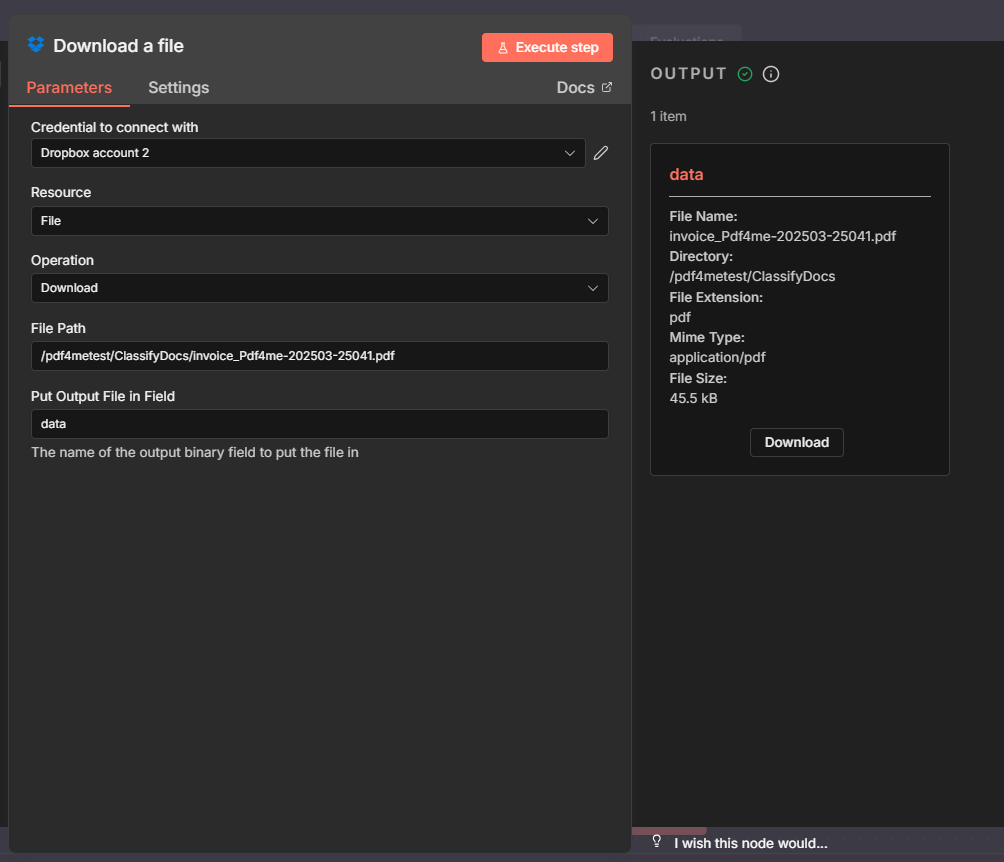
- ファイルをダウンロードする (Dropbox): 指定したパスから PDF を取得します (例:
/pdf4metest/ClassifyDocs/invoice_Pdf4me-202503-25041.pdf) ファイルをバイナリフィールド (例:data) - 文書を分類する (PDF4me):保存済みの分類テンプレートを使用して、そのPDFをPDF4meに送信します。出力: クラス名 (例えば。
pdf4me_invoice詳細はこちら: 文書を分類する、n8n。
ステップ1:ファイルをダウンロードする(Dropbox)
PDF を n8n に取り込んで、次のノードがそれを PDF4me に送信できるようにします。バイナリ コンテンツはフィールド (例: data)Classify ドキュメント ノードが使用するもの。
これまでの流れ: トリガー → ファイルをダウンロードする。
- 追加する トリガー例: 「ワークフローを実行」をクリックすると テスト用。本番環境では Dropbox: ファイルが作成されたとき あるいは別の引き金。
- 追加 Dropbox → ファイルをダウンロードする。
- 接続するための認証情報: Dropbox の認証情報を選択してください (例: Dropboxアカウント2)
- リソース: ファイル。
- 手術: ダウンロード。
- ファイルパス *PDFファイルへの完全なパスを入力してください。スクリーンショットでは次のようになっています。
/pdf4metest/ClassifyDocs/invoice_Pdf4me-202503-25041.pdf。 - 出力ファイルをフィールドに配置: 設定
data(または別の名前)。これは、Classify ドキュメント ノードが参照するバイナリ フィールド名です。出力には以下が含まれます。 ファイル名、 ディレクトリ、 ファイル拡張子、 MIMEタイプ、 そして ファイルサイズ。 - 実行ステップ テストします。出力にはダウンロードされたファイルのメタデータが表示されます(例:ファイル名:
invoice_Pdf4me-202503-25041.pdfMIMEタイプ:application/pdfファイルサイズ:45.5 kB)
ステップ2:文書を分類する(PDF4me)
ダウンロードしたPDFファイルをPDF4meに送信してください。分類には、pdf4me.comのパート1で定義したテンプレートが使用されます。
これまでの流れ: ファイルをダウンロード → 文書を分類する。
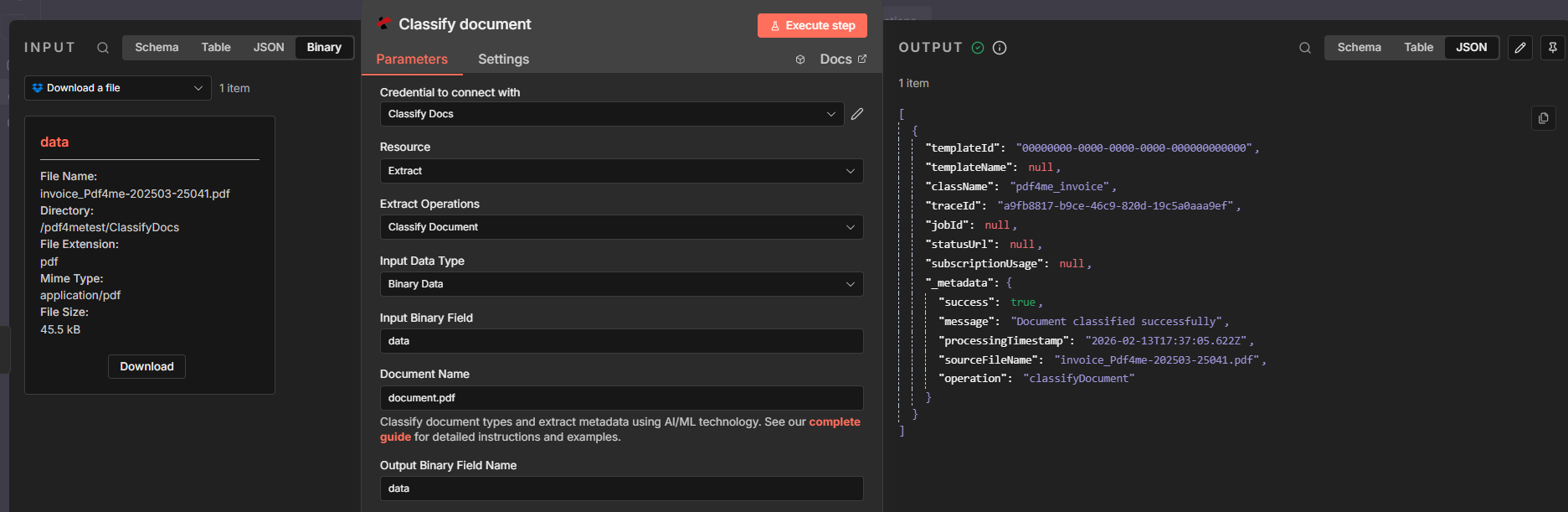
- 追加 PDF4me → 文書を分類する (抜粋の項を参照)。
- 接続するための認証情報PDF4me の認証情報を選択してください (例: 文書を分類する) で作成してください APIキー 必要に応じて。
- リソース: 抽出する。
- 抽出操作: 文書を分類する。
- 入力データタイプ: バイナリデータ。
- 入力バイナリフィールド: 設定
data(「ファイルのダウンロード」ノードで使用したフィールド名と同じです)。これにより、ノードは前のステップで取得したバイナリPDFを使用するように指示されます。 - 文書名: オプション。参照名を入力します (例:
document.pdf) 追跡用。次のような式も使用できます。{{ $json.fileName }}ダウンロードノードから。 - 出力バイナリフィールド名: オプション。デフォルトは
dataそのままにしておいても構いませんし、必要に応じて変更しても構いません。 - 実行ステップ テストする。出力には以下が含まれます。 クラス名 (例えば。
pdf4me_invoice) テンプレートID、 トレースID、 そして _メタデータ (例えば。success: true、message: "Document classified successfully"、sourceFileName)
ステップ3:結果を使用する
の 文書を分類する 出力には以下が含まれます className (例えば。 pdf4me_invoice) 後続のノードでは、この値を使用してドキュメントをルーティングできます。たとえば、 もし ノードとブランチ {{ $json.className }}。 使用 スイッチ 異なる経路(請求書、契約書、領収書)にルーティングするか、 クラス名 に アップロード ノードを使用して、タイプ接頭辞付きの名前でファイルを保存します。各分類は 1単位。
主なポイント
仕組み
- 分類はpdf4me.comで定義されています。 行く 文書を分類する PDF4meのサイドバーで、 編集、クラスを追加する 正規表現 または JavaScript 式。変更を保存して、n8n がこれらのテンプレートを使用できるようにしてください。
- n8nは分類処理のみを実行します。 PDFをダウンロードし(Dropboxなどから)、そのバイナリフィールドを渡します(データ) に PDF4me、文書の分類ノードは返します クラス名 (例えば。
pdf4me_invoice) 後続のノードでルーティングや整理を行うことができます。 - 各分類につき1単位。 各分類ドキュメント操作には 1 クレジットが必要です。 クラス名 IF、Switch、または後続ノードに出力します。
- カスタムトレーニングによるAIベースの分類については、PDF4meがお手伝いできます。お電話でのご相談をご希望の場合は、ご連絡ください。正規表現/JavaScriptの設定については、 文書を分類する このページとこのガイド。
実際の使用事例
分類テンプレートを追加する PDF4meアカウントそして、それらをn8nで使用して、タイプ固有のワークフローのルーティング、名前変更、またはトリガーを行います。
請求書と契約書を別々のフォルダに振り分ける
問題: 様々な種類のPDFファイルは1つのDropboxフォルダにまとめられ、請求書は経理部門へ、契約書は法務部門へ送られます。
解決: PDF4me でクラスを定義します (例: invoice、 contract) n8n では、 もし または スイッチ ドキュメントを分類した後のノード: className = invoiceアップロード先 /Accounting/Invoices/; もし contractアップロード先 /Legal/Contracts/。
文書タイプ別に解析する(クラスごとに異なるテンプレートを使用)
問題: 請求書には1つの解析テンプレートが必要で、領収書には別のテンプレートが必要です。どちらのテンプレートが必要かは、請求書の種類がわからない限りわかりません。
解決: まず分類してから解析します。PDF4me にクラスを追加します (例: invoice、 receiptn8nでは、ファイルのダウンロード、ドキュメントの分類、 スイッチ の上 className。 のために invoice、 追加 ドキュメントを解析する 請求書テンプレート付き。 receipt領収書テンプレートを使用して、ドキュメント解析機能を追加します。
検索とファイリングのために、クラスごとにファイル名を変更する
問題: 一般的なファイル名 document.pdf; クラスにプレフィックスを付けたい場合 (例: invoice_document.pdf、 contract_document.pdf)
解決: PDF4meでクラスを追加し、次にn8nで:ファイルをダウンロードし、ドキュメントを分類します。 アップロード (Dropbox、Google Driveなど)設定 ファイルパス または ファイル名 式を使用する: {{ $json.className }}_{{ $('Download a file').item.json.fileName }}。
次のステップ
- PDF4meでクラスを設定する: 開ける 文書を分類する、 クリック 編集クラスを追加します(例:
pdf4me_invoice) 正規表現 または JavaScript 表現、それから 変更を保存。 - APIキーを取得する: PDF4me APIキーダッシュボードn8nでこれを使用して、PDF4meの認証情報を作成してください。
- PDF4me + n8n を初めてご利用ですか?: PDF4meをn8nに接続する 認証情報を作成する方法を示します。
- ワークフローを構築するトリガー → ファイルをダウンロード(Dropbox)→ ドキュメントを分類する。設定 入力バイナリフィールド ダウンロードからの出力フィールドに(例:
data); 使用 クラス名 次のノードで。 - 完全なノード参照: 文書を分類する: n8n すべてのパラメータと出力フィールドについて。