請求書、契約書、領収書:同じ受信トレイ?PDFを種類別に分類して作成・送付しましょう

PDFファイル、請求書、契約書、領収書など、様々な種類の書類が混在して届くため、それぞれの種類ごとに適切なワークフローで処理できるよう、分類する必要があります。これを手作業で行うのは、拡張性に欠けます。
解決策: 定義する PDF4me.comの分類ルール (使用) 正規表現 または JavaScript 表現)を実行し、同じ分類を実行します。 内側メイクPDFをダウンロードする(例:Dropboxから)→ PDF4meで文書を分類する → 返された クラス名 ルーティングや整理を行うためのものです。分類情報はPDF4meアカウントに保存されます。Makeはファイルを送信し、分類情報を受け取るだけです。
このガイドは2部構成です。 パート1 オンです PDF4me.com: どこに行って最初のクラスを設定するか (例: pdf4me_invoice 次のような正規表現を使用 invoice(.*)) パート2 オンです 作る2つのモジュール(Dropboxでファイルをダウンロード → PDF4meで文書を分類)を使ったシナリオと、その結果の読み方について説明します。すべての手順とスクリーンショットは、PDF4meとMakeのユーザーインターフェースに基づいて事実確認済みです。
必要なもの
- A PDF4meアカウント: PDF4meにサインイン分類テンプレートは、アカウントに作成および保存されます。 文書を分類する定義する 正規表現またはJavaScriptの式 (AIベースの分類については、カスタムトレーニングの手配も可能です。必要に応じてPDF4meまでお問い合わせください。)
- A 作る アカウント、 無料のMakeアカウントを作成する もし持っていない場合は、 Make.comにおけるPDF4meの統合 文書分類モジュールを使用するには。
- A PDF4me APIキー: PDF4me APIキーを取得してくださいMakeでは、これを使用してPDF4me接続を作成します。初めてですか? PDF4me を接続して作成する。
- Makeのファイルソース: 私たちは Dropbox、ファイルのダウンロード そのため、手順はスクリーンショットと一致します。 Googleドライブ、 OneDriveまたは、ファイル(バイナリ + ファイル名)を提供する任意の Make モジュール。フローは同じです: PDF を取得 → ドキュメントを分類 → 使用 クラス名 次のステップへ。
パート1:PDF4me.comでの分類設定
分類は PDF4me.comで定義および保存されています。作成する ドキュメントクラス 各クラスに割り当て 表現 (正規表現またはJavaScript)。MakeからClassify Documentを呼び出すと、PDF4meはこれらのテンプレートを使用して、 クラス名 送信するPDFファイルに対して、まずこの処理を実行してください。そうすることで、Makeシナリオが実行対象として用意されます。
ステップ1:PDF4meで分類ドキュメントを開く
- ログインはこちら PDF4me (pdf4me.com)
- では サイドバー、 クリック 文書を分類するページタイトルは 文書を分類する そしてサブタイトルは 表現に基づいてドキュメントを分類する。
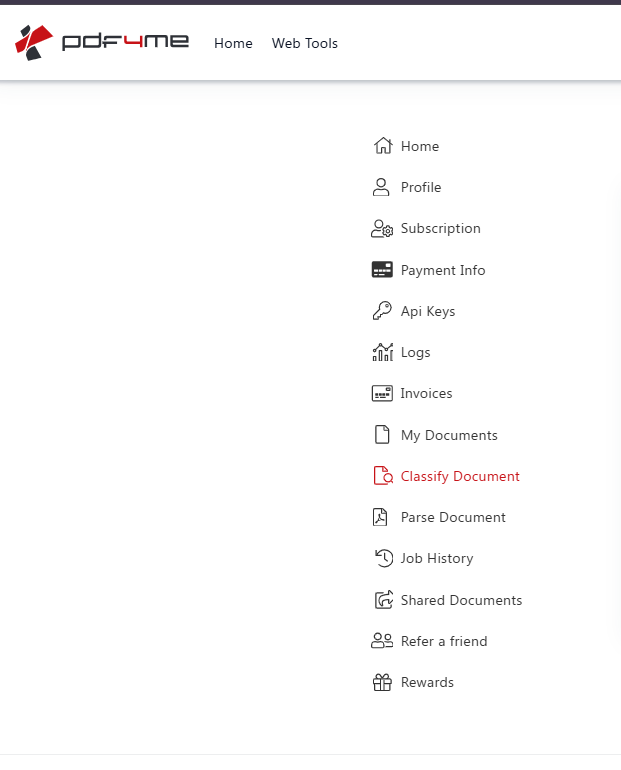
ステップ2:クラスを作成または編集する
- オン 文書を分類する ページ、青い 編集 新しい分類テンプレートを作成するか、既存のテンプレートを変更するには、(鉛筆アイコンの)ボタンをクリックします。
- クラス定義エリアが表示され、そこに追加できます ドキュメントクラス そして、それぞれがどのようにマッチングされるかを定義する。
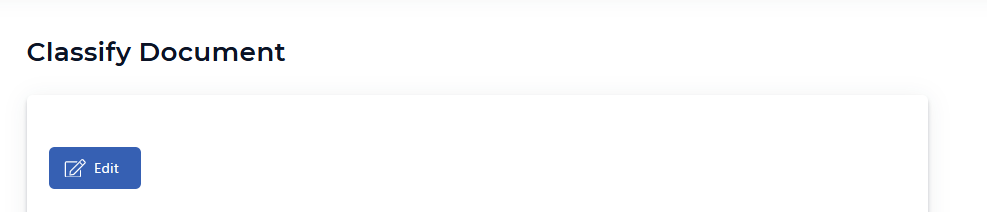
ステップ3:クラス名と式を定義する
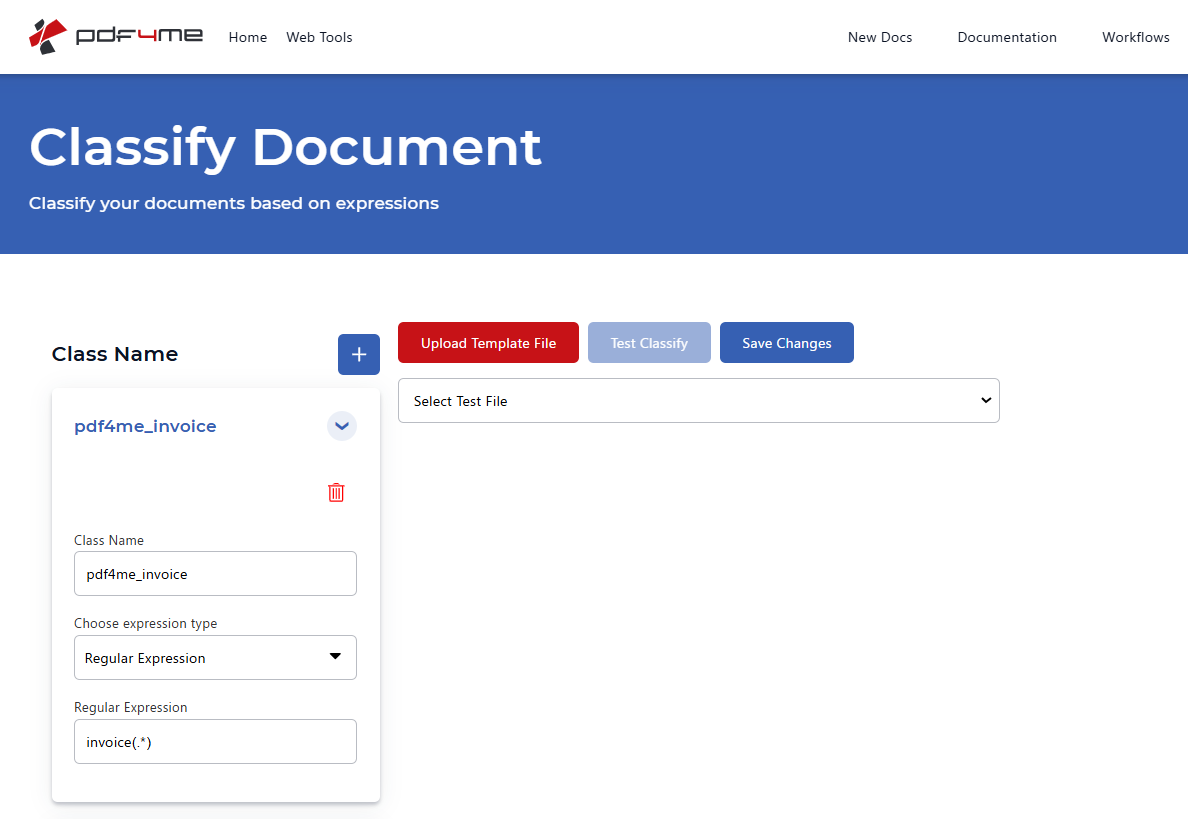
- 下 クラス名クリック + 必要に応じて新しいクラスを追加するには、(プラス)ボタンをクリックしてください。
- クラスカードには以下が記載されています。
- クラス名: API によって返されるクラス名を指定します (例:
pdf4me_invoiceこれは、次のように表示される値です。 クラス名 Makeで。 - 式の種類を選択してください:選択 正規表現 または JavaScript 文書の内容をどのように照合したいかによって異なります。
- 正規表現 (正規表現を選択した場合):このドキュメントタイプを識別するパターンを入力してください。スクリーンショットでは、
invoice(.*)「invoice」という単語の後に任意の文字が続く文書に一致するように表現します。独自の命名規則やコンテンツ規則に合わせて表現を調整してください。
- 使用 テンプレートファイルをアップロード テンプレートを改良したい場合は、サンプルPDFをアップロードしてください。
- 使用 テストファイルを選択してください ファイルを選択するには、次にクリックします。 テスト分類 どのクラスに一致するかを確認するため。
- クリック 変更を保存 そのため、クラスはPDF4meアカウントに保存されます。これらはMakeのテンプレートです。 文書を分類する モジュールが使用します。
重要: PDF4meの分類は 正規表現またはJavaScriptの式ガイドラインとUIは PDF4meで文書を分類するAIベースの分類とカスタムトレーニングについては、PDF4meがサポートのための電話相談を承ります。
パート2:Makeにおける分類の自動化
PDF4me.com にクラスが作成されると、分類を実行できます。 作る: 前のモジュールから PDF を取得し (例: Dropbox)、それを送信します PDF4me、文書分類モジュールは以下を返します クラス名 (例えば。 pdf4me_invoice)、これはルーティング、名前変更、またはさらなる手順に使用できます。
フローの概要
あなたのメイクシナリオは 2つのモジュール:
- Dropbox: ファイルをダウンロードする: 指定したパスから PDF を取得します (例:
/pdf4metest/ClassifyDocs/invoice_Pdf4me-202503-25041.pdf) 出力: データ (ファイルの内容) ファイル名、 ファイルサイズ。 - PDF4me: 文書の分類: 保存済みの分類テンプレートを使用して、そのPDFをPDF4meに送信します。出力: クラス名 (例えば。
pdf4me_invoice) 後続のモジュールでルーティングや整理に使用します。詳細はこちら: 文書を分類し、作成する。
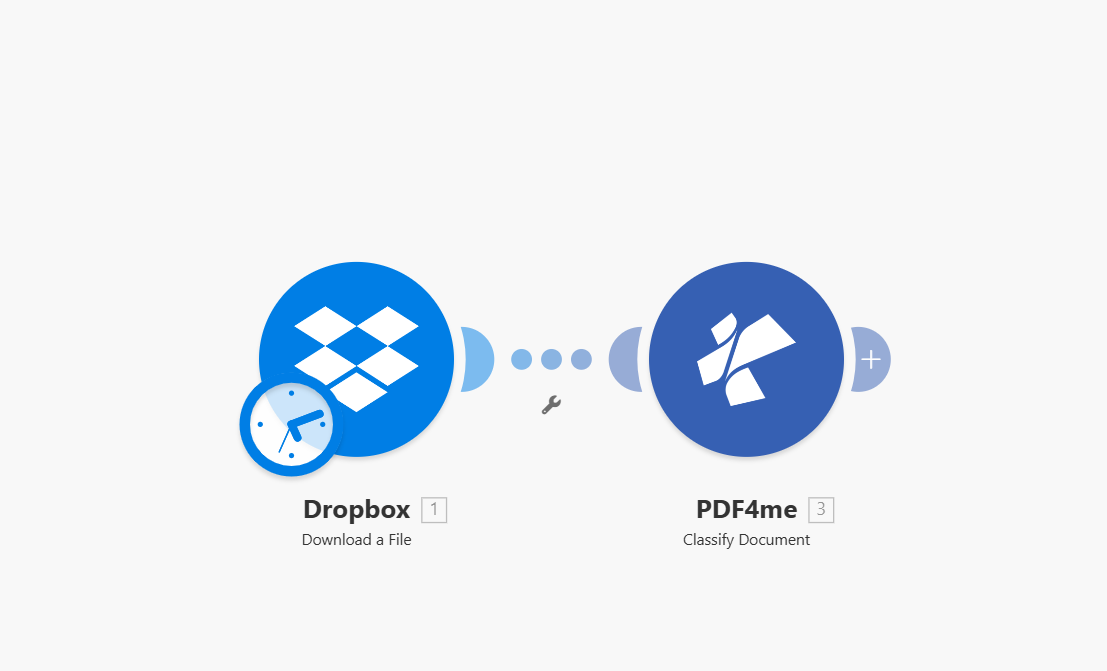
ステップ1:ファイルをダウンロードする(Dropbox)
次のモジュールがPDF4meに送信できるように、PDFファイルをMakeに取り込んでください。
これまでの流れ: Dropboxでファイルをダウンロードする。
- 追加 Dropbox → ファイルをダウンロードする。
- 繋がり *: Dropbox接続を選択してください(または 追加 (新しいもの)。詳細については、 オンラインヘルプ ダイアログ内のリンク。
- ファイルを選択する方法 *: 選ぶ ファイルを選択してください 特定の経路を選択するか、 ファイルパスをマッピングする トリガー(例:ファイルの監視)からマッピングする場合。
- ファイル *PDFへの完全なパスを入力またはマッピングしてください。スクリーンショットでは、パスは次のようになっています。
/pdf4metest/ClassifyDocs/invoice_Pdf4me-202503-25041.pdfフォルダ選択機能が利用できる場合は、それを使用してください。 - 保存モジュールの出力 データ (PDFコンテンツ) ファイル名、 そして ファイルサイズこのファイルをPDF4meの文書分類モジュールに渡します。
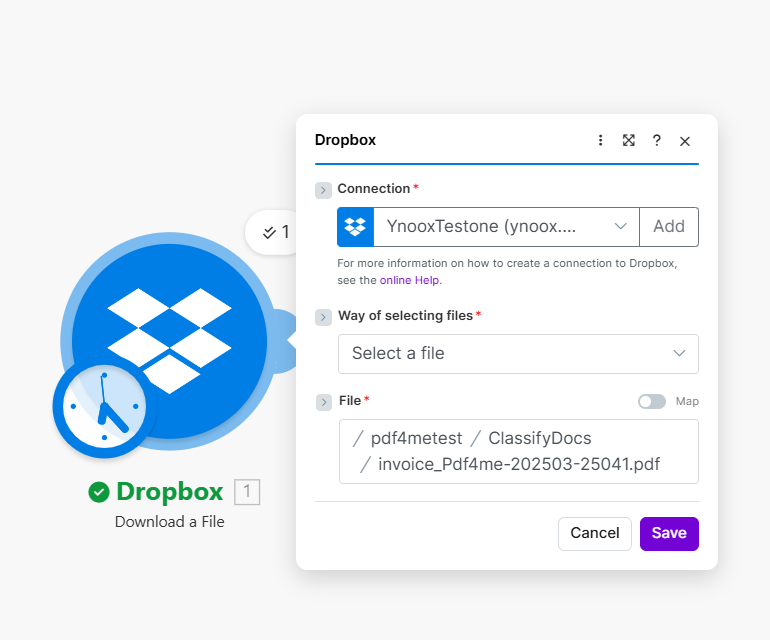
ステップ2:文書の分類(PDF4me)
ダウンロードしたPDFファイルをPDF4meに送信してください。分類には、PDF4me.comのパート1で定義したテンプレートが使用されます。
これまでの流れ: Dropbox ファイルをダウンロード → PDF4me ドキュメントを分類する。
- 追加 PDF4me → 文書を分類する (抜粋の項を参照)。
- 繋がり *PDF4me接続を選択してください( APIキー 必要に応じて)。詳細については、 オンラインヘルプ ダイアログ内のリンク。
- ファイル:選択 Dropbox - ファイルをダウンロードする したがって、PDF コンテンツとファイル名は、ステップ 1 で追加したダウンロード モジュールから取得されます。(または、 地図 地図を作成する 書類 そして ファイル名 (前のモジュールから。)
- 保存 そしてシナリオを実行します。モジュールは以下を返します。 クラス名 (例えば。
pdf4me_invoicePDF4me分類テンプレートに基づいて実行されます。 1単位 1回の操作につき。
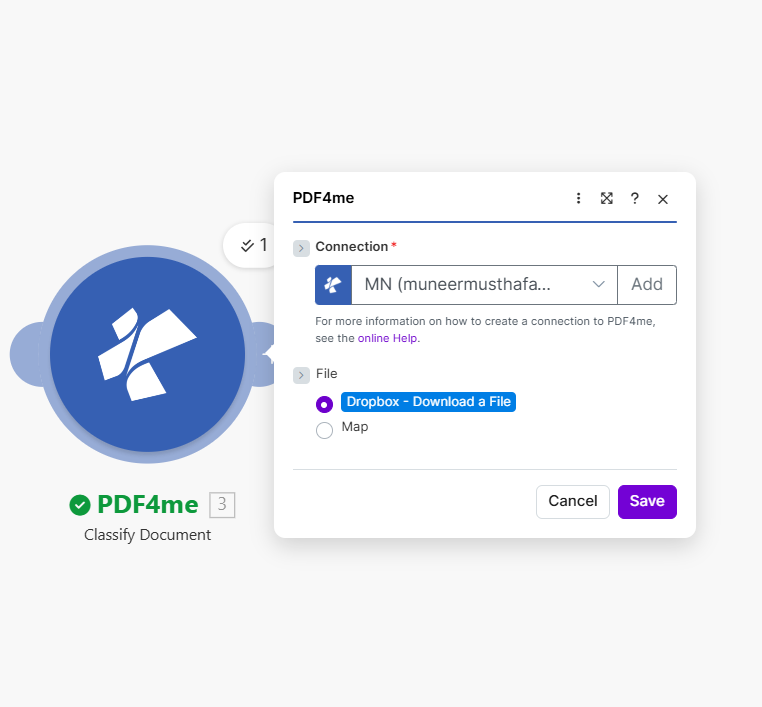
ステップ3:結果を使用する
実行概要には以下が表示されます 入力 (例えば。 ファイル名: invoice_Pdf4me-202503-25041.pdf) そして 出力 (クラス名: pdf4me_invoice)後のモジュールでは、 クラス名 ドキュメントをルーティングする(例えば、別のフォルダーやワークフローへ)、ファイル名を変更する、またはタイプ固有のアクションをトリガーする。
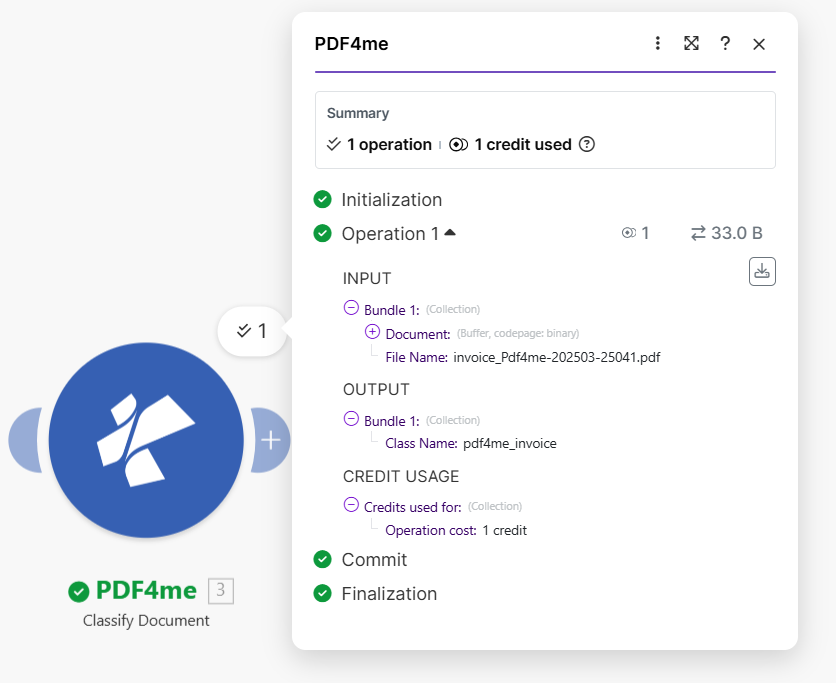
これが効果的な理由
主なポイント
- 分類はPDF4me.comで定義されています。 行く 文書を分類する PDF4meのサイドバーで、 編集、クラスを追加する 正規表現 または JavaScript 式。変更を保存して、Make がこれらのテンプレートを使用できるようにしてください。
- Makeは分類処理のみを実行します。 PDFをダウンロード(Dropboxなどから)して、 PDF4me、文書分類モジュールは以下を返します クラス名 (例えば。
pdf4me_invoice) 後続の手順でルーティングや整理ができるようにします。 - 各分類につき1単位。 各文書分類操作には 1 クレジットが必要です。 クラス名 ルーター、名前変更、または後続モジュールでの出力。
- カスタムトレーニングによるAIベースの分類については、PDF4meがお手伝いできます。お電話でのご相談をご希望の場合は、ご連絡ください。正規表現/JavaScriptの設定については、 文書を分類する このページとこのガイド。
実際の使用事例
分類テンプレートを追加する PDF4meアカウントそして、それらを使用して Make でルーティング、名前変更、または型固有のワークフローのトリガーを実行します。以下に、一般的な使用例を示します。
ユースケース1:請求書と契約書を別々のフォルダに振り分ける
問題: 様々な種類のPDFファイルが1つのDropboxフォルダにまとめられ、請求書は経理部へ、契約書は法務部へと送られる。手作業での仕分けは時間がかかる。
解決: PDF4me でクラスを定義します (例: invoice、 contractMakeで、 ルーター 文書分類後: クラス名 = invoiceアップロード先 /Accounting/Invoices/; もし contractアップロード先 /Legal/Contracts/同じ流れでも、種類によって行き先が異なる。
PDF4meのテンプレート: クラスを追加する invoice そして contract 正規表現またはJavaScript式を使用します。 トリガー: Dropboxのファイル監視、ダウンロード、ドキュメントの分類、ルーター、アップロード(ブランチごと)。
ユースケース2:ドキュメントタイプによる解析(クラスごとに異なるテンプレートを使用)
問題: 請求書には(請求書番号、日付、金額)という1つの解析テンプレートが必要で、領収書には別のテンプレートが必要です。どちらのテンプレートを使用すべきかは、種類が判明するまでわかりません。
解決: まず分類してから解析します。PDF4me にクラスを追加します (例: invoice、 receipt) 作成: ダウンロード、ドキュメントの分類、ルーター。 invoice、 追加 ドキュメントを解析する 請求書テンプレート付き。 receipt領収書テンプレートを使用して、ドキュメント解析機能を追加します。
PDF4meのテンプレート: ファイル名またはコンテンツに一致するクラス。 流れを作る: ダウンロード、分類、ルーティング(クラス名別)、ドキュメントの解析(ブランチ別)。
ユースケース3:検索とファイリングのためにクラスごとにファイル名を変更する
問題: 一般的なファイル名 document.pdf; クラスにプレフィックスを付けて、ファイルの検索を容易にしたい場合 (例: invoice_document.pdf、 contract_document.pdf)
解決: PDF4meでクラスを追加し、次に「作成」で「ダウンロード」、「ドキュメントの分類」、「ファイルのアップロード」を選択します。 ファイル名 式に クラス名 (例: クラス + アンダースコア + 元のファイル名 + .pdf) 地図 2. データ ファイルの内容については、ダウンロードページをご覧ください。
PDF4meのテンプレート: 次のようなクラス invoice、 contract、 receipt。 流れを作る: 動的なファイル名で、文書のダウンロード、分類、アップロードを行います。
ユースケース4:郵便室の自動化、受信文書の仕分け
問題: 書類はメール、スキャン画像、または共有ドライブから届きます。それらは種類(請求書、発注書、領収書、フォームなど)ごとに分類・整理する必要があり、手動でのタグ付けは行いません。
解決: トリガー(ファイルの監視、メール添付ファイル、Webhook)を使用して、ドキュメントをダウンロード、分類します。ルーターを追加します:ブランチ クラス名 そして、それぞれのタイプを適切なフォルダまたは次のアクション(ドキュメントの解析、チームへの通知、アーカイブ)にルーティングします。
PDF4meのテンプレート: 受信するドキュメントの種類ごとにクラスがあります。 テスト分類 正規表現やJavaScriptを調整するためのサンプルファイル付き。 流れを作る: トリガー、ダウンロード、文書の分類、ルーター、タイプごとの処理。
次のステップ
- PDF4meでクラスを設定する: 開ける 文書を分類する、 クリック 編集クラスを追加します(例:
pdf4me_invoice) 正規表現 または JavaScript 表現、それから 変更を保存。 - APIキーを取得する: PDF4me APIキーダッシュボードMakeでこれを使用してPDF4me接続を作成します。
- Make + PDF4meを初めてご利用ですか?: PDF4me を接続して作成する 接続の作成方法を示します。 Make.comにおけるPDF4meの統合。
- シナリオを作成するDropbox ファイルをダウンロード → PDF4me ドキュメントを分類。マップ ファイル ダウンロードモジュールへ; クラス名 次のモジュールで。
- モジュールの完全なリファレンス: 文書を分類する: すべてのパラメータと出力フィールドについて。