Power Automate での PDF アーカイブ: PDF4me を使用して PDF/A に圧縮および変換する無人 SharePoint フォルダー

PDF4me Create PdfA これは、PDFをISO 19005アーカイブ規格に書き換えるPower Automateアクションです。「PDFに変換」と「圧縮」の後に連携させることで、通常のSharePointフォルダをアーカイブ用ドロップボックスに変えます。そこに保存されたファイルはすべてサイズが小さくなり、規格に準拠した状態で、何十年も安全に保管できます。
SharePointでドキュメントをアーカイブする方法を検索すると、1ページ目に表示される結果はすべて同じことを意味します。 Microsoft 365 アーカイブコールドストレージ層。これはバイトがどこにあるかを説明するものであり、20年後にファイルがまだ開けるかどうかについては何も説明していません。アーカイブとは、 フォーマット 根本的な問題はストレージの問題であり、埋め込みフォント参照や外部カラープロファイルが満載されたPDFファイルは、10年後には正しく表示されない可能性が高い。この処理フローでは、まずフォーマットを修正し、次にサイズを縮小する。
誰かが「ToArchive」という名前のSharePointフォルダーにドキュメントをドロップします。フローはそれを取得し、PDFに正規化し、Webプロファイルで圧縮し、PDF/A-2bに変換して、結果を「Archived」フォルダーに保存します。誰もアプリを開く必要はなく、チェックリストを覚えておく必要もありません。フォルダーがすべての処理を行うため、アーカイブは常に一貫性を保ちます。6つのアクションで、ドキュメント1つあたり約35秒です。
なぜ?という問いに対する質疑応答
PDFをそのまま保持するのではなく、なぜPDF/Aに変換するのですか? 通常のPDFでは、後で存在しなくなる可能性のあるフォント、カラープロファイル、外部リソースを参照することが許可されています。しかし、PDF/Aではそれが禁止されています。ページを表示するために必要なものはすべてファイルに埋め込まれており、これがアーカイブ形式の真髄であり、監査担当者や記録管理チームがPDF/Aを指名して要求する理由です。
変換後ではなく、変換前に圧縮するのはなぜですか? 圧縮処理は画像ストリームを書き換えます。PDF/A変換後に圧縮処理を行うと、準拠が証明されたばかりのファイルが破損する恐れがあります。まず圧縮を行い、次に変換を行い、最後にドキュメントに対して行う処理によって規格への準拠が保証されます。
スケジュールされたジョブではなく、監視フォルダーを使用する理由は何ですか? スケジュールには、何をいつ整理するかを決める人が必要です。一方、フォルダには一切の決定は必要ありません。アクセス権を持つ人なら誰でも、ドキュメントをどこかに保存するだけでアーカイブできます。これは、多忙なチームでも維持できる唯一のアーカイブ習慣です。
入力データが既にPDFファイルである場合、なぜ「PDFに変換」機能を残しておく必要があるのでしょうか? 1つの操作で済み、フォルダの柔軟性が向上します。誰かがToArchiveフォルダにWordファイルや画像をドロップした場合でも、処理フローはエラーにならずに正常に動作します。既にPDFファイルであるファイルの場合、このステップはほぼそのまま通過します。
得られるもの
入力: アーカイブキューとして使用されるSharePointフォルダーにドロップされたすべてのドキュメント。 出力: 圧縮されたPDF/A-2b規格準拠のコピーが、元のファイルと同じ名前の別のアーカイブフォルダに保存されます。
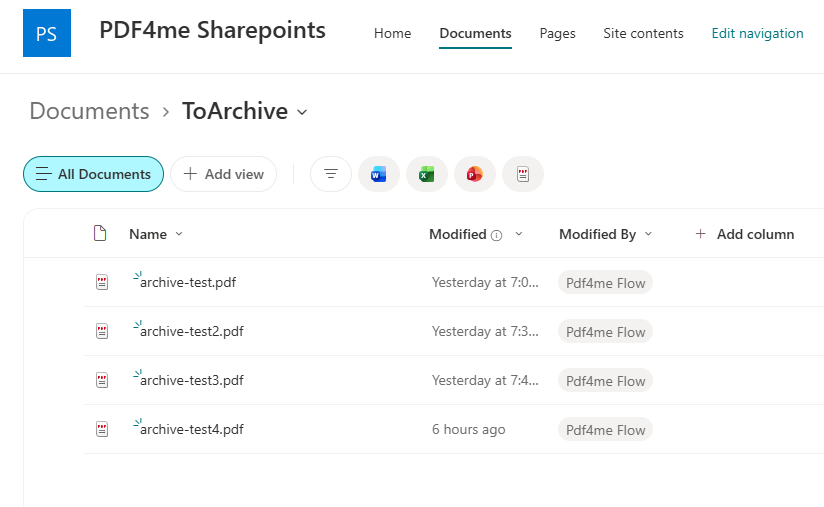
ToArchiveはキューです。ここにドロップされたものはすべて処理されます。
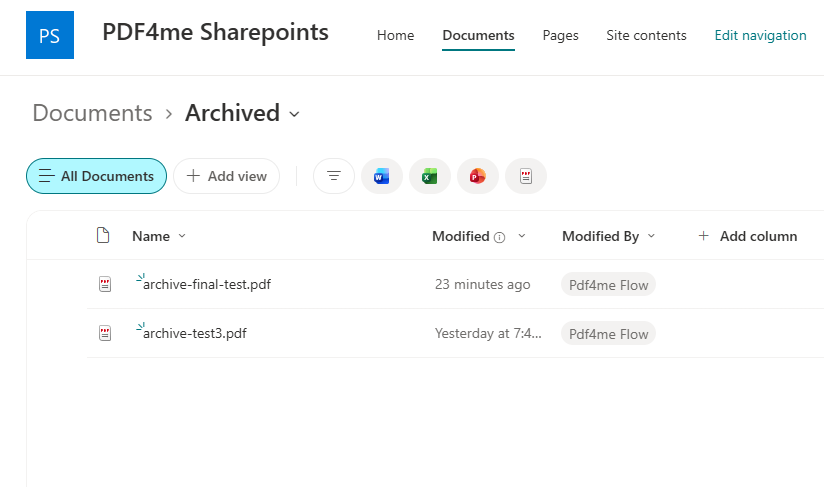
アーカイブには、保存準備が整った完成したPDF/Aファイルが保管されています。
必要なもの
- パワーオートマタ。 Power Automateを開く標準ティアのコネクタを使用したクラウドフロー。プレミアムプラン、ゲートウェイ、マシンは不要です。
- PDF4me APIキー。 APIキーを取得してくださいこのフローでは、PDF4me ConvertとPDF4me PDFという2つのPDF4me接続を使用します。両方の接続は同じキーで認証されます。
- 2つのフォルダを持つSharePointサイトキューフォルダとアーカイブフォルダをそれぞれ1つずつ作成してください。ビルド前に作成しておくと、ピッカーが参照する場所が確保されます。
- アーカイブ出力例。 archived-output-pdfa.pdfフローが実際に何を生成したかを正確に示し、比較できるようにします。
まずはサンプルを入手してください。 アーカイブ出力ファイルをダウンロードし、そのドキュメントプロパティを開いてください。完成したPDF/A-2bファイルがどのようなものかを知っていれば、自分の実行が実際に正しく行われたかどうかが一目瞭然です。
フローの概要
- ファイルが作成されたとき(プロパティのみ) (SharePoint トリガー) スコープは
/ToArchive。 - ファイルの内容を取得する トリガーを使用する
Identifier。 - PDFに変換 (PDF4me Convert)を使用して入力を正規化します。
- PDF - 圧縮 プロファイルの最適化
Web。 - PDF - PDFAを作成する コンプライアンスに準拠
PdfA2b。 - ファイルを作成する (SharePoint) に書き込む
/Shared Documents/Archived。
フローの概要全体
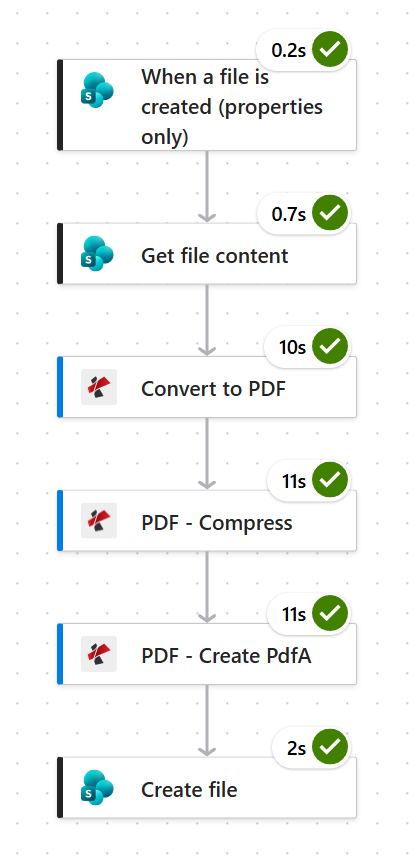
10~11秒かかる3つの文書処理で、処理時間のほぼ全体を占めます。1ファイルあたり約35秒を見込んでください。
ステップ1:SharePointフォルダーをアーカイブキューに変換するにはどうすればよいですか?
これまでの流れ: まだ何も起きていない。これが引き金だ。
このトリガーは、ライブラリに新しいアイテムが追加された際に作動します。キューフォルダに範囲を指定することで、ライブラリ内の他の場所で行われた通常のアップロードがアーカイブ処理を開始しないようにできます。
- 作成する 自動化されたクラウドフロー そして選ぶ ファイルが作成されたとき(プロパティのみ)。
- 設定する:
- サイトアドレス:
PDF4me Sharepoints - https://ynoox1.sharepoint.com/sites/PDF4meSharepoints - 図書館名:
Documents
- サイトアドレス:
- 開ける 詳細パラメータ、 追加 フォルダ、そしてそれを
/ToArchive。
SharePoint トリガー構成
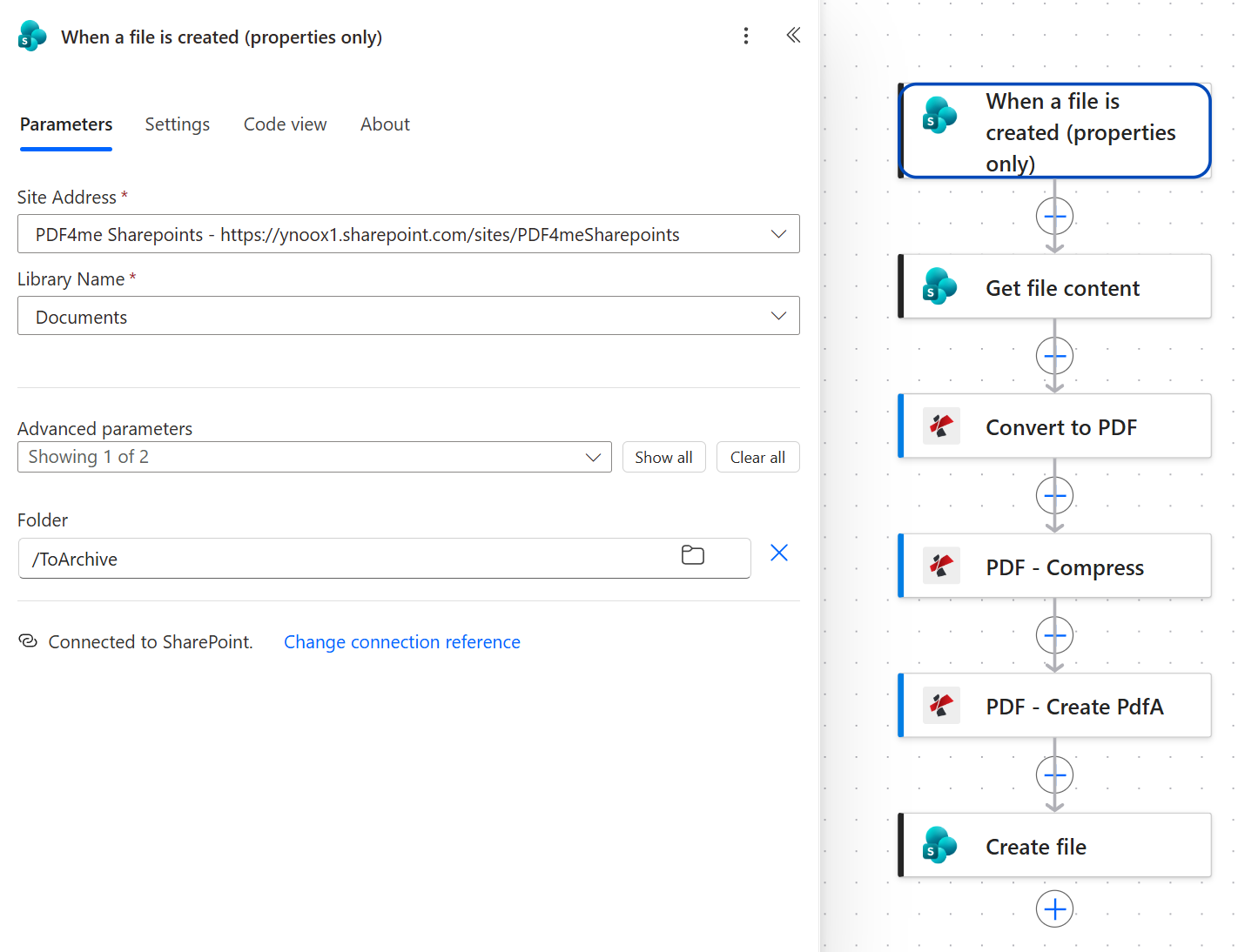
Folder パラメータは、トリガーの適用範囲を指定するものです。このパラメータがない場合、ドキュメントライブラリ全体がアーカイブキューになります。
ヒント。 キューフォルダの名前は名詞ではなく動詞にしてください。 ToArchive 同僚に、そこにファイルをドロップするとどうなるかを伝えます。 Archive まるで、既に完成したものが保管されている場所に、人々が間違った書類を入れてしまったような印象を受ける。
ステップ2:トリガー後にファイルコンテンツを取得する必要があるのはなぜですか?
これまでの流れ: SharePointトリガー。
プロパティのみのトリガーは、ドキュメントではなくメタデータを報告します。ファイルコンテンツの取得は、トリガーの Identifier PDF4meのアクションに必要なバイト数。
- 追加 SharePoint > ファイルの内容を取得する。
- 設定する:
- サイトアドレストリガーと同じサイト
- ファイル識別子:
Identifierトリガーから
- 開ける 詳細パラメータ そして設定する コンテンツタイプを推測する に
Yes。
ファイルコンテンツ構成を取得します
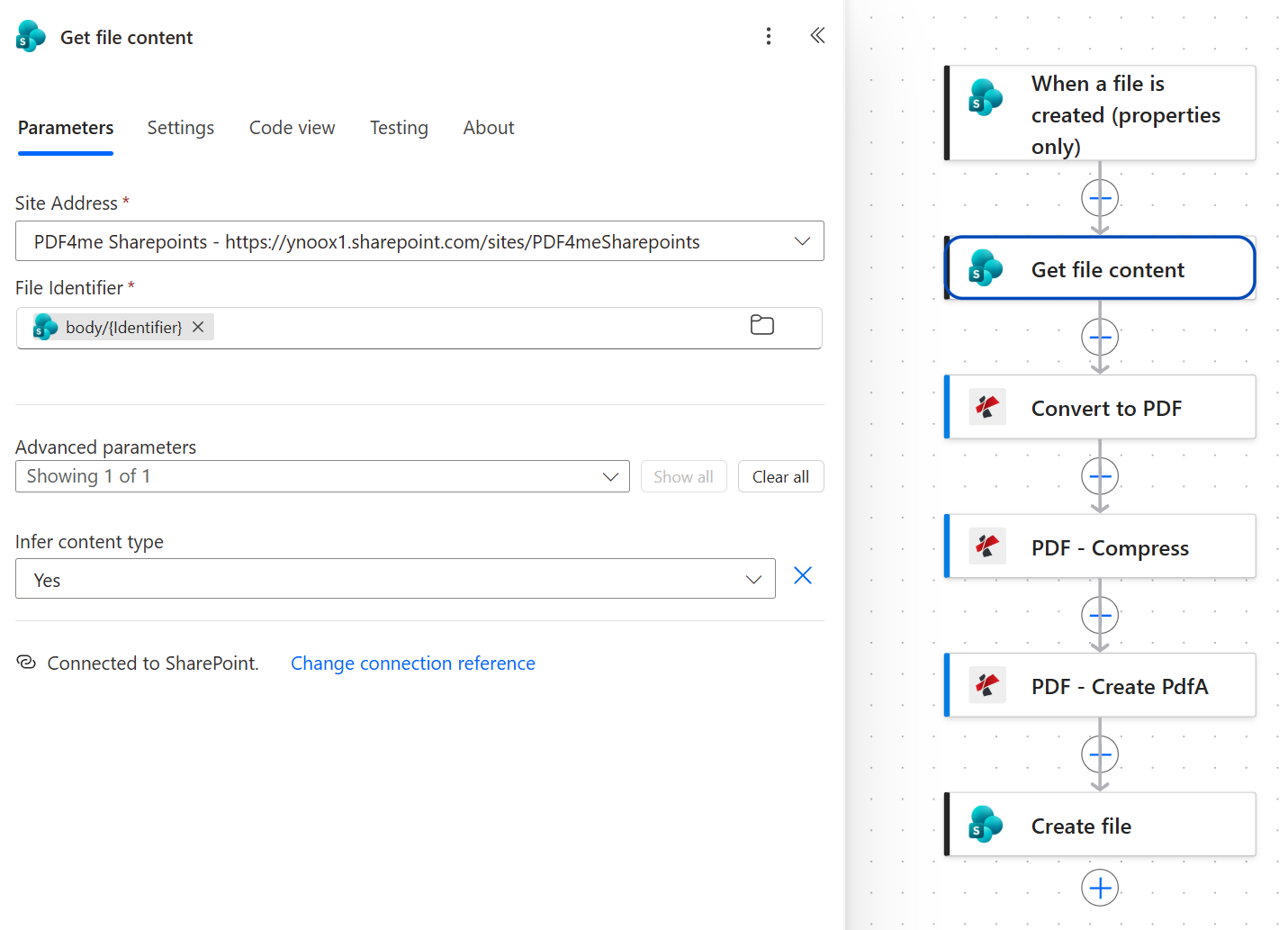
ファイル名やパスではなく、トリガーの識別子を使用してください。ファイル名はフォルダ間で重複したり、ドキュメントの名前が変更されると変わってしまうためです。
ステップ3:なぜ最初に「PDFに変換」で正規化する必要があるのか?
これまでの流れ: SharePointトリガーとファイルコンテンツの取得機能。
PDFに変換すると、チェーンの残りの部分はドロップされた内容に左右されなくなります。 PDF4me Convert これは、次の 2 つのアクションで使用される PDF4me PDF 接続とは別の接続です。
- 追加 PDFに変換。
- 設定する:
- ファイルの内容:
Bodyから ファイルの内容を取得する - ファイル名:
test.pdf
- ファイルの内容:
PDFへの変換設定
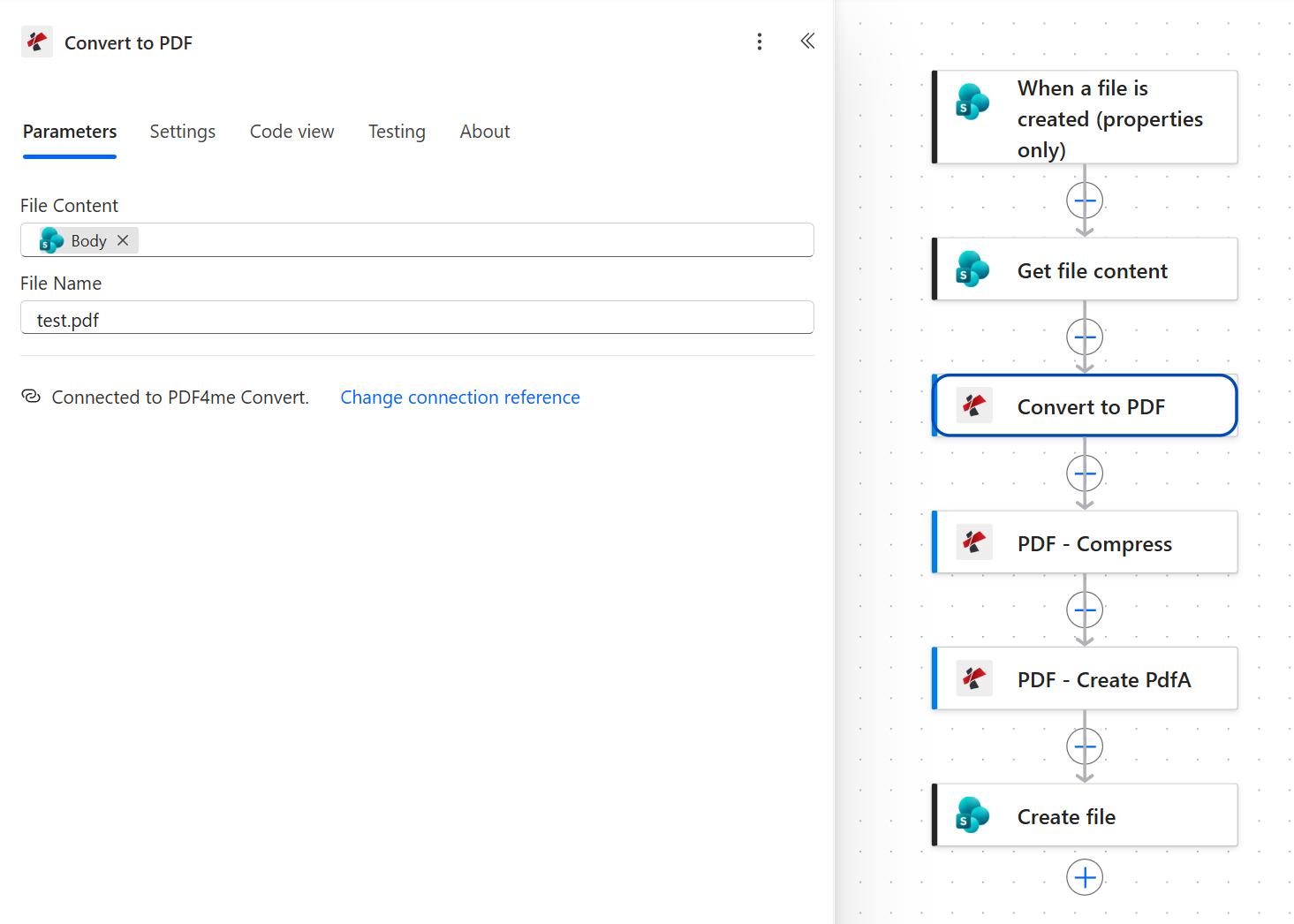
接続線に注目してください。このアクションはPDF4me Convertを使用しますが、CompressとCreate PdfAはPDF4me PDFを使用します。接続は2つですが、APIキーは1つです。
公開前にこれを変更してください。 ここでのファイル名は文字通りのテキストです test.pdfキャプチャされたとおりです。これは機能します。なぜなら、後続のすべてのステップはトリガーから名前を取得するため、アーカイブされたファイルは正しい名前で保存されるからです。これはまだテスト構成の残余です。トリガーのファイル名トークンに置き換えて、6か月後に失敗した実行を読み取ったときにこのフィールドの値が意味を持つようにしてください。
ステップ4:Compressを使うとアーカイブのサイズはどれくらい小さくなりますか?
これまでの流れ: SharePointトリガー、ファイルコンテンツの取得、PDFへの変換。
アーカイブにおいては、圧縮は他のどの場所よりも重要となる。なぜなら、アーカイブは一度のアップロードではなく、何年にもわたる蓄積によって評価されるからだ。
- 追加 PDF - 圧縮。
- 設定する:
- ファイルの内容:
Bodyから PDFに変換 - ファイル名トリガーのファイル名トークン
- プロファイルの最適化:
Web
- ファイルの内容:
圧縮パラメータ
| パラメータ | ここで使用されている値 | それが制御するもの |
|---|---|---|
| ファイルの内容 | Body 「PDFに変換」から | 正規化されたPDF。 |
| ファイル名 | トリガーファイル名トークン | 元の名前を連鎖的に引き継ぐ。 |
| プロファイルの最適化 | Web | サイズと忠実度のバランスを取ります。後で詳しく読む必要がある可能性のあるスキャン済みページを元の画像として使用する場合は、より忠実度の高いプロファイルを使用してください。 |
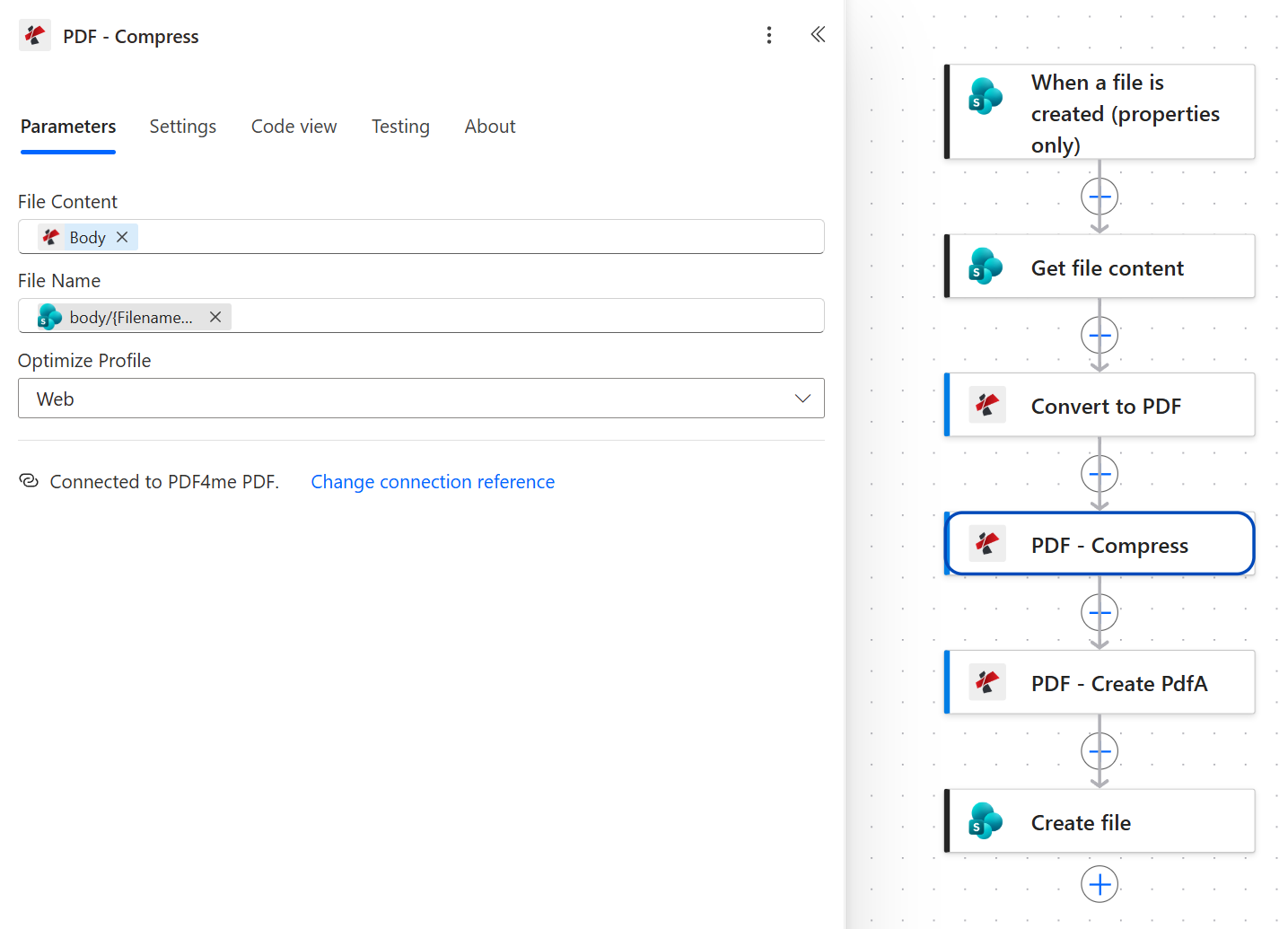
Webは最も積極的なプロファイルです。テキスト量の多い契約書では、ほぼロスレスです。写真スキャンの場合は、10年分の文書をそのプロファイルに保存する前に、必ずサンプルを確認してください。
ステップ 5: Power Automate で PDF を PDF/A に変換するにはどうすればよいですか?
これまでの流れ: SharePointトリガー、ファイルコンテンツの取得、PDFへの変換、圧縮。
これがファイルをアーカイブ化する処理です。それまでの処理はすべて準備段階です。
- 追加 PDF - PDFAを作成する。
- 設定する:
- ファイルの内容:
Bodyから PDF - 圧縮 - ファイル名トリガーのファイル名トークン
- コンプライアンス:
PdfA2b - アップグレードを許可する:
Yes - ダウングレードを許可する:
Yes
- ファイルの内容:
PdfAパラメータを作成する
| パラメータ | ここで使用されている値 | それが制御するもの |
|---|---|---|
| ファイルの内容 | Body PDFから圧縮 | 圧縮されたPDFファイルなので、保存用コピーもサイズが小さくなります。 |
| ファイル名 | トリガーファイル名トークン | アーカイブされたファイルの名前。 |
| コンプライアンス | PdfA2b | 適合レベル。PDF/A-2bは視覚的な複製を対象としており、これはほとんどのデータ保持ポリシーで実際に求められているレベルです。 |
| アップグレードを許可する | Yes | ソースが許可する場合、アクションがファイルをより新しい準拠レベルに移動できるようにします。 |
| ダウングレードを許可する | Yes | 完全に失敗するのではなく、古いレベルにフォールバックさせる。 Yes これが、混合フォルダでエラーが発生しないようにするものです。 |
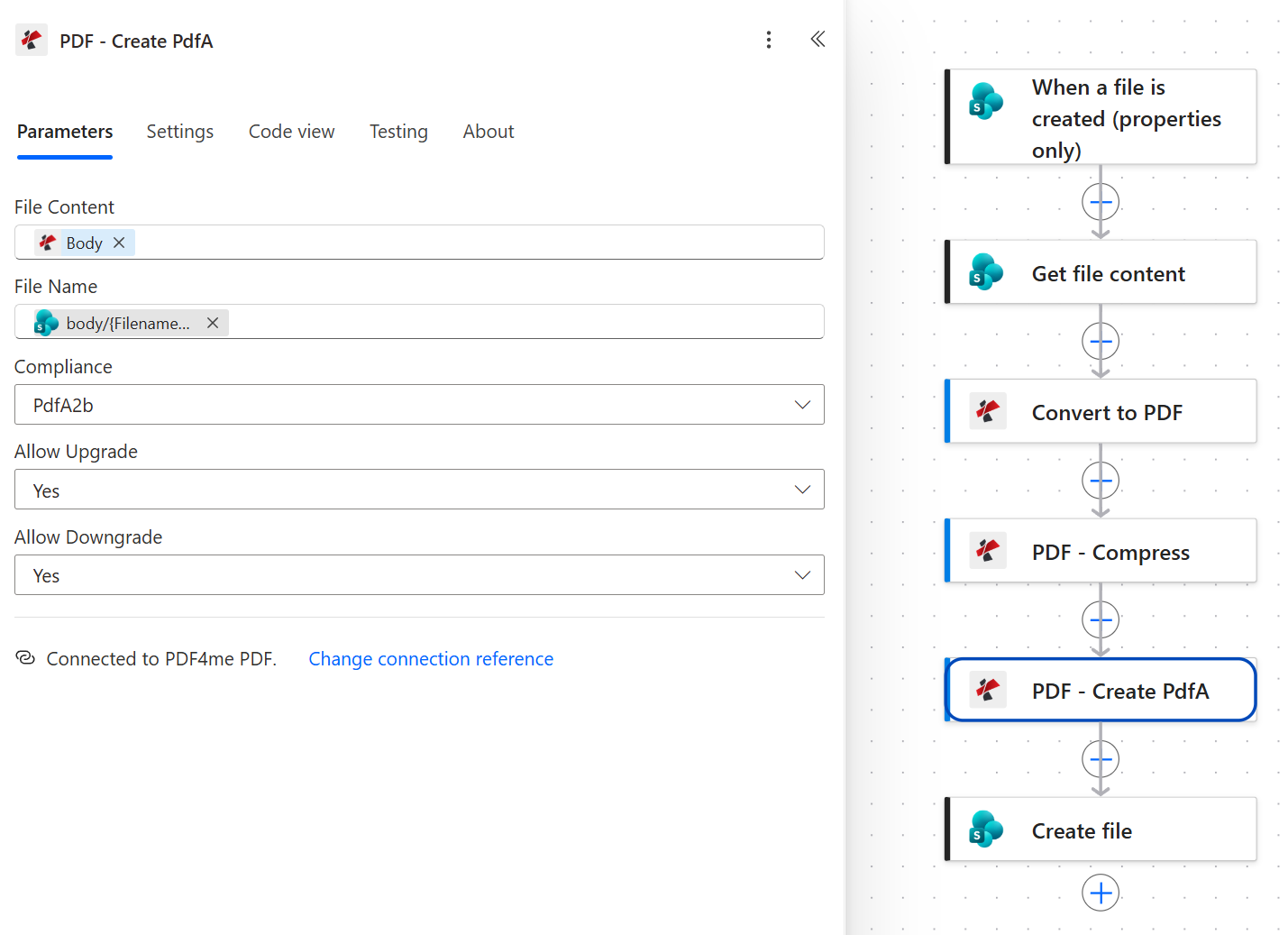
アップグレードとダウングレードの両方を「はい」に設定するのが、寛容な構成です。これは、誰でもアクセスできるフォルダにとって適切なデフォルト設定です。
ヒント。 保持ポリシーで特定の適合レベルが指定されている場合は、ここでそのレベルを設定し、両方の許可フラグをオフにしてください。そうすることで、静かな置換ではなく、エラーが表示されます。これは、レベル自体が監査対象の要件である場合に望ましい動作です。
ステップ6:アーカイブコピーをSharePointに再度保存するにはどうすればよいですか?
これまでの流れ: SharePoint トリガー、ファイル コンテンツの取得、PDF への変換、圧縮、PDFA の作成。
最後の処理では、完成したファイルをアーカイブフォルダに書き込みます。
- 追加 SharePoint > ファイルを作成する。
- 設定する:
- サイトアドレス: トリガーと同じサイト
- フォルダパス:
/Shared Documents/Archived - ファイル名トリガーのファイル名トークン
- ファイルの内容:
Bodyから PDF - PDFAを作成する
SharePoint ファイル構成の作成
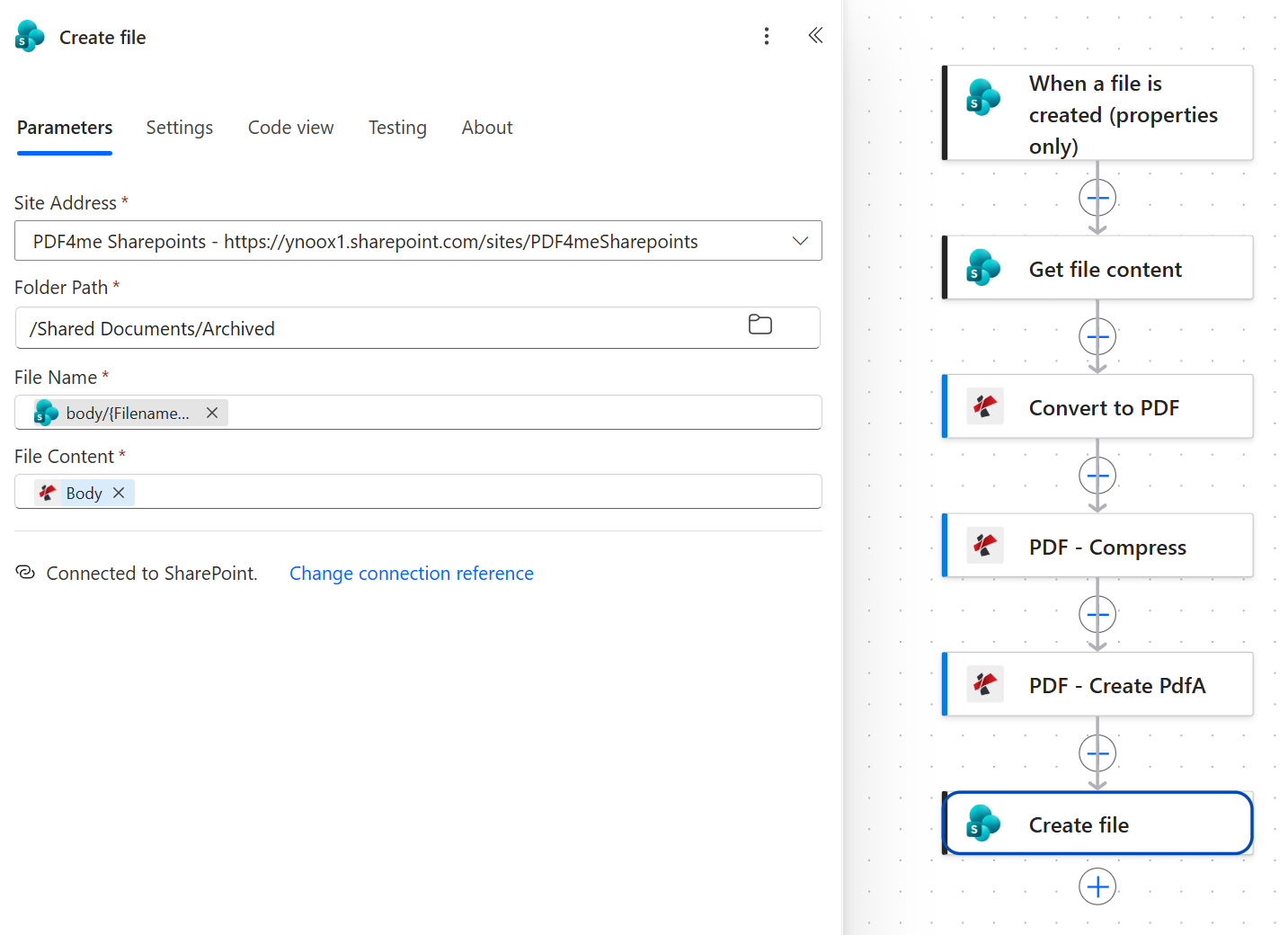
ファイルコンテンツには、Create PdfA から生成されたものであるため、PDF4me のアイコンが付いています。誤って Compress から取得すると、PDF/A とは全く異なる小さな PDF ファイルがアーカイブされてしまいます。
ヒント。 アーカイブは、トリガーが監視するフォルダの外に保管してください。出力をToArchiveに書き戻すと、その結果に基づいてフローが再トリガーされ、アーカイブが繰り返しアーカイブされてしまいます。
フローを実行して検証する
- 保存 右上の流れ。
- ドキュメントをドロップして
/ToArchiveトリガーがポーリングを行うため、1分ほどお待ちください。 - 流れを開く 実行履歴 6つの操作すべてに緑色のチェックマークが付いていることを確認してください。3つの文書操作はそれぞれ約10秒かかります。
- 開ける
/Shared Documents/Archived結果をダウンロードし、そのプロパティを確認してください。規格に準拠したファイルは、規格に対応したリーダーのドキュメントプロパティに「PDF/A」と表示されます。
実際に何を作ったのですか? 誰も覚えておく必要のない記録パイプライン。ポリシーは誰かの頭の中ではなくフォルダに保存されているため、財務、人事、法務、エンジニアリング図面など、どの分野でも同じ6つのアクションが有効です。変換ストーリーだけを知りたい場合は、以下を参照してください。 Power AutomateでPDFをPDF/Aに変換する、また、単語優先のバリエーションについては、以下を参照してください。 WordからPDF/Aへの変換:変換後アーカイブ。
再構築せずに追加できる一般的なバリエーション
utcNow()そのため、アーカイブにはメタデータ列のない独自のタイムラインが含まれています。| この流れと代替案との比較 | 無人で稼働する | ファイル形式を変更します | サイズを縮小 |
|---|---|---|---|
| Power Automateクラウドフロー内のPDF4me | はい | はい、PDF/A-2b へ | はい、変換前 |
| Microsoft 365 アーカイブ | はい | いいえ、ファイルは変更されていません。 | いいえ、ストレージ階層を移動します |
| デスクトップリーダーからの手動PDF/Aエクスポート | いいえ、一度に1ファイルずつです | はい | ツールによります |
よくある質問
PDFファイルをアーカイブする方法は?
PDFを適切にアーカイブするには、2つのことが必要です。1つは、レンダリングに必要なすべての情報が埋め込まれるようにPDF/A形式に変換すること、もう1つは、保存期間ポリシーが設定された場所に保存することです。ほとんどの人はこの変換作業を省略しがちです。なぜなら、「アーカイブ」という名前のフォルダにファイルを移動するだけでアーカイブしたような感覚になるからです。
このフローでは変換は1回だけ行われます PdfAを作成する アクション設定 PdfA2bストレージはSharePointフォルダです。その前の圧縮ステップはオプションですが、10年以上の蓄積期間で元が取れます。
SharePointでドキュメントを自動的にアーカイブするにはどうすればよいですか?
ポイントa ファイルが作成されたとき(プロパティのみ) キューフォルダでトリガーを設定し、その背後にあるフローで処理を実行します。これにより、スケジュール管理や手順の記憶が不要な、誰でも利用できるドロップボックスが実現します。
これは、データをより安価なストレージ階層に移動するだけで、ファイル自体はそのまま残すMicrosoft 365アーカイブとは異なる点に注意してください。20年後でもドキュメントが正しく開くようにしたい場合は、ストレージ階層の変更ではなく、フォーマット変換が必要です。
PDF/A準拠とは何ですか?
PDF/Aは ISO 19005規格群 長期保存のために、PDFファイルで許可される操作を制限します。外部フォントの参照、埋め込まれていないカラープロファイル、ファイル外部の要素への依存は一切禁止されます。その結果、どのソフトウェアで開いても同じように表示されるドキュメントが作成されます。
PdfA2b ここで使用されているレベルは b これは基本適合性を意味し、視覚的な再現性が保証されていることを示します。これは、ほとんどのデータ保持ポリシーで実際に求められているレベルです。
Power AutomateはSharePointファイルをアーカイブできますか?
Power Automate は SharePoint ファイルをネイティブに移動およびコピーできますが、ドキュメントをアーカイブ形式に変換するアクションはありません。これは PDF4me コネクタによって実現され、 PdfAを作成する 標準ティアのクラウドフローへ。
このパターンが機能するのは、その組み合わせによるものです。SharePointのトリガーとファイルアクションがファイルの移動を処理し、PDF4meがフォーマットを処理します。
PDFファイルをアーカイブする前に圧縮すべきでしょうか?
通常はそうですが、PDF/A変換後ではなく変換前に圧縮する必要があります。圧縮は画像ストリームを書き換えるため、既に規格に準拠していると認定されているファイルに対して圧縮を実行すると、その準拠性が損なわれるリスクがあります。最初に圧縮することで、ドキュメントに最後に適用される処理が規格への準拠を保証するものとなります。
例外は、サイズよりも詳細が重要な写真やスキャンされた資料のアーカイブです。代表的なファイルをテストしてください。 Web 契約する前にプロフィールを確認する。
トラブルシューティング
ファイルの作成は、間違ったアクションからファイルコンテンツを取得しています。 PDF - PDFAを作成するCompressから取得したPDFファイルは、有効でサイズも小さいものの、すべてのコンプライアンスチェックに合格せず、実行履歴にも異常は見られません。
一部のソースは要求された適合レベルに達していません。これは通常、埋め込むことができないフォントが原因です。 アップグレードを許可する そして ダウングレードを許可する に Yes 行動が失敗するのではなく、到達可能なレベルに落ち着くようにする。
ファイル識別子が間違ったトークンにマッピングされています。トリガーの 識別子ファイル名、パス、アイテムIDではありません。これらは動的コンテンツリストでは同じように見えますが、実際には異なります。
アーカイブフォルダは、トリガーが監視するフォルダ内にあります。キューとアーカイブは兄弟関係にあるようにし、トリガーのフォルダパラメータがキューのみを指していることを確認してください。
次のステップ
同じ6つのステップ(キューの監視、フェッチ、正規化、圧縮、変換、ファイル保存)のパターンにより、あらゆるフォルダを自己実行型のレコード処理プロセスに変換できます。