PDF4me AI請求書処理機能を使って、Zapier経由で請求書PDFをドロップするだけでテキストファイルを取得!

請求書のPDFファイルをDropboxフォルダにドロップするだけで、ベンダー名、請求書番号、および必要なカスタムフィールドを含むテキストファイルが生成されます。手入力も、スプレッドシートへのコピーも不要です。 PDF4me AI - 請求書解析ツール PDFファイルを読み込み、構造化データを抽出する。 テキストファイルを作成する フォルダに直接書き込みます。3つのステップ、1回の操作で完了です。
要するに: フォルダー内の新しいファイル ブログデータ/請求書処理 → AI - 請求書パーサーが仕入先、請求書番号、部門コード、配送日を取得 → テキストファイルの作成を保存 結果.txt 抽出された値に基づきます。請求書1件につき1クレジット。
得られるもの
入力: 請求書の PDF (例: sample_invoice.pdf) 出力: 抽出されたデータと同じフォルダにあるテキストファイル。たとえば、ベンダー名と請求書番号が連結されています(例: ABC Pvt LtdINV-1001) さらに多くのフィールド、小計、合計、カスタムフィールドをマッピングして、必要なあらゆる形式を作成できます。
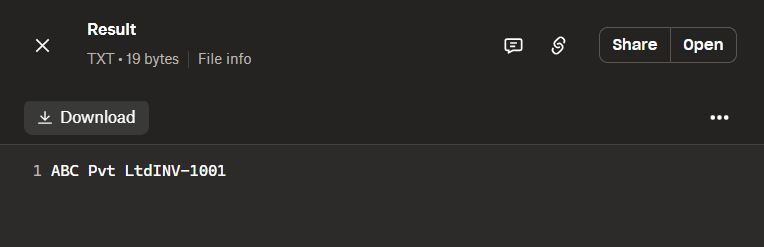
出力例:ベンダー名と請求書番号が記載された小さなテキストファイル。
必要なもの
- ザピアー、 Zapierアカウントトリガー1つとアクション2つを備えた新しいZap。
- PDF4me APIキー、 APIキーを取得してくださいAI - 請求書パーサーを追加する際は接続してください。初めての場合は、こちらをご覧ください。 PDF4meをZapierに接続する。
- Dropboxフォルダのトリガーとファイルの出力について。同じパターンはGoogleドライブやSharePointでも機能します。
ザップを3ステップで!
- フォルダ内の新しいファイル (Dropbox):請求書フォルダにファイルが表示されたときにトリガーされます。デフォルトでは2分ごとにポーリングします。
- AI - 請求書解析ツール (PDF4me): ベンダー、請求書番号、日付、金額、明細項目、およびカスタムフィールドを抽出します。
- テキストファイルを作成する (Dropbox):抽出したデータを同じフォルダ内のテキストファイルに書き込みます。
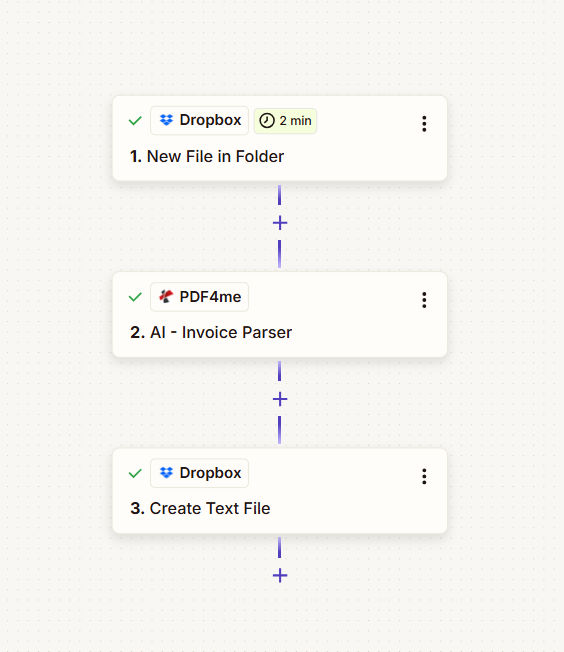
ステップ1:フォルダ内の新規ファイル(トリガー)
これまでのZap: トリガーのみ。
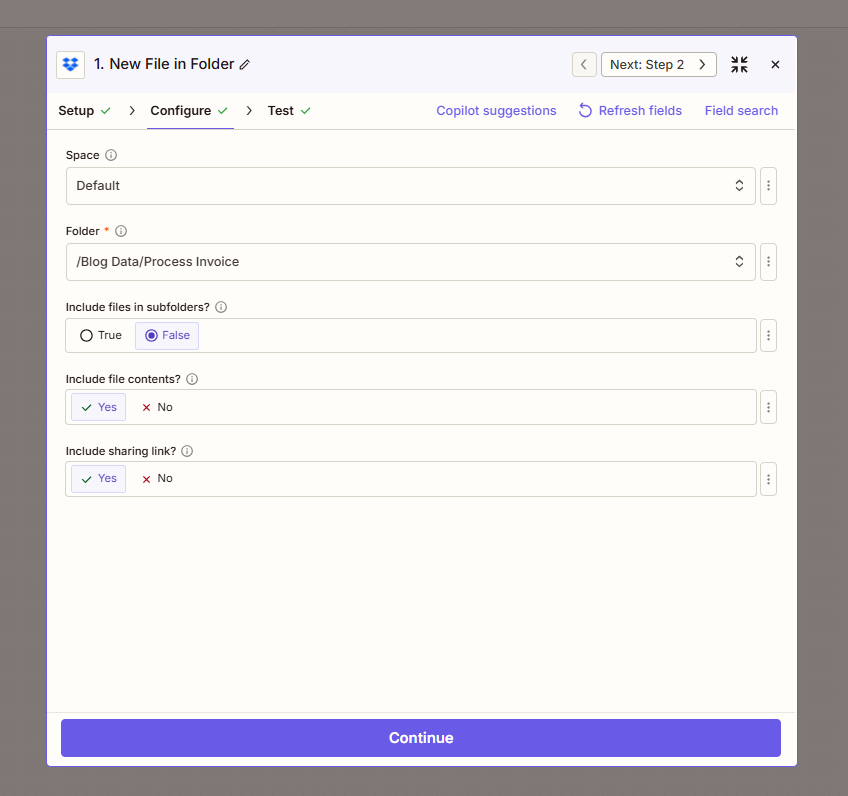
- トリガーを追加する: Dropbox → フォルダ内の新しいファイル。
- 空間: デフォルト(またはDropboxのスペース)。
- フォルダ (必須):監視対象のパス、例:
ブログデータ/請求書処理。 - サブフォルダ内のファイルも含めますか?: False を指定すると、そのフォルダのみを監視します。True を指定すると、サブフォルダも監視対象に含めます。
- ファイルの内容を含めますか?: はいAIパーサーが実際のPDFバイトを受け取るために必要です。
- 共有リンクを含めますか?必要に応じて「はい」または「いいえ」でお答えください。
- 続行してテストを実行し、サンプルデータを取得してください。
ステップ2:AI - 請求書解析(アクション)
これまでのZap: トリガー → AI - 請求書解析ツール。
- アクションを追加: PDF4me → AI - 請求書解析ツール。
- ファイル (必須):地図 1. ファイル 「フォルダーに新しいファイルを作成する」ステップから。
- ファイル名: 地図 1. ファイル名 そして 1. ファイル拡張子 ステップ 1 から (例:
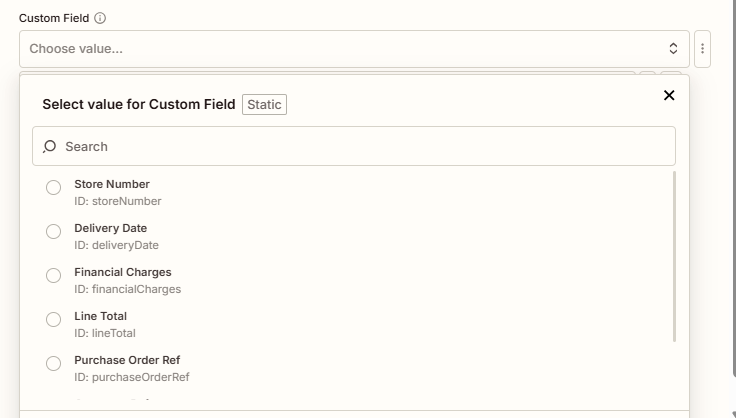
サンプル請求書+.pdf) - カスタムフィールド (オプション):次のようなフィールドを追加します 部門コード、 配送日、 店舗番号、 金融手数料、 行合計、 発注書番号これらは、標準フィールドと並んでパーサーの出力に表示されます。
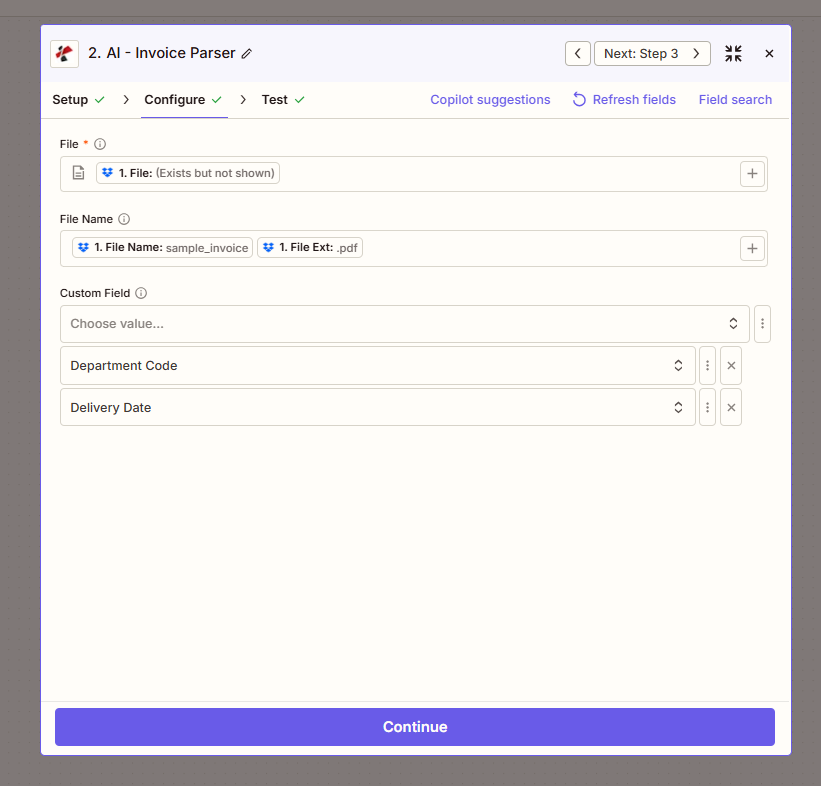
カスタムフィールドオプション
カスタムフィールドのドロップダウンを使用して、抽出する追加フィールドを選択します。各フィールドにはIDがあります(例: storeNumber、 deliveryDate)と表示名。
パーサー出力
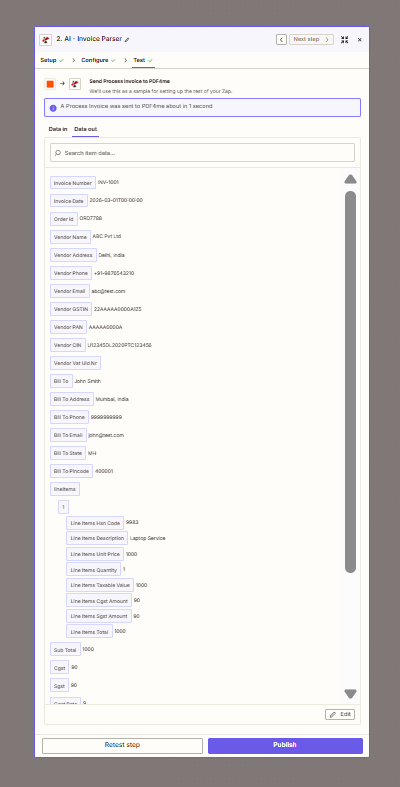
このアクションは構造化データを返します。 請求書番号 (例えば。 INV-1001) 請求書発行日、 注文ID、 ベンダー名 (例えば。 ABC Pvt Ltd) ベンダー住所、 請求先、 小計、 Cgst、 シンガポール、 明細項目および、設定したカスタムフィールド。
ステップ3:テキストファイルを作成する(アクション)
これまでのZap: トリガー → AI - 請求書パーサー → テキストファイルの作成。
- アクションを追加: Dropbox → テキストファイルを作成する。
- 空間: デフォルト。
- フォルダ (必須):トリガーと同じフォルダ、例:
ブログデータ/請求書処理。 - ファイル名 (必須):名前を入力してください(例:
結果.txt) またはステップ 2 から動的にマッピングします (例: 2. 請求書番号 +。TXT) - ファイルの内容 (必須):ステップ2の値をマッピングします。例: 2. ベンダー名 そして 2. 請求書番号 次のようなものを手に入れる
ABC Pvt Ltd INV-1001必要に応じて、フィールド(小計、合計、カスタムフィールド)を追加してください。 - 上書き: 同じ名前の既存ファイルを置き換える場合は True、既存ファイルを保持する場合は False。
- 共有リンクを含めますか?必要に応じて「はい」または「いいえ」でお答えください。
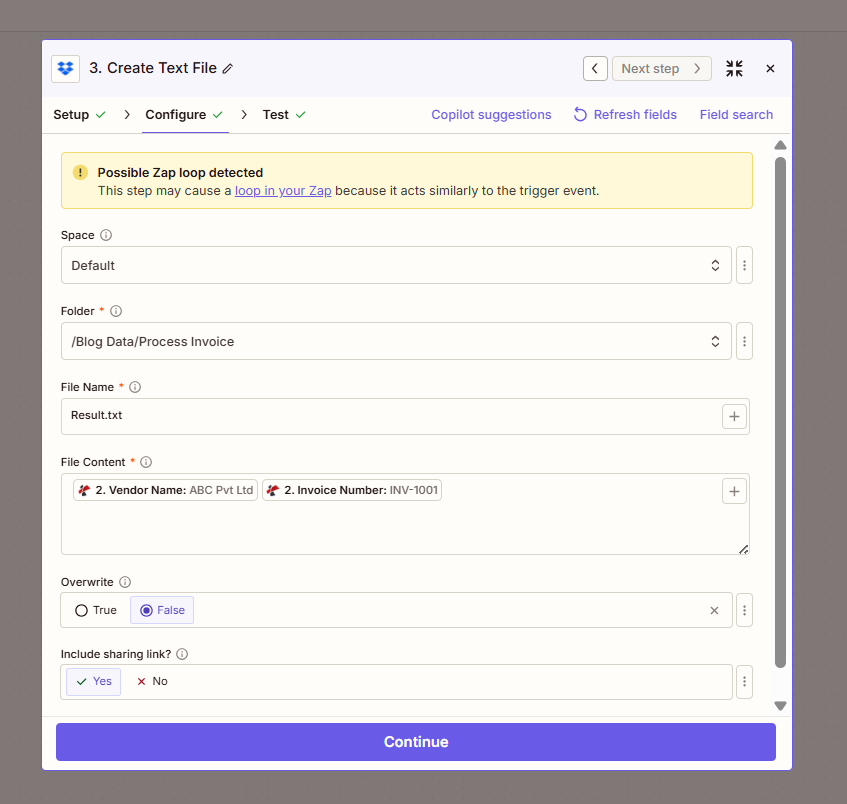
ザップループ警告: テキストファイルの作成は、トリガーが監視しているのと同じフォルダーに書き込みます。新しいファイルがZapを再トリガーする可能性があるため、Zapierに「Zapループの可能性が検出されました」と表示される場合があります。ループを回避するには、出力フォルダーを別のフォルダーにするか、.txtファイルを除外するフィルターを追加するか、出力フォルダーの名前を別の名前に変更してください。テストには、 結果.txt続行しても構いませんが、本番稼働時にはこの点に注意してください。
野外地図作成早見表
| ステップ | 分野 | 出発地/目的地の地図 |
|---|---|---|
| 1. フォルダ内の新規ファイル | ファイルの内容を含めますか? | はい(必須) |
| 2. AI - 請求書解析ツール | ファイル | 1. ファイル |
| 2. AI - 請求書解析ツール | ファイル名 | 1. ファイル名 + 1. ファイル拡張子 |
| 3. テキストファイルを作成する | ファイルの内容 | 2. ベンダー名、2. 請求書番号(またはそれ以上) |
| 3. テキストファイルを作成する | フォルダ | トリガーと同じ、またはループを避けるために異なる。 |
次は?
トラブルシューティング
セット ファイルの内容を含めますか? はい トリガー内で。パーサーはパスだけでなく、実際のファイルバイトを必要とします。
カスタムフィールドのセクションでフィールドを追加してください。請求書にそのフィールドが存在することを確認してください。存在しない場合、AIはフィールドを空欄にする可能性があります。
PDF4meのトラブルシューティング 401 (APIキー)、402 (クレジット) などに対応しています。