Power Automate での AI 請求書処理: Dropbox → 請求書パーサー → SharePoint (3 ステップ)

請求書はメール、Dropbox、またはSharePointに届き、誰かがその数字をシステムに入力する必要があります。 PDF4me AI - 請求書解析ツール PDF形式の請求書から、仕入先名、請求書番号、金額、日付、明細項目を自動的に抽出します。Power Automateと連携させれば、Dropboxフォルダを監視し、AIで新しい請求書を解析して、抽出したデータを含むSharePointリストアイテムを作成できます。手動でのデータ入力は不要です。
要するに: 請求書のPDFをドロップして /blog data/process invoice → フローがトリガーします → AI が請求書番号、合計、日付、ベンダー、明細項目を抽出します → アイテムの作成により、SharePoint リストに行が追加されます 在庫番号、 保険金額、 招待状日付。
最後に得られるもの
入力: 請求書の PDF (例: New.pdf) 出力: SharePoint リストに新しい行が追加されました。 在庫番号 (例えば。 INV-1001) 保険金額 (例えば。 1.180) 招待状日付および、マッピングするその他の列。

フロー実行後のSharePointリスト:解析された請求書から取得した請求書番号、金額、日付。
あなたは何が必要ですか?
- パワーオートマタ、 Power Automateを開く そして、新しいクラウドフロー(自動化)を作成します。
- PDF4me APIキー、 APIキーを取得してくださいAI - 請求書パーサーアクションを追加すると接続されます。初めてですか? PDF4meをPower Automateに接続する。
- Dropboxトリガーには、次のようなフォルダを使用します。
/blog data/process invoice。 - SharePoint、列を持つリスト 在庫番号、 保険金額、 招待状日付 (または、あなたが希望する名前)
3つのステップで理解するフロー
- ファイルが作成されると (Dropbox):フォルダに新しいファイルが届いたときにトリガーされます。
- AI - 請求書解析ツール (PDF4me AI): 仕入先、請求書番号、合計金額、日付、明細項目などを抽出します。
- アイテムを作成する (SharePoint):抽出したフィールドを含む行をリストに追加します。
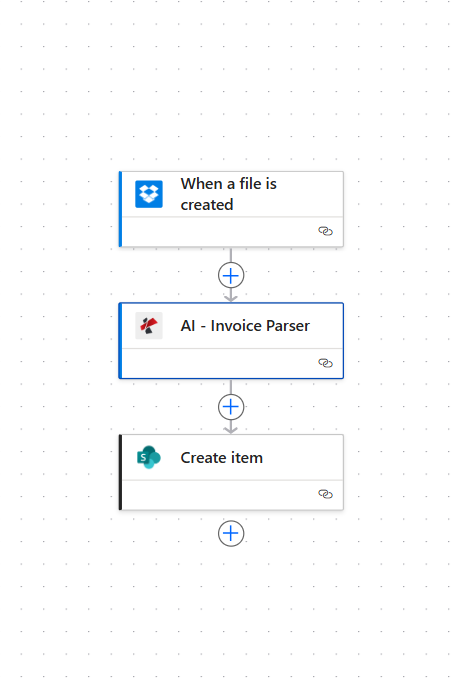
ステップ1:ファイルが作成されたとき(トリガー)
これまでの流れ: トリガーのみ。
- 新しいものを作成する 自動化 雲の流れ。
- 追加 Dropbox → ファイルが作成されると 引き金として。
- フォルダ *: 視聴するパスを入力してください。例:
/blog data/process invoiceフォルダ選択機能が利用できる場合は、それを使用してください。 - トリガーがDropboxに接続されていることを確認してください。
- ファイルを保存し、必要に応じてテストを実行して、ファイルを追加したときにトリガーが正しく作動することを確認してください。
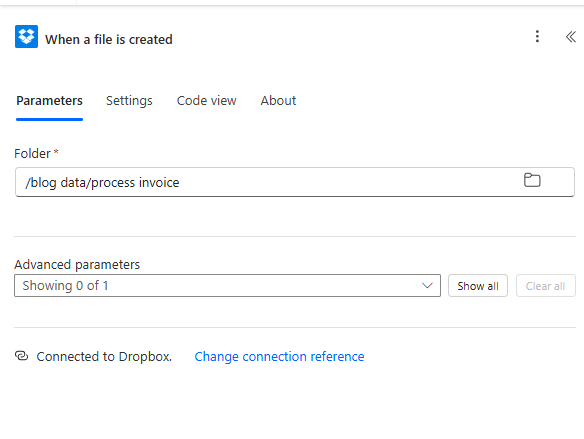
ファイルの内容: 請求書パーサーには実際のファイルコンテンツ(バイナリ)が必要です。トリガーがそれを直接出力しない場合は、 Dropbox、ファイルコンテンツを取得 トリガー後のアクションを実行し、その出力をパーサーに渡します。マップ ファイルの内容 PDFバイトを提供するどのステップからでも構いません。
ステップ2:AI - 請求書解析(アクション)
これまでの流れ: トリガー → AI - 請求書解析ツール。
- 追加 PDF4me AI (または PDF4me) → AI - 請求書解析ツール。
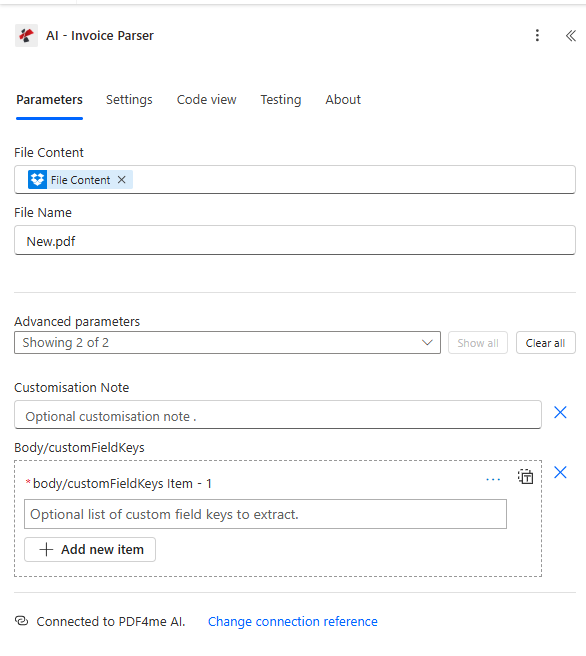
- ファイルの内容 *Dropboxトリガー(または「ファイルコンテンツを取得」ステップ)からファイルコンテンツをマッピングします。実際のPDFバイナリを含むフィールドを選択してください。
- ファイル名 *: 名前を入力してください。
新しい.pdfまたは、トリガーからファイル名をマッピングします。 - カスタマイズに関する注意事項:オプション。カスタム動作が必要な場合は、メモを追加してください。
- 本文/カスタムフィールドキー:オプション。標準セット以外のフィールドが必要な場合は、カスタムフィールドキーを追加してください。
- 確保する PDF4me AIに接続済み 一番下。
- フローを実行してテストしてください。アクションの出力に解析済みのデータが表示されるはずです。
出力: このアクションは、構造化されたオブジェクトを返します。 請求書番号、 ベンダー名、 請求書発行日、 合計、 小計、 ラインアイテム、 請求先、 ベンダーなどなど。
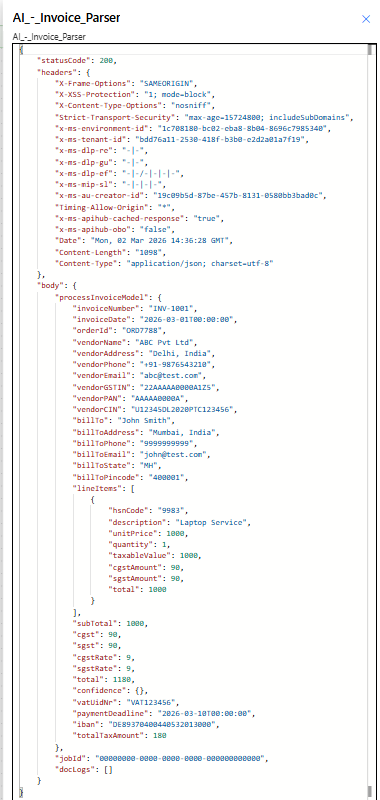
出力例:請求書番号 INV-1001、合計 1180、仕入先 ABC Pvt Ltd、明細項目、税金など。
ステップ3:アイテムを作成する(SharePoint)
これまでの流れ: トリガー → AI - 請求書パーサー → アイテムを作成します。
- 追加 SharePoint → アイテムを作成する。
- サイトアドレス *SharePointサイトを選択してください(例:チームサイト)。
- リスト名 *: リストを選択してください (例:
請求書) - 解析したフィールドをリストの列にマッピングします。
- 在庫番号: 地図 請求書番号 AI - Invoice Parser の出力から (例:
INV-1001) - 保険金額: 地図 合計金額 または 合計 パーサーの出力から (例:
1180または1.180(フォーマットによる)。 - 招待状日付: 地図 請求書発行日 パーサーの出力から。
- リストにあるその他の列(例:タイトル、ベンダー名など)も追加してください。
- 確保する SharePointに接続済み 一番下。
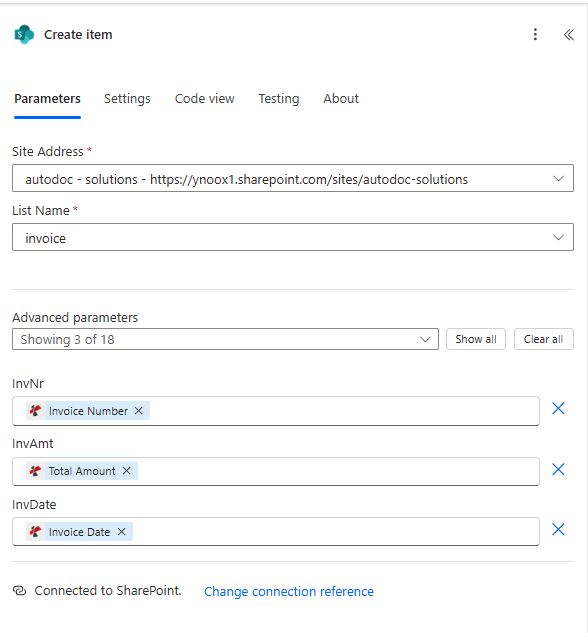
ヒント: パーサーはネストされたオブジェクトを返します。Power Automate の動的コンテンツでは、以下を探してください。 体 または processInvoiceModel そしてそれを展開して見つける 請求書番号、 合計、 請求書発行日など。マッピング時には、正確な出力名を使用してください。
クイックリファレンス:キーマッピング
| SharePoint 列 | パーサー出力 | 例 |
|---|---|---|
| 在庫番号 | 請求書番号 | INV-1001 |
| 保険金額 | 合計金額 / 合計 | 1180または1.180 |
| 招待状日付 | 請求書発行日 | 2026年3月1日 |
| タイトル | ベンダー名または請求書番号 | ABC株式会社 |
パラメータの詳細と出力フィールドについては、以下を参照してください。 AI - 請求書解析ツール、Power Automate。
トラブルシューティング
実際の地図を作成するようにしてください ファイルの内容 パーサーに (バイナリ) を渡します。ファイル パスやメタデータではありません。トリガーがそれを提供しない場合は、追加します。 ファイルの内容を取得する (Dropbox)そしてその出力を渡します。参照 ZapierとPower Automateに関するヒント ファイル処理のため。
まずリストの列を作成します。 在庫番号、 保険金額、 招待状日付 (またはあなたの名前)。SharePoint の列名は、[アイテムの作成] アクションで使用する名前と一致している必要があります。
PDF4meのトラブルシューティング 401 (APIキー)、402 (クレジット) などに対応しています。