Zapierで仕入先請求書を仕入先名で全てリネームする:Dropbox + PDF4me AIワークフローの5ステップ

買掛金の一番つらいところは請求書の支払いではなく、 3週間後に正しいベンダーの請求書を見つける 財務部が尋ねるとき。サプライヤーごとにファイル名が異なります。半分は invoice.pdf残りの半分は INV-2089-FINAL-v3.pdf 命名規則を4回も変更したベンダーから。解決策:AIが請求書が届いた瞬間にサプライヤー名を読み取り、長期保存する前にファイル名を変更する。このチュートリアルでは、まさにそのパターンを構築します。 ザピアー と PDF4me AI - ドキュメントパーサー そして2行 Zapierによるコード ステップ。5つのZapステップ。実際のスクリーンショット。サプライヤー名がファイル名になります。監査対応フォルダ。検索がスムーズに動作します。
Dropboxの2つのステップでZapが構成されます。PDF4me AIが請求書のヘッダーを読み取り、仕入先名を取得します。2行のコードステップで、パーサーの出力をマッピング可能なトークンに変換します。仕入先名が新しいファイル名になります。1ページの請求書の場合、エンドツーエンドで10秒未満で実行できます。カスタムアナライザーは不要で、組み込みの デフォルトの請求書抽出 既に、一般的な買掛金請求書のベンダー名フィールドをマッピングしています。テスト実行時の出力: Veolia WTS Services USA, Inc..pdf の代わりに sample_invoice.pdf。
なぜ?という問いに対する質疑応答
請求書番号ではなく、仕入先名で名前を変更する理由は何ですか? どちらも便利ですが、財務チームが検索に使うのはベンダー名です。「前四半期のVeoliaの請求書を取り出す」という方が、「INV-2089からINV-2412までを探す」よりもずっと効率的です。請求書番号は、名前変更の上に重ねてフォルダ戦略(ベンダーごとに1つのフォルダ)として使うのに最適です。両方を使いたい場合は、Dropboxを追加してください。 ファイルの移動 ステップ5の後に目的地を設定して /pdf4meoutput/{{vendorName}}/。
なぜ最初にDropboxを使う手順が2つも必要なのか? の フォルダ内の新しいファイル トリガーはメタデータ(名前、パス、ID)を提供しますが、下流のアプリが再アップロードできるようなクリーンなバイナリを必ずしも提供するとは限りません。 ファイルの検索 ファイルを正しく読み込むことで、PDF4me AIは実際のドキュメントを取得し、ステップ5でアップロードするデータが得られます。同じパターンは、対応するコネクタを使用すればSharePointやOneDriveでも機能します。
なぜ デフォルトの請求書抽出? これは、PDF4meに付属する組み込みのアナライザーテンプレートで、一般的な仕入先請求書用に事前に調整されています。仕入先名、請求書番号、合計、税金、日付、明細項目は既に抽出されています。カスタムに切り替える 構文解析ツール デフォルト設定ではカバーされないフィールドが必要な場合のみ使用します(例:仕入先VAT番号、カスタムPO参照番号、GLコード)。
なぜ途中にコードステップが必要なのか? AIパーサーは抽出したデータをJSON形式で返します。 弦 で ドキュメントテキスト 出力。Zapier は解析しない限り、それを 1 つの大きな塊として表示します。2 行の JSON.parse 内部 Zapierによるコード ステップ 5 で、そのブロブを実際のオブジェクトに変換し、そのプロパティ (ベンダー名、請求書番号、合計) を個別にマッピング可能なトークンにします。Make の同等のものは、 JSONを解析する モジュール。Power Automate の同等のものは JSONを解析する アクション。
得られるもの
入力: 監視対象のDropboxフォルダにドロップされたベンダー請求書のPDFファイル(/MuneerTrigger このチュートリアルでは、どのAP(アドバンスメントプログラム)の入学用フォルダでも構いません。 出力: 同じPDFが再アップロードされました /pdf4meoutput ベンダーの会社名にちなんで名付けられています(例: Veolia WTS Services USA, Inc..pdf) 元のファイルはトリガーフォルダに残るので、何が届いたかの監査証跡が残ります。
必要なもの
- ザピアー。 Zapierを開くCode by Zapierのステップには最低でもStarterプランが必要です。それ以外の機能は無料プランでも利用できます。
- PDF4me APIキー。 APIキーを取得してくださいPDF4meアクションを初めて追加する際に接続されます。
- DropboxAP の受信フォルダ (トリガー) と名前変更後の出力フォルダの両方について、SharePoint、OneDrive、Google Drive はそれぞれのコネクタで同様に動作します。
- 仕入先請求書のサンプルベンダー/サプライヤー名が表示されているPDFファイル。このチュートリアルでは、
sample-vendor-invoice.pdf、 あなたはできる このウォークスルーで使用されているファイルをダウンロードしてください。 そして、すべてのスクリーンショットをDropboxにコピーして保存します。
まずはサンプルを入手してください。 スクリーンショットで使用されているものと同じベンダー請求書をダウンロードするには、以下をクリックしてください。Zap を公開する前に、Dropbox トリガー フォルダーにドロップして、最初のテスト実行で同じベンダー名トークンが生成されるようにします (ヴェオリアWTSサービスUSA社)最終アップロード手順で確認できます。
フローの概要
- Dropbox: フォルダ内の新しいファイル (トリガー)監視対象のフォルダを数分ごとにポーリングし、新しいファイルがないか確認します。
- Dropbox: ファイルを探す. 名前で新しいファイルを検索し、そのバイナリコンテンツを Zap に取り込みます。
- PDF4me: AI - ドキュメントパーサー. を実行します
default_invoice_extraction分析装置。 - Zapierによるコード:JavaScriptを実行する2本の線が
JSON.parseドキュメントテキストを実際のオブジェクトに変換する。 - Dropbox: ファイルのアップロード. ファイルを書き込みます ベンダー名 新しいファイル名として。
Zapの概要
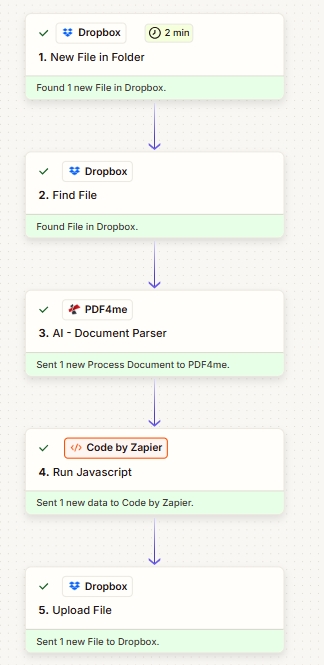
5つのステップ。各ステップが設定およびテストされると、各カードに緑色のチェックマークが表示されます。PDF4me AIは中央に位置し、コードステップではパーサーの出力をマッピング可能なベンダー名トークンに変換します。
ステップ1:Dropbox – フォルダ内の新規ファイル(トリガー)
これまでのZap: トリガーのみ。
- で ザピアー クリック + Zapを作成。
- 選ぶ Dropbox トリガーアプリとして、 フォルダ内の新しいファイル イベントとして。
- 接続する まだDropboxアカウントをお持ちでない場合は、作成してください。
- 設定する:
- 空間:
Default - フォルダ:
/MuneerTrigger(または、AP の受信フォルダベンダーがドロップする場所ならどこでも) - サブフォルダ内のファイルも含めますか?:
False - ファイルの内容を含めますか?:
Yes(重要:後続のステップでクリーンなバイナリフォールバックを提供します) - 共有リンクを含めますか?:
Yes(オプション。後でSlackやメールでリンクを送信したい場合に便利です。)
- 空間:
- テストトリガーサンプル請求書をフォルダにドロップすると、Zapier は新しいファイルレコードを 1 つ返します。
トリガー設定
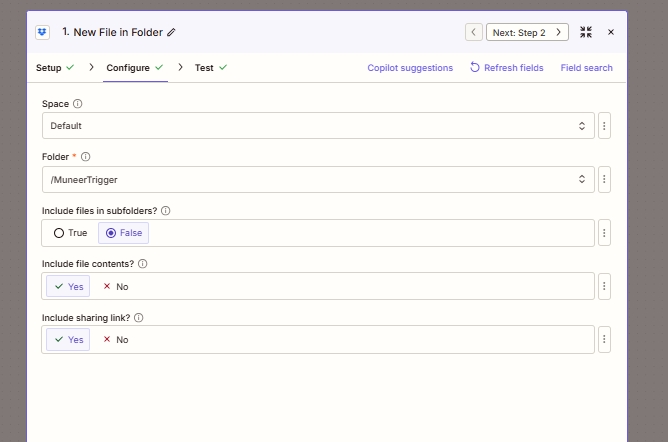
トリガーはAPの受信フォルダを監視し、Starterプランではデフォルトで2分ごとにポーリングを行います。上位プランではさらに高速になります。
ステップ2:Dropbox – ファイルを探す
これまでのZap: トリガー → ファイルの検索。
「新規ファイル」トリガーではファイル名とパスが取得できますが、「ファイルの検索」では次のステップで使用できる、クリーンでダウンロード可能なバイナリが確実に生成されます。追加してください。
- クリック + トリガーの下。 Dropbox、 ファイルの検索。
- 設定する:
- 空間:
Default - フォルダ:
/pdf4metest/sample(実際のファイルが存在するフォルダ。多くの場合、トリガーフォルダと同じである。) - サブフォルダ内のファイルも含めますか?:
False - ファイル名 (必須):
sample_invoice(または選択 ファイル名 トリガーからのトークンを動的にする) - 削除済みファイルを含めるか?空白のままにする(デフォルト)
- ファイルの内容を含めますか?:
Yes - 共有リンクを含めますか?:
Yes - 検索結果が見つからなかった場合、成功とみなされますか?: デフォルトのままにする (
False(ファイルが見つからない場合は、Zapを停止します) - 複数の検索結果が見つかった場合: デフォルトのままにする (
Return first search result)
- 空間:
- テストアクションZapierはバイナリコンテンツを含むファイルを返す必要があります。
ファイル構成を検索
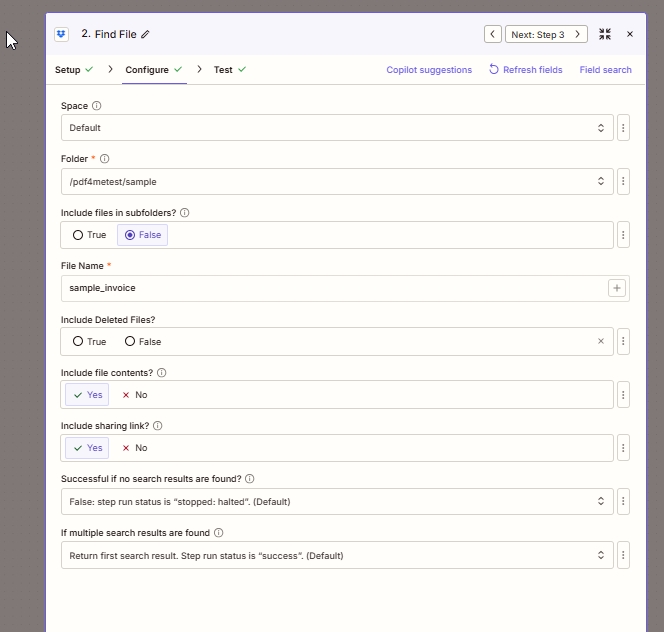
Find Fileは、下流のAIパーサーとUpload Fileステップに対して、Dropboxリンクだけでなく、確実にクリーンなバイナリデータを提供します。
ステップ3:PDF4me – AI – ドキュメントパーサー
これまでのZap: トリガー → ファイル検索 → AI - ドキュメントパーサー。
ここでは、AIが請求書を読み取り、構造化されたフィールドを抽出します。内蔵のアナライザーは一般的な仕入先請求書に対応していますが、後から業界固有のフィールドに対応するカスタムアナライザーに切り替えることも可能です。
- クリック +。 検索 PDF4me、 選ぶ AI - ドキュメントパーサー。
- 接続する APIキーを使用したPDF4me(初回のみ。接続はすべてのPDF4me操作で再利用できます)。
- 設定する:
- ファイル: 選ぶ ファイル ステップ2(ファイルの検索)からのトークン。 ファイルURL 空です。既にファイルがあります。
- ファイル名連結する ファイル名 そして ファイル拡張子 ステップ 2 からのトークンにより、アクションは正しい拡張子付きの元の名前を受け取ります (例:
sample_invoice+.pdf) - AIアナライザー名(非推奨)空白のままにしてください。
- AIアナライザーID:
default_invoice_extraction(組み込みの請求書テンプレートは、仕入先名、請求書番号、合計金額、税金、日付、明細項目を抽出します。)
- テストアクション応答を確認してください。
Doc Text抽出されたフィールドを含むJSON文字列が格納されたフィールド。
AI - ドキュメントパーサーの設定
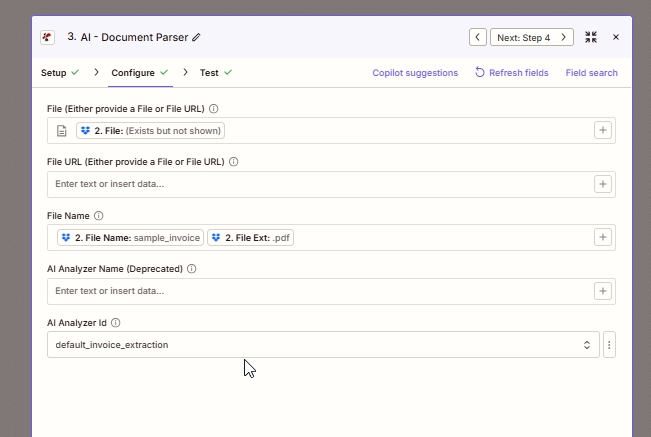
アナライザーID デフォルトの請求書抽出 は組み込みテンプレートです。カスタムアナライザーを構築するには、 PDF4meダッシュボード デフォルトのスキーマを超えるフィールドが必要な場合。
ヒント。 パーサーが実際に何を返すのか知りたいですか? テストアクション Zapier の応答を見て、 ドキュメントテキスト次のようなフィールドが表示されます。 ベンダー名、 請求書番号、 請求書発行日、 期日、 合計金額、 lineItems[]その他にも多数あります。そこにあるものはすべて、JSON.parse ステップ後のステップ 5 でマッピング可能です。
ステップ4:Zapierによるコード実行 – JavaScriptの実行
これまでのZap: トリガー → ファイルの検索 → AI - ドキュメントパーサー → JavaScript の実行。
AIパーサーはデータをJSON文字列として返します。 Doc Text 出力。Zapier はそれを単一の大きなトークンとして表示します。個々のフィールドをマッピングするには (Vendor Name、 Invoice Number(合計)を次のステップに渡す前に、まずそれを実際のオブジェクトに解析します。
- クリック +。 選ぶ Zapierによるコード、 イベント JavaScriptを実行する。
- 入力データ項目を1つ追加します。
- 名前:
data - 価値: ドキュメントテキスト ステップ3(AIパーサーの応答)からのトークン。
- 名前:
- コード (そのまま貼り付けてください):
const parsed = JSON.parse(inputData.data);
return parsed;
- テストアクション出力では、アナライザースキーマのすべてのフィールドが個別のトークンとして表示される必要があります。
parsed vendorName、parsed invoiceNumber、parsed totalAmountなど
JavaScript構成を実行する
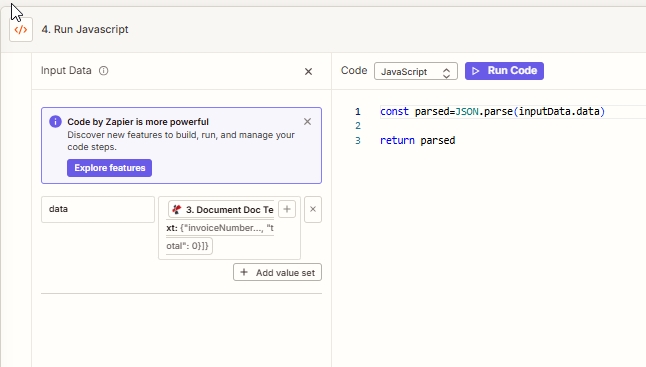
この2行のコードで、AIパーサーのJSONデータを個別にマッピング可能なZapierトークンに変換します。Makeでは「JSON解析」モジュールが、Power Automateでは「JSON解析」アクションがそれぞれ同等の機能を提供します。
ノーコード版。 Code by Zapier を使用できない場合 (例: Zapier の無料プラン、カスタムコードに対する社内ポリシー)、 フォーマッター(Zapier)→ユーティリティ→ルックアップテーブル または テキスト → 検索と置換 生データから特定の値を抽出するパターン ドキュメントテキスト 紐。洗練されてはいないが、無料だ。
ステップ5:Dropbox – ファイルのアップロード(ベンダー名によるスマートな名前変更)
これまでのZap: トリガー → ファイルの検索 → AI - ドキュメントパーサー → JavaScript の実行 → ファイルのアップロード。
これが成果です。手順2で作成したファイルを取得し、抽出したベンダー名をファイル名として再度アップロードしてください。
- クリック +。 選ぶ Dropbox、 ファイルのアップロード。
- 設定する:
- 空間:
Default - フォルダ:
/pdf4meoutput(または、名前を変更した買掛金請求書が保存されるべき場所) - ファイル: 選ぶ ファイル ステップ2(ファイルの検索)からのトークン
- 上書き:
True(またはFalse同じ期間に重複した仕入先請求書があった場合、大々的に失敗をアピールしたいのであれば、 - ファイル名を指定してください: 選ぶ ベンダー名 ステップ4(解析されたJSON出力)からのトークン。テスト実行では、これは次のように解決されました。
Veolia WTS Services USA, Inc. - ファイル拡張子を指定してください: 選ぶ ファイル拡張子 ステップ2からのトークン(元のトークンを保持)
.pdf) - 共有リンクを含めますか?:
Yes
- 空間:
- 公開 ザップ。
ファイル設定のアップロード
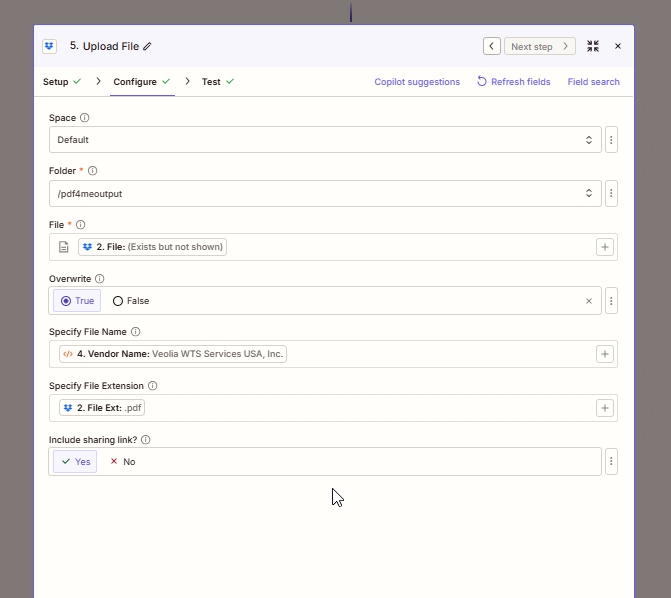
AIで抽出されたベンダー名トークンは、ファイル名指定に直接渡されます。元の拡張子により、ファイルはPDFとして開くことができます。出力ファイル名: Veolia WTS Services USA, Inc..pdf。
Zapを実行して検証する
- ザップを切り替える の上。
- ベンダー請求書のPDFをドロップして
/MuneerTrigger。 - トリガーポーリングを待ちます(Starterでは最大2分)。チェック ザップ履歴5つのステップすべてが緑色である必要があります。
- Dropboxを開く
/pdf4meoutputファイルはそこにあり、ベンダーの会社名が付けられ、元の拡張子も保持されています。
実際に何を作ったのですか? ベンダーの請求書ファイル名が混在している場合でも、ベンダーごとにキー付けされた検索可能なアーカイブに変換する、ゼロタッチの買掛金処理パイプラインです。AIがベンダーの請求書レイアウトのばらつきを処理し、コードステップがJSONを処理し、Dropboxがストレージを処理します。同じパターンはMake(コードの代わりにJSON解析モジュールを使用)とPower Automate(JSON解析アクションを使用)でも動作します。同じデフォルトのアナライザーが、ほとんどのベンダーをすぐにカバーします。
再構築せずに追加できる一般的なバリエーション
/pdf4meoutput/{{vendorName}}/サプライヤーごとにフォルダを1つ自動的に作成し、フォルダ内のファイルは請求書番号で命名されます。合計金額 > 10000。 それから Slackチャンネルメッセージを送信: 高額請求書 {{vendorName}}: {{totalAmount}}、 期限 {{dueDate}}。デフォルトの請求書抽出 ベンダーごとに 1 つのスキーマを保持する Classify Analyzer ID の場合。 Zapier パス ステップ4の後、分類名に基づいて分岐し、ベンダーごとに名前を変更/アーカイブします。トラブルシューティング
必ず地図を作成したことを確認してください。 ファイル ステップ2(ファイルの検索)で取得したトークンであり、ステップ1(トリガー)で取得したトークンではありません。トリガーはメタデータのみを送信する場合もありますが、ファイルの検索は常にバイナリを送信します。
デフォルトの請求書抽出 一般的なレイアウトを認識します。ベンダーが通常とは異なるレイアウトを使用し、vendorName が空白で返される場合は、カスタム Parse Analyzer を構築してください。 PDF4meダッシュボード フィールドの説明は次のようになります 「請求書のヘッダーに印刷されている供給業者またはベンダー名。場合によっては「差出人」「請求先」「送金先」などと表記される。」 代わりに、手順3でそのアナライザーIDを選択してください。
AIパーサーは、まれに不正な形式の実行があった場合にプレーンテキストを返します。パース処理をtry/catchブロックで囲み、Zapが壊れないように、元の文字列を返すようにフォールバックしてください。 試す { return JSON.parse(inputData.data) } キャッチ(e) { return { raw: inputData.data } }。
同じ期間に同じベンダーから発行された2つの請求書は重複します。 上書き に 真実 ステップ 5 で (最後に書き込んだものが優先されます) または追加します {{invoiceNumber}} ファイル名に一意性を持たせるためのトークン: {{vendorName}} - {{invoiceNumber}}。
関連ドキュメント
- AI - Zapier のドキュメント パーサー、アクション参照
- Parseを使用したAIドキュメントパーサー、カスタムアナライザーの構築
- Classifyを使用したAIドキュメントパーサー、複数ベンダーのバッチのルーティング
次のステップ
同じ5ステップのパターン(トリガー、データ取得、AI解析、JSON解析、抽出した名前での書き込み)は、買掛金管理におけるあらゆるAI抽出Zapに有効です。仕入先請求書用に1つリリースすれば、次のリリースはほぼ無料で実行できます。次は領収書、契約書、発注書などで試してみてください。