PDFファイルがフォルダに届きましたか?ZapierでHTMLヘッダーを追加してブランド化しましょう。

プレーンページ、レポート、請求書、契約書などのPDFファイルには、ロゴ、ドキュメントのメタデータ、ページ番号、法的フッターなど、一貫したブランディングが必要となることがよくあります。すべてのファイルに対して手作業でこれらを行うのは、効率が悪いです。
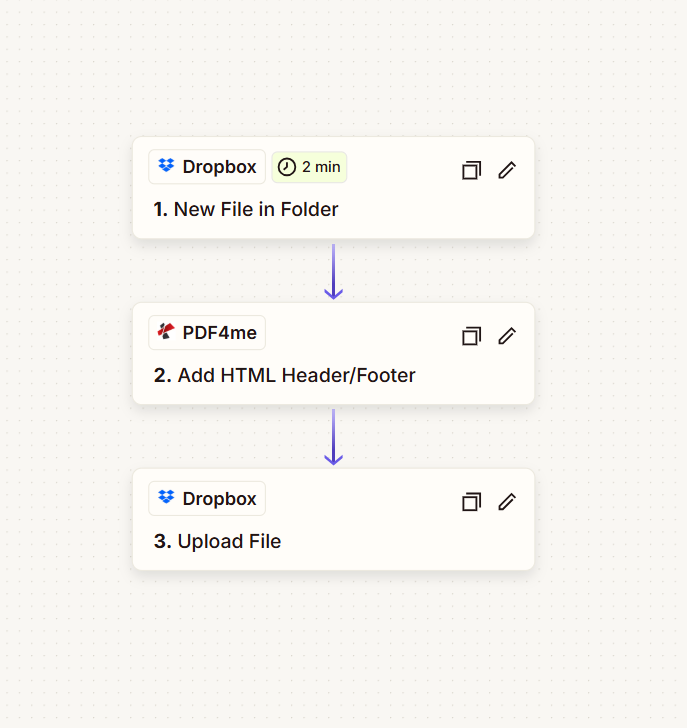
アプローチは以下のとおりです。 A ザピアー 3つのステップで解決: フォルダ内の新しいファイル (トリガー)→ HTMLヘッダー/フッターを追加する (PDF4me) → ファイルのアップロード新しいPDFファイルがフォルダに届くと、ZapierがそれをPDF4meに送信し、アクションにHTMLを貼り付けると、ブランド化されたPDFがアップロードされます。コードを書く必要はありません。設定、フィールドのマッピング、Zapの有効化だけで完了です。
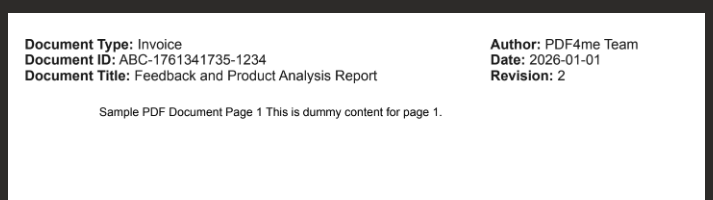
結果: プレーンな PDF のような sample_3_page.pdf になる Header_PDF_ZAP.pdf 文書の種類、ID、タイトル、作成者、日付、改訂履歴を表示するプロフェッショナルなヘッダー付きで、共有やアーカイブにすぐに使用できます。
以下のすべてのステップ名、フィールド、フォルダパス、およびマッピングは、スクリーンショットに示されているZapierのUIに基づいて事実確認済みです。これをゼロからの設定ガイドとしてご活用ください。
建設前に必要なものは何ですか?
- ザピアー: ザピアー アカウントを作成する。 新しいザップ さらに、トリガーを1つとアクションを2つ追加します。
- PDF4me APIキー: PDF4me APIキーを取得してください (無料で始められます)。 HTMLヘッダー/フッターを追加する アクションを実行すると、PDF4meに接続されます。初めてですか?フォローしてください PDF4meをZapierに接続する。
- ファイルストレージこのガイドでは Dropbox トリガーとファイルのアップロードの手順については、スクリーンショットを参照してください。 Dropboxに限った話ではない。 同じザップパターンが機能する Googleドライブ、 SharePoint、 OneDriveまたは、「フォルダ内の新規ファイル」と「ファイルのアップロード」を提供する他の Zapier アプリ。同等の手順に置き換えるだけで、ロジックは同じままです。
電気ショックはどんな感じ?(3つのステップ)
Zapは以下の順序で実行されます(実際のセットアップのスクリーンショット)。
- 1. フォルダ内の新規ファイル (Dropbox): トリガー: フォルダに新しいファイルが現れたとき (例: 2 分ごと)。 フォルダ パスを選択し、ファイルの内容を含めるかどうかを選択します。
- 2. HTMLヘッダー/フッターを追加する (PDF4me): ステップ1で作成したPDFファイルをPDF4meに送信し、カスタムHTMLをヘッダーまたはフッターとして追加して、処理済みのファイルを返します。HTMLを貼り付けて、ファイルをマッピングします。
- 3. ファイルのアップロード (Dropbox):ステップ2で作成したブランド付きPDFをフォルダに保存します。出力先は設定できます。 フォルダ、 ファイル名を指定してください (例えば。
Header_PDF_ZAP)、 そして ファイル拡張子を指定してください (.pdf)
毎回同じファイルだが、ブランド名が付けられている。
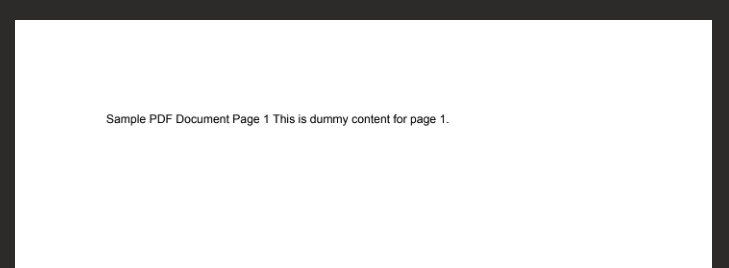
前後
入力: 監視対象フォルダ内のプレーンなPDFファイル(例:「サンプルPDFドキュメント 1ページ目 これは1ページ目のダミーコンテンツです。」)
入力ファイル
出力: 同じPDFファイルに、文書の種類、文書ID、文書タイトル、作成者、日付、および改訂版を表示するカスタムHTMLヘッダーを追加したもの。
出力ファイル
ステップ1:PDFファイルはどこで活用されますか?
設定する フォルダ内の新しいファイル トリガーを設定することで、フォルダに新しいファイルが追加されたときにZapが実行されます。トリガーによってファイルが提供され、ステップ2でそのファイルが処理されます。
これまでのところ: 1. フォルダ内の新規ファイル(トリガー)。
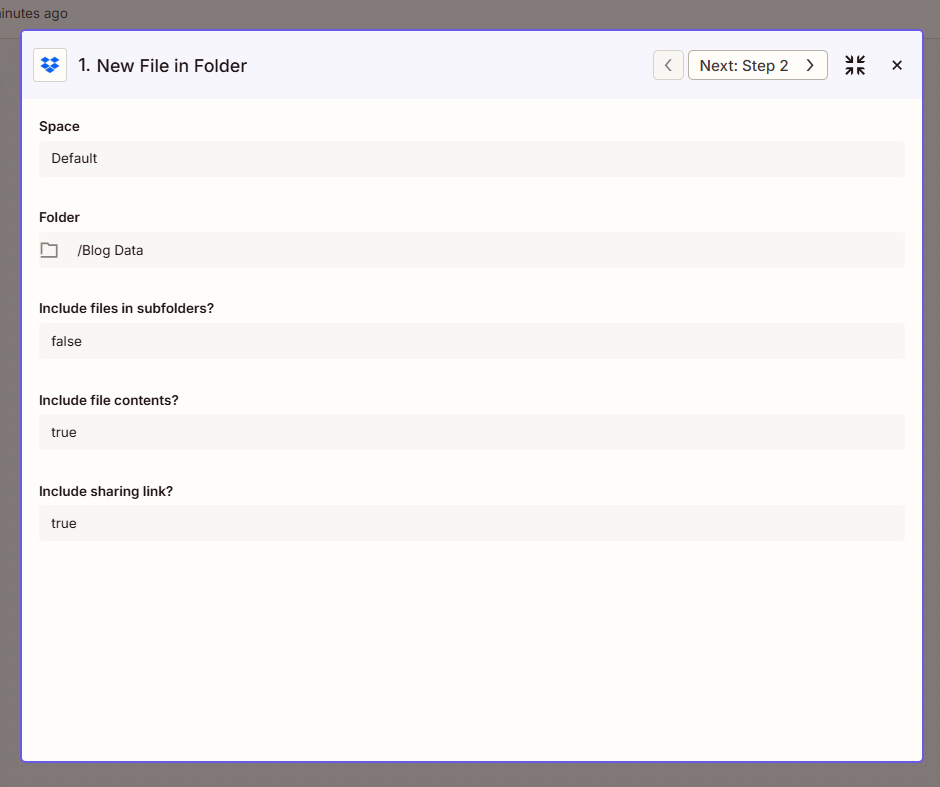
- トリガーを追加する: Zapで、トリガーを次のように設定します。 Dropbox (またはストレージアプリ)→ フォルダ内の新しいファイル。
- 設定(スクリーンショットから事実確認済み):
- 空間例: デフォルト (またはDropboxのスペース)。
- フォルダ (必須):監視するフォルダーへのパスを入力してください。例:
/Blog Dataフォルダ選択機能が利用できる場合は、それを使用してください。 - サブフォルダ内のファイルも含めますか?: 設定 間違い そのフォルダ内のファイルのみが必要な場合(ネストされたサブフォルダ内のファイルは除く)。 真実 サブフォルダを含める。
- ファイルの内容を含めますか?: 設定 真実 そのため、ファイルの内容はPDF4meの処理ステップで利用可能になります。
- 共有リンクを含めますか?: 設定 真実 共有リンクが必要な場合。そうでない場合 間違い 大丈夫です。
- トリガー頻度を設定してください(例:2分ごと)。設定可能な場合。
- クリック 続く そして、トリガーがサンプルデータを返すようにテストを実行します。
ステップ2:HTMLヘッダーまたはフッターを追加する
追加する HTMLヘッダー/フッターを追加する PDFを処理し、カスタムHTMLを適用するためのアクション(PDF4me)。
これまでのところ: 1. フォルダーに新しいファイルを作成 → 2. HTML ヘッダー/フッターを追加。
- アクションを追加: 検索 PDF4me → HTMLヘッダー/フッターを追加する。
- 設定(スクリーンショットから事実確認済み):
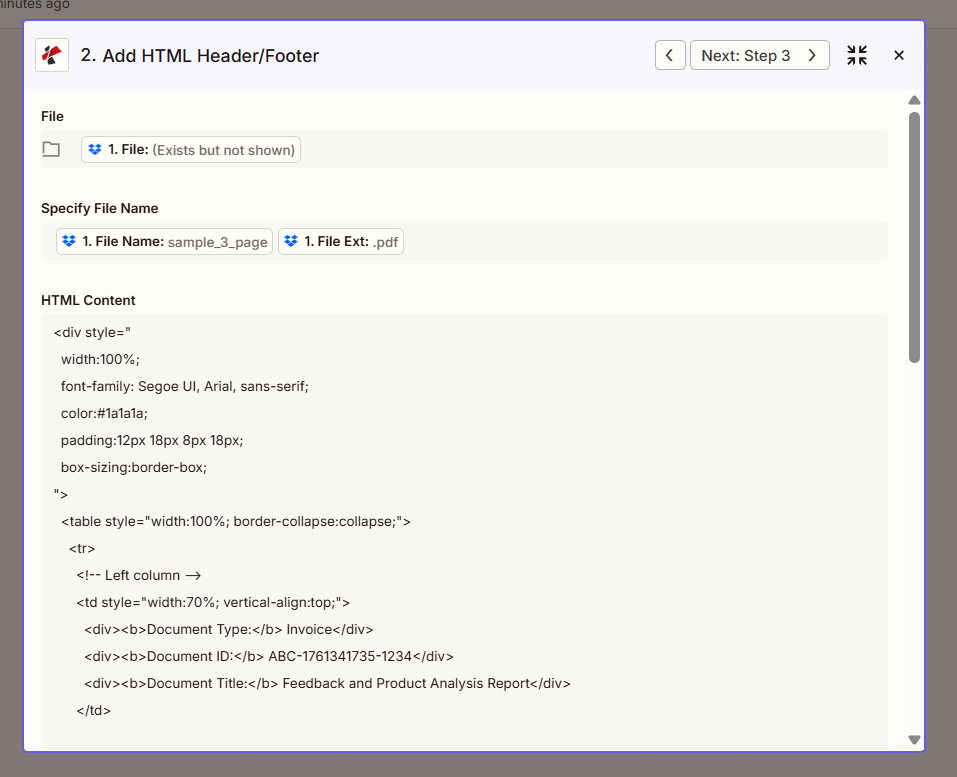
- ファイル (必須):地図 1. ファイル 「フォルダ内の新規ファイル」ステップから(Zapierには「1. ファイル: (存在しますが表示されません)」と表示されます)。
- ファイル名を指定してください: 地図 1. ファイル名 ステップ 1 から (例:
sample_3_page(拡張子なしの基本名)。 - ファイル拡張子を指定してください: 地図 1. ファイル拡張子 ステップ 1 から (例:
.pdf) - HTMLコンテンツ (必須):ヘッダーまたはフッターのHTMLを貼り付けてください。スクリーンショットの例:
例:文書タイプ、ID、タイトル、作成者、日付、改訂版を含むヘッダーPaste this into the HTML Content field; replace values with your own or Zapier variables.
<div style="width:100%; font-family: Segoe UI, Arial, sans-serif; color:#1a1a1a; padding:12px 18px 8px 18px; box-sizing:border-box;">
 <table style="width:100%; border-collapse:collapse;">
 <tr>
 <td style="width:70%; vertical-align:top;">
 <b>Document Type:</b> Invoice<br/>
 <b>Document ID:</b> ABC-1761341735-1234<br/>
 <b>Document Title:</b> Feedback and Product Analysis Report
 </td>
 <td style="width:30%; vertical-align:top; text-align:right;">
 <b>Author:</b> PDF4me Team<br/>
 <b>Date:</b> 2026-01-01<br/>
 <b>Revision:</b> 2
 </td>
 </tr>
 </table>
</div>
- 位置: 選ぶ ヘッダ または フッター HTMLを表示したい場所によって異なります。
- ページ: 設定 全て すべてのページにヘッダー/フッターを追加する。
- クリック 続く そしてテストします。出力には以下が含まれます。 2. ファイルURL (または類似のもの):処理済みのPDFファイル。これはステップ3で使用します。
すべてのパラメーターとオプションについては、以下を参照してください。 PDFにHTMLヘッダー/フッターを追加する(Zapier)。
ステップ3:ブランドロゴ入りのPDFはどこに保存すればよいですか?
追加する ファイルのアップロード 処理済みのPDFをフォルダに保存する操作。
これまでのところ: 1. フォルダに新しいファイルを作成 → 2. HTMLヘッダー/フッターを追加 → 3. ファイルをアップロードします。
- アクションを追加: Dropbox → ファイルのアップロード。
- 設定(スクリーンショットから事実確認済み):
- 空間例: デフォルト。
- フォルダ (必須):ターゲットフォルダのパス、例:
/Blog Data。 - ファイル (必須):地図 2. ファイルURL 「HTMLヘッダー/フッターの追加」ステップから(PDF4meで処理されたPDF)ファイルを使用してください。ステップ1のファイルは使用しないでください。それは元のファイルです。ステップ2の出力ファイルが必要です。
- 上書き: 設定 真実 同じ名前の既存ファイルを置き換えたい場合。 間違い 既存のファイルを保持する。
- ファイル名を指定してください: 名前を入力してください (例:
Header_PDF_ZAP)または前のステップの値をマッピングします。スクリーンショットでは、Header_PDF_ZAP。 - ファイル拡張子を指定してください: 設定
.pdf。 - 共有リンクを含めますか?: 設定 真実 共有可能なリンクが必要な場合。そうでない場合 間違い。
- クリック 続く そしてテストを実行します。ブランドロゴ入りのPDFファイルがフォルダ内に表示されます。
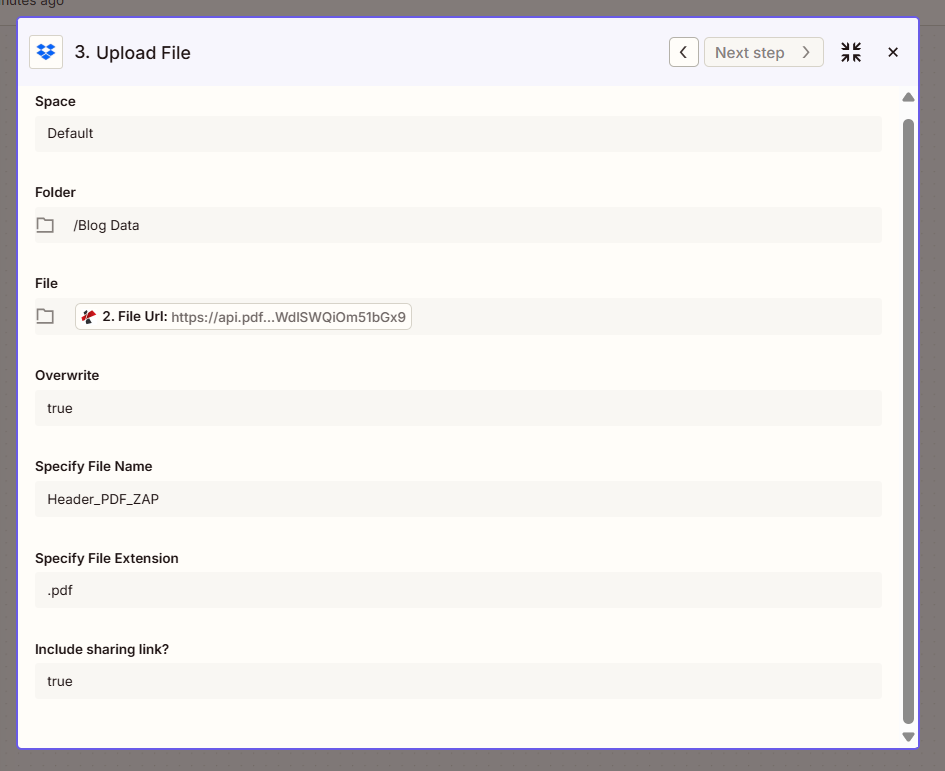
まとめ: ファイル アップロードファイルは以下から取得する必要があります 2. ファイルURL (HTMLヘッダー/フッターを追加してください。) ファイル名を指定してください 静的にすることができます (例: Header_PDF_ZAP) またはステップ 1 からマッピングされたもの (例: 1. File Name 接頭辞付き)。毎回同じPDFにブランド名が付けられる。
サンプルHTMLスニペット:コピーして使用
これらのスニペットは HTMLコンテンツ フィールド。プレースホルダーを独自のテキストまたはZapier変数に置き換えてください。
2列ヘッダー(左にメタデータ、右に著者/日付)Use for reports and invoices.
<table style="width: 100%; border-collapse: collapse; font-family: Arial, sans-serif; font-size: 11px;">
 <tr>
 <td style="width: 50%; vertical-align: top;">Document title or type</td>
 <td style="width: 50%; text-align: right; vertical-align: top;">
 Author: Your Name<br/>
 Date: 2026-01-01<br/>
 Revision: 1
 </td>
 </tr>
</table>
シンプルな中央揃えのフッターUse for legal or confidential notices.
<div style="text-align: center; font-family: Arial, sans-serif; font-size: 9px; color: #666666;">
 Confidential. For internal use only.
</div>
会社住所が記載されたフッターAdapt for your company.
<div style="text-align: right; font-family: Arial, sans-serif; font-size: 9px;">
 <strong>Your Company</strong><br/>
 Street, City, Country<br/>
 Tel: +1 234 567 890 | Email: [email protected]
</div>
:::ヒント APIテスターで試してみてください 上記のコードスニペットを貼り付けて PDFにHTMLヘッダー/フッターを追加する テスター、API キーとサンプル PDF を追加して、 ヘッダ または フッター各ブロックはコピー準備ができています。 :::
それらはすべてどのように繋がっているのか?
要するに
- フォルダ内の新しいファイル ファイルが現れると Zap が起動します。 1. ファイル、 1. ファイル名、 そして 1. ファイル拡張子。
- HTMLヘッダー/フッターを追加する (PDF4me)は 1. ファイル そして、HTML は、ブランド化された PDF を返します。 2. ファイルURL。
- ファイルのアップロード 取る 2. ファイルURL そして、指定した名前と拡張子でフォルダに保存します。
- PDF4meへの接続でお困りですか? PDF4meをZapierに接続する。
これはどこで使えますか?
請求書とレポートのブランディング
問題: 請求書や報告書には、文書の種類、ID、日付を含む一貫したヘッダーが必要です。
解決: このZapを使用すると、請求書/レポートのメタデータ、作成者、および改訂履歴を含むヘッダーを追加できます。フォルダに保存されるすべてのPDFファイルには、自動的にブランド情報が追加されます。
トリガー: フォルダ内の新規ファイル(Dropbox、Google Driveなど)
法的および機密情報に関するフッター
問題: 契約書や機密文書には、すべてのページに「機密」または法的免責事項のフッターを付ける必要がある。
解決: 免責事項のテキストをフッターに追加してください。信頼性の高いPDF出力には、シンプルなHTMLとインラインCSSを使用してください。
トリガー: フォルダ内の新しいファイル
会社のレターヘッドとロゴ
問題: PDFファイルには、ヘッダー部分にロゴと会社情報が必要です。
解決: 使用する img ロゴの公開URLをタグとして指定し、HTMLコンテンツ欄に会社名、住所、連絡先を追加してください。
トリガー: フォルダ内の新しいファイル
行き詰まった?よくある質問
- ヘッダーとフッターの両方を表示したい場合はどうすればいいですか? セット 位置 に 両方 「HTMLヘッダー/フッターの追加」アクションで、または異なるHTMLを使用してアクションを2回実行します(1回はヘッダー用、もう1回はフッター用)。
- 前の手順で作成した動的コンテンツを使用できますか? はい。Zapierの変数(フォーム、CRM、スプレッドシートなどから取得した変数)をHTMLにマッピングします。必要に応じて、フォーマッターステップでHTML文字列を構築してください。
- Dropboxの代わりにSharePointやGoogle Driveを使うことはできますか? はい。アプリにも同じトリガーとファイルアップロードアクションを選択してください。ファイルのマッピングと出力方法も同じにすれば、Zapパターンは変わりません。
もっと深く知りたいですか?
| リソース | 説明 |
|---|---|
| PDF4meをZapierに接続する | PDF4me接続を作成し、APIキーを追加します。 |
| HTMLヘッダーフッターを追加、Zapier | 完全なアクションリファレンス:パラメータ、出力、およびオプション |
| MakeでHTMLヘッダーを追加する | Makeでも同様の考え方(ダウンロード → ヘッダー/フッターを追加 → アップロード) |
| HTMLヘッダーフッターを追加、Power Automate | Power Automateでも同じ考え方 |
| n8nにHTMLヘッダーを追加する | n8nでも同じ考え方 |
| HTMLヘッダー/フッターAPIテスターを追加 | Zapを接続する前に、サンプルPDFを使用してHTMLをテストしてください。 |
ページ外(新しいタブで開く):
- PDF4me APIキーダッシュボードAPIキーを取得または管理する
- ザピアーZapsを作成して実行する
次にすべきこと
まとめ: フォルダ内の新規ファイル → HTMLヘッダー/フッターを追加(PDF4me)→ ファイルをアップロード。 ファイル ステップ2では = 1. ファイル。 ファイル ステップ3では = 2. ファイルURL。
- APIキーを取得する: PDF4me APIキーダッシュボード (無料で始められます)。ZapierがPDF4meへの接続を要求した際に使用してください。
- PDF4meとZapierを初めてご利用ですか?: PDF4meをZapierに接続する 接続方法を順を追って説明します。 Zapierを開く → Zapを作成する → トリガーを追加 フォルダ内の新しいファイル (Dropbox) → HTMLヘッダー/フッターを追加 (PDF4me) → ファイルのアップロード。
- Zapをゼロから構築する: 上記の手順 1:3 に従ってください: フォルダをトリガーします
/Blog Data(ファイルの内容を含める True) → ステップ 1 のファイルを使用して HTML ヘッダー/フッターを追加し、HTML を貼り付けます → ステップ 2 のファイルを使用してファイルをアップロードします (2. ファイル URL)、ファイル名を指定します (例)。Header_PDF_ZAPファイル拡張子を指定してください.pdf。 - 完全なアクションリファレンス: HTMLヘッダー/フッターを追加:Zapier すべてのパラメータと出力について。