Power Automate の HTML ヘッダーとフッターを使用して、すべての PDF ページにロゴとメタデータを挿入しましょう!

追加する 会社ロゴ、 ドキュメントメタデータ (著者、日付、改訂)または 顧客固有のフッター Power Automate を使用して PDF を作成する方法。コードは不要です。このガイドでは、 完全な5ステップの流れ (トリガー → PDFを取得 → ヘッダーファイルを取得 → PDFにHTMLヘッダーフッターを追加 → ファイルを作成) 各ステップのスクリーンショット、 それから サンプルHTMLスニペット ブランディング、ページ番号、顧客ごとのフッターなどにコピーして使用できます。 ユースケース レポートヘッダーや再利用可能なテンプレートなど。
Power AutomateでHTMLヘッダー/フッターを追加する:5つのステップ
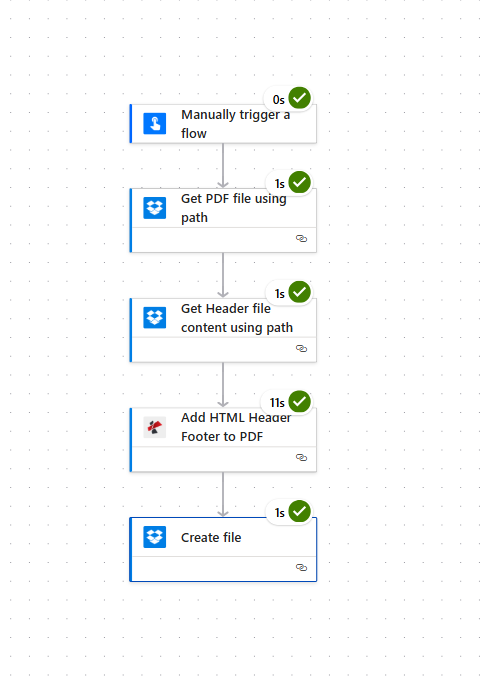
Power Automate での全体の流れは以下のとおりです。 トリガー → パスを使用してPDFファイルを取得する (Dropbox) → パスを使用してヘッダーファイルの内容を取得します (Dropbox) → PDFにHTMLヘッダー/フッターを追加する (PDF4me) → ファイルを作成する (Dropbox)。以下の手順名とパラメータはすべて、スクリーンショットのUIと一致しています。
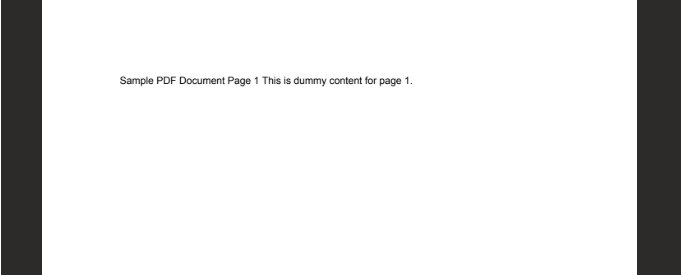
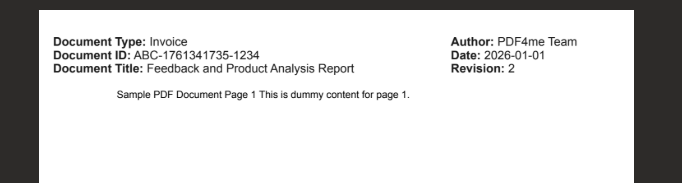
前後: 入力PDFはシンプルな文書(例:「サンプルPDF文書 1ページ目…」)です。処理フローの実行後、同じPDFに、ヘッダーファイルから取得した文書の種類、ID、タイトル、作成者、日付、改訂履歴を含むHTMLヘッダーが追加されます。
入力PDF
出力PDF
ステップ1:フローをトリガーする
追加 フローを手動でトリガーする (テスト用)または別のトリガー(例:フォルダ内にファイルが作成されたとき)。設定するパラメータはありません。
ステップ2:指定されたパス(Dropbox)を使用してPDFファイルを取得する
この手順では、ヘッダーまたはフッターを追加したいPDFファイルを読み込みます。
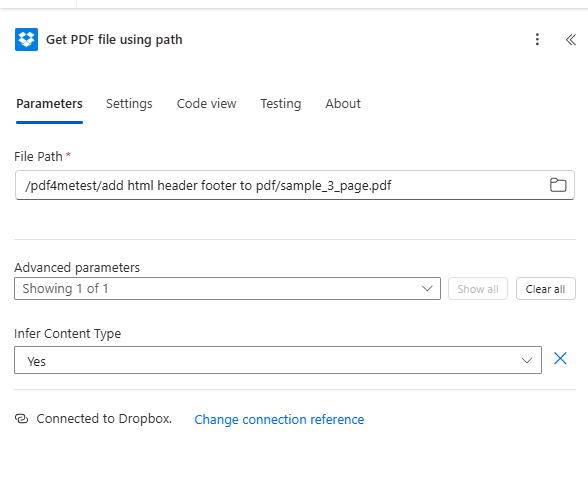
- アクションを追加 → Dropbox → ファイルの内容を取得する (またはパスでファイルを取得するアクション。スクリーンショットでは、 パスを使用してPDFファイルを取得する)
- パラメータ(スクリーンショットから事実確認済み):
- ファイルパス (必須):Dropbox 内の PDF への完全なパス、例:
/pdf4metest/add html header footer to pdf/sample_3_page.pdf必要に応じて、フォルダアイコンを使用して参照してください。 - 開ける 詳細パラメータ → セット コンテンツタイプを推測する に はい。
- 一番下: Dropboxに接続しました。 使用 接続参照を変更する アカウントを切り替える必要がある場合。
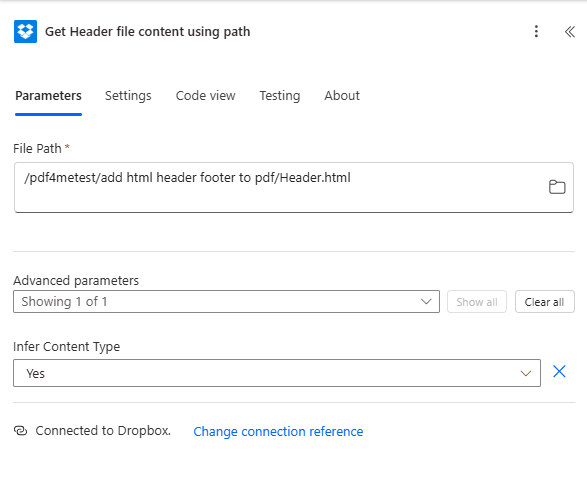
ステップ3:パス(Dropbox)を使用してヘッダーファイルの内容を取得する
この手順では、ヘッダー (またはフッター) の HTML を読み込みます。PDF に適した HTML をファイル (例: Header.htmlDropboxに保存して、こちらでお読みください。
- アクションを追加 → Dropbox → ファイルの内容を取得する (または パスを使用してヘッダーファイルの内容を取得します (スクリーンショット参照)。
- パラメータ(スクリーンショットから事実確認済み):
- ファイルパス (必須): HTML ファイルへのパス、例:
/pdf4metest/add html header footer to pdf/Header.html。 - 詳細パラメータ → コンテンツタイプを推測する: はい。
- Dropboxに接続しました。 一番下。
ステップ4:PDFにHTMLヘッダー/フッターを追加する(PDF4me)
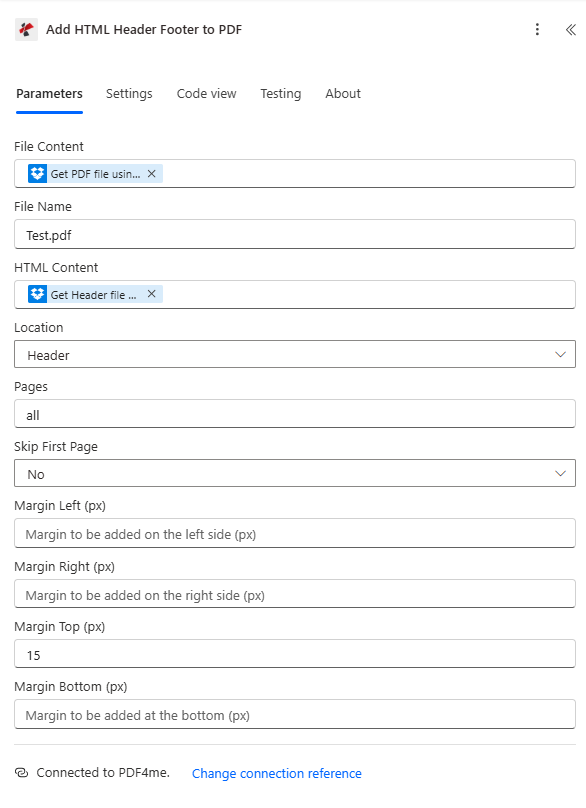
これが核心となるステップです。PDFとHTMLを受け取り、ヘッダー(またはフッター)が適用された新しいPDFを出力します。
- アクションを追加 → PDF4me → PDFにHTMLヘッダー/フッターを追加する。
- パラメータ(スクリーンショットから事実確認済み):
- ファイルの内容 (必須):出力先を選択してください パスを使用してPDFファイルを取得する (ステップ2で得られたPDFバイナリファイル)
- ファイル名例:
Test.pdf(または、ソースとなるPDFファイルの名前) - HTMLコンテンツ (必須):出力先を選択してください パスを使用してヘッダーファイルの内容を取得します (ステップ3のHTML)
- 位置: ヘッダ (または フッター フッターを追加する場合)。
- ページ: 全て つまり、ヘッダー/フッターはすべてのページに適用されます。
- 最初のページをスキップする: いいえ 最初のページにもヘッダーを表示したい場合は、次のように設定してください。 はい スキップする。
- 上余白 (px)例: 15 (ピクセル)。 左余白、 右余白、 そして マージンボトム 必要に応じて空にするか設定してください。
- 一番下: PDF4meに接続しました。 使用 PDF4me APIキー 接続を作成する際。
ステップ5:ファイルを作成する(Dropbox)
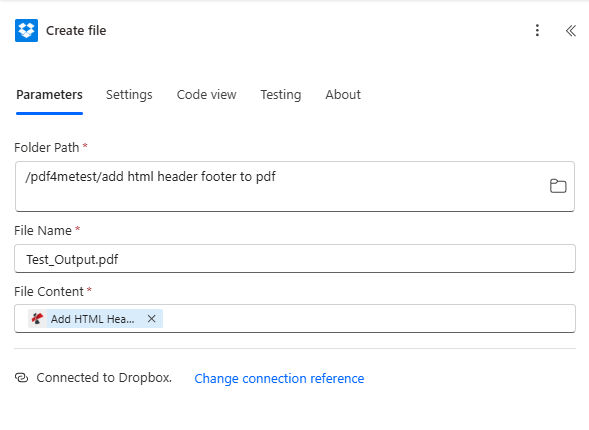
「HTMLヘッダー/フッターの追加」ステップで生成されたPDFファイルをDropbox(または別のフォルダ)に保存してください。
- アクションを追加 → Dropbox → ファイルを作成する。
- パラメータ(スクリーンショットから事実確認済み):
- フォルダパス (必須):例
/pdf4metest/add html header footer to pdf。 - ファイル名 (必須):例
Test_Output.pdf。 - ファイルの内容 (必須):選択してください 出力 から PDFにHTMLヘッダー/フッターを追加する (修正されたPDFファイル)。Get PDFの出力ファイル(元のファイル)は使用しないでください。新しいファイルはPDF4meアクションで生成されたファイルです。
- Dropboxに接続しました。 一番下。
フローを実行します。新しいファイル (例: Test_Output.pdf)HTML ヘッダーまたはフッターが適用されているフォルダー内。アクションの詳細については、以下を参照してください。 Power AutomateでPDFにHTMLヘッダー/フッターを追加する。
サンプルHTMLスニペット:コピー&テスト
これらを使用してください PDF対応 の断片 HTMLヘッダー/フッターAPIテスターを追加 またはPower Automate。 以下のコードスニペットを展開して、コードを表示およびコピーしてください。必要な時までリストを短く保ちます。
ヘッダー
2段組(著者、日付、改訂)Right column stays aligned; replace text with your own or flow variables.
<table style="width: 100%; border-collapse: collapse; font-family: Arial, sans-serif; font-size: 11px;">
 <tr>
 <td style="width: 50%; vertical-align: top;"></td>
 <td style="width: 50%; text-align: right; vertical-align: top;">
 Author: Per Nordqvist<br/>
 Date: 2025-11-12<br/>
 Revision: 4.24
 </td>
 </tr>
</table>
ページ番号付きヘッダーUse placeholders {{page}} and {{total}} in the HTML; PDF4me replaces them per page.
<table style="width: 100%; border-collapse: collapse; font-family: Arial, sans-serif; font-size: 11px;">
 <tr>
 <td style="width: 50%; vertical-align: top;">Document title</td>
 <td style="width: 50%; text-align: right;">
 Author: Your Name | Date: 2025-11-12 | Page 1 of 5
 </td>
 </tr>
</table>
シンプルな中央揃えの1行
<div style="text-align: center; font-family: Arial, sans-serif; font-size: 12px; color: #333333;">Document Title - Confidential</div>
3段組(左/中央/右)Logo area, title, date/revision.
<table style="width: 100%; border-collapse: collapse; font-family: Arial, sans-serif; font-size: 11px;">
 <tr>
 <td style="width: 25%; vertical-align: middle;">[Logo]</td>
 <td style="width: 50%; text-align: center; vertical-align: middle;">Project Report 2025</td>
 <td style="width: 25%; text-align: right; vertical-align: middle;">2025-11-12 | v1.0</td>
 </tr>
</table>
下部に枠線が付いたヘッダー
<table style="width: 100%; border-collapse: collapse; font-family: Arial, sans-serif; font-size: 12px; border-bottom: 1px solid #cccccc;">
 <tr>
 <td style="padding: 4px 0;">Technical Specification</td>
 <td style="text-align: right; padding: 4px 0;">Revision 4.24</td>
 </tr>
</table>
2行のタイトル+サブタイトル
<table style="width: 100%; border-collapse: collapse; font-family: Arial, sans-serif;">
 <tr>
 <td style="font-size: 14px; font-weight: bold;">Quarterly Report Q4 2025</td>
 </tr>
 <tr>
 <td style="font-size: 10px; color: #666666;">Prepared by Finance Team</td>
 </tr>
</table>
右揃えのメタデータのみ
<div style="text-align: right; font-family: Arial, sans-serif; font-size: 10px;">Author: Jane Doe<br/>Date: 2025-11-12<br/>Doc ref: DR-2025-001</div>
左側のタイトル + 右側の修正履歴(1行)
<table style="width: 100%; border-collapse: collapse; font-family: Arial, sans-serif; font-size: 11px;">
 <tr>
 <td style="width: 70%; vertical-align: top;">Contract Agreement</td>
 <td style="width: 30%; text-align: right; vertical-align: top;">Revision 4.24 | 2025-11-12</td>
 </tr>
</table>
色付きのヘッダー(例:赤)Centered colored text.
<div style="text-align: center; font-family: Arial; font-size: 12px; color: #FF0000;">Document Header PDF4me</div>
フッター
法律/機密
<table style="width: 100%; border-collapse: collapse; font-family: Arial, sans-serif; font-size: 9px; color: #666666;">
 <tr>
 <td style="text-align: center; padding: 4px 0;">Confidential. For internal use only. All rights reserved.</td>
 </tr>
</table>
ページ番号のみUse placeholders in flow for dynamic "Page X of Y".
<div style="text-align: center; font-family: Arial, sans-serif; font-size: 10px;">Page 1 of 5</div>
ちょっとした注意点
<div style="font-family: Arial, sans-serif; font-size: 8px; color: #888888; text-align: center;">This document is provided as-is. No warranty.</div>
HTMLを送信する前に:チェックリスト
Add HTML Header Footer API は、 プレーンなHTML で htmlコンテンツ (Base64ではありません)。信頼性の高いPDF出力のために:
- インラインCSS、 使用
スタイル="..."要素に対して。APIはインラインCSSをサポートしており、外部スタイルシートはヘッダー/フッター領域には適用されません。 - テーブルまたはシンプルなブロック、
<テーブル>または明示的なdiv要素幅(例えば。幅: 50%そのため、PDF エンジンでは列の再配置や折り返しが発生しません。 - レイアウト予測可能な結果を得るには、幅を明示的に指定したテーブルベースまたはブロックレイアウトを使用してください。多くのPDFエンジンはこれらを適切に処理します。
- 単位、 使用
pxまたは%フォントサイズと余白について。APIの余白パラメータはピクセル単位です。 - まずテストしてくださいスニペットを貼り付けて PDFにHTMLヘッダー/フッターを追加する Power Automateやその他のフローで使用する前に、サンプルPDFとAPIキーを使用してテストしてください。
:::ヒント 開発環境でテストしてください 上記のコードスニペットを貼り付けて htmlコンテンツ の分野 PDFにHTMLヘッダー/フッターを追加する テスター、API キーとサンプル PDF を追加して、 ヘッダ または フッター各コードブロックは、コピーする単一の選択範囲です。 :::
会社ロゴ、顧客固有のフッター、および追加情報
同じ Add HTML Header Footer API を使用して、 会社ロゴ ヘッダーでは、 顧客ごとに異なるフッター情報、 そして 追加フィールド (請求書番号、プロジェクトコード、アカウントID) データから HTML を構築して渡すことで htmlコンテンツ。
ヘッダーまたはフッターに会社ロゴを入れる
API は以下をサポートします 埋め込み画像 HTML で使用します。 <img> タグ 公開URL または Base64データURI ロゴはヘッダーまたはフッターに表示されます。レイアウトがPDF形式に対応できるよう、画像は小さく、表の中に配置してください。
例:ロゴ入りヘッダー(左)と会社名+タグライン入りヘッダー(右)Replace the logo URL; use Header as location in API or Power Automate.
<table style="width: 100%; border-collapse: collapse; font-family: Arial, sans-serif; font-size: 11px;">
 <tr>
 <td style="width: 80px; vertical-align: middle; padding-right: 12px;">
 <img src="https://your-domain.com/logo.png" alt="Logo" style="max-width: 72px; max-height: 36px; display: block;" />
 </td>
 <td style="vertical-align: middle;">
 <strong>Your Company Name</strong><br/>
 <span style="font-size: 9px; color: #666666;">Tagline or document type</span>
 </td>
 </tr>
</table>
交換する https://your-domain.com/logo.png ロゴのURL(または、設定がサポートしている場合はBase64データURI)を使用します。 ヘッダ API または Power Automate アクションを呼び出す際の場所として指定します。
顧客ごとのフッター情報
PDFを生成する場合 複数の顧客追加できます それぞれ異なるフッター情報 顧客データまたはドキュメントデータから HTML 文字列を構築します。Power Automate では、「各項目に適用」の変数 (顧客名、アカウント ID、ドキュメント参照など) を使用します。コードでは、[HTML ヘッダー フッターの追加] を呼び出す前に、リストまたは API レスポンスから文字列を構築します。
例:顧客名とアカウント情報を含むフッターReplace placeholders with your flow variables (e.g. CustomerName, AccountId, DocumentRef).
<table style="width: 100%; border-collapse: collapse; font-family: Arial, sans-serif; font-size: 9px; color: #666666;">
 <tr>
 <td style="text-align: center; padding: 4px 0;">
 Prepared for: Customer Name | Account: ACC-12345 | Doc ref: INV-2025-001
 </td>
 </tr>
</table>
交換する Customer Name、 ACC-12345、 そして INV-2025-001 フロー変数またはフィールド (例: CustomerName、 AccountId、 DocumentRefドキュメントごとにAPIを一度呼び出すことで、各PDFに正しいフッターが設定されます。
追加情報
含めることができます 追加情報 ヘッダーまたはフッターに、請求書番号、PO番号、プロジェクトコード、部門、改訂、またはカスタムテキストを表示します。同じアプローチを使用します。フロー、リスト、またはデータベースからこれらの値を含む単一のHTML文字列を作成し、それを渡します。 htmlコンテンツPDFとの互換性を保つため、構造はシンプルに保ちます(テーブルまたはインラインスタイルを使用したdiv要素)。上記の例のように、ロゴや顧客固有の行と組み合わせます。
使用場所:Power Automate vs API
ヘッダーとフッターを追加する方法は2つあります。
- パワーオートマタ: 使用する PDFにHTMLヘッダー/フッターを追加する アクション。PDF を ファイルの内容HTML は HTMLコンテンツ、そして選択する ヘッダ、 フッター、 または 両方。 セット ページ (例えば。
all必要に応じてマージンも調整します。 - API: 電話
POST /api/v2/AddHtmlHeaderFooterと ドキュメントコンテンツ (Base64 PDF) ドキュメント名、 htmlコンテンツ (プレーンなHTML) 位置 (ヘッダー、フッター、または両方)。オプション: ページ、 skipFirstPage、およびマージンパラメータ。
どちらの場所でも同じHTMLを使用してください。この記事に掲載されているコードスニペットはどちらの場所でも機能します。
高度なユースケース
ここに 高度なユースケース HTMLのヘッダーとフッターの場合:
1. 技術およびレポートのヘッダー(作成者、日付、改訂)
使用事例: Power Automate、SharePoint、BIツールなどからレポートや技術文書を生成し、ヘッダーが必要な場合は、 著者、 日付、 そして リビジョン (またはバージョン)をすべてのページに表示し、追跡可能性とコンプライアンスを確保します。
なぜ2列に分かれているのか: 左列にはロゴまたは文書タイトルを、右列にはメタデータを配置することで、行が揃い、折り返されるのを防ぎます。列幅を固定し、インラインスタイルを使用したシンプルな表を使用してください。
ヒント: フロー内でHTML文字列を作成し(例えば、リストや変数から動的に作成者/日付/改訂履歴を取得するなど)、それを「HTMLヘッダー/フッターの追加」アクションに渡します。
2. Power Automate でのレポートの自動ブランディング
使用事例: フローは、PDFを生成または取得し(Power BI、Excel、またはテンプレートからなど)、ブランド化されたヘッダーまたはフッターを追加してから、SharePointに保存したり、メールで送信したり、アーカイブしたりします。
ヒント: テーブルまたはインライン CSS と明示的な幅を持つシンプルな div を使用します。HTML をテストします。 HTMLヘッダー/フッターAPIテスターを追加 まず最初に、それを自分のワークフローに組み込んでください。
3. 準拠のためのバージョンおよびリビジョンヘッダー
使用事例: 成果物、契約書、または監査文書には明確な 改訂番号 (例:4.24)と日付をヘッダーに表示することで、すべてのページを追跡可能にします。
なぜ重要なのか: 監査担当者や関係者は、すべてのページにバージョン情報が表示されることを期待しています。2列のヘッダー(例:左にプロジェクト名、右に「リビジョン:X.XX|日付:YYYY-MM-DD」)を使用することで、PDF内でその情報を常に表示し、安定させることができます。
ヒント: Power Automateでは、フロー変数(リスト行のリビジョンや計算値など)からHTML文字列を構築することで、実行ごとに正しいバージョンが記録されるようにします。
4. ブラウザでデザインし、API経由で適用する
使用事例: ヘッダーを.htmlファイルでデザインし、Microsoft Edge(またはChrome)で開いてレイアウトを確認した後、Power Automate APIを使用して同じデザインをPDFに適用します。
取り除く: ブラウザを使用してデザインしますが、 最終決定する PDF対応のHTML(表とインラインCSS)を含むコードスニペットです。このスニペットをAPIまたはフローの「テンプレート」として使用してください。
5. ヘッダーテンプレートの共有と再利用
使用事例: 機能するヘッダーができたら、それを複数のフローで再利用したり、同僚と共有したりしたいものです。
取り除く: 作業中の HTML をテンプレートとして保存します (SharePoint ファイル、フロー変数、ドキュメント内のスニペットなど)。API または Power Automate を呼び出す際に、プレースホルダー (作成者、日付、改訂、ページ番号) を動的な値に置き換えます。この記事の例は、そのままコピーして使用できます。
次のステップ
- APIを試してみてくださいHTMLとサンプルPDFを貼り付けてください PDFにHTMLヘッダー/フッターを追加する テスターを実行して出力を比較する。
- Power Automateで配線する: フォローする Power AutomateでPDFにHTMLヘッダー/フッターを追加する そして、同じHTMLスニペットを使用します。
- APIの全文を読む: PDFにHTMLヘッダー/フッターを追加する(PDF4me API) すべてのパラメータ(余白、ページ、非同期)について。