プレーンなPDFからブランド入りのPDFへ:n8nでHTMLヘッダーとフッターを追加!(マージ不要)
使用している場合は n8n 自動化のために、 HTMLヘッダーとフッター PDF への変換は簡単で、4 つのノード、コード不要です。このガイドでは、Dropbox から PDF をダウンロードし、PDF4me を使用してカスタム ヘッダーまたはフッターを追加し、ブランド化されたファイルをアップロードする n8n ワークフローの設定方法を示します。HTML を直接貼り付けます。 PDFにHTMLヘッダーとフッターを追加する Node.jsの場合、別途ヘッダーファイルは不要です。
必要なもの
- n8n: セルフホストまたは n8nクラウドn8nノードパネルからPDF4meノードを追加します。
- PDF4me APIキー: PDF4me APIキーを取得してください (無料で始められます)。初めてですか?フォローしてください PDF4meをn8nに接続する。
- DropboxダウンロードとアップロードにはDropboxを使用します。 Googleドライブ、 OneDriveまたは、バイナリファイルの入出力を提供する任意のノード。適切なノードに置き換えても、処理の流れは変わりません。
フローの概要
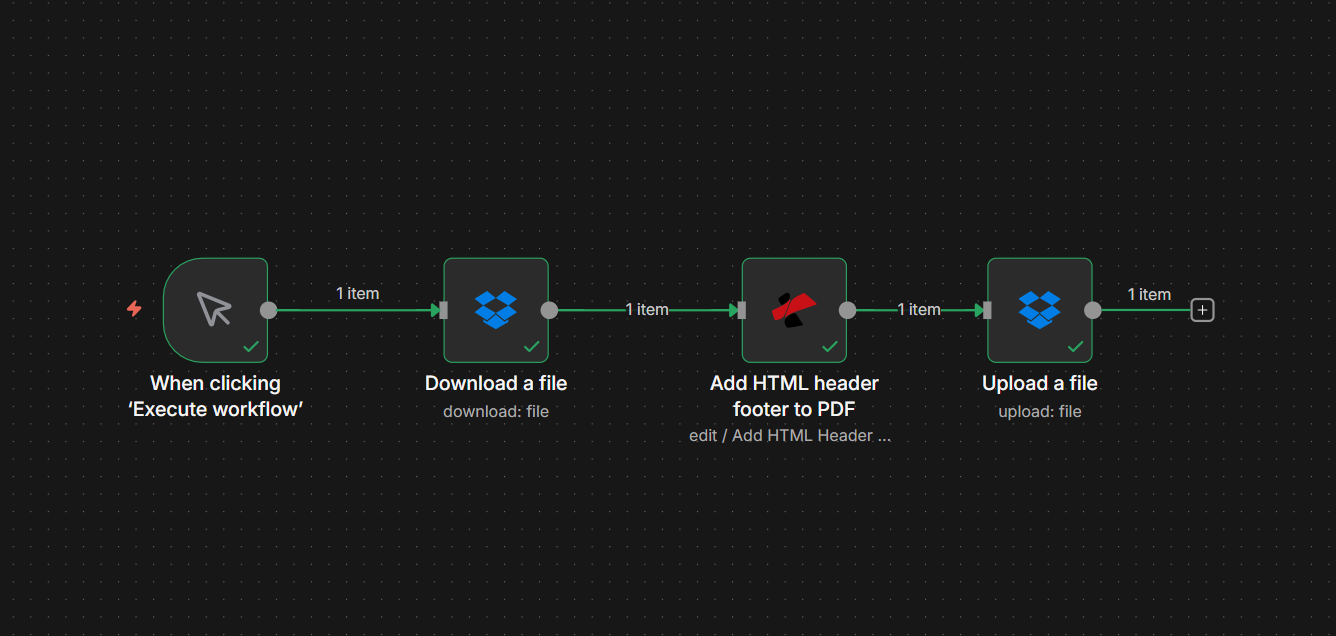
n8nワークフローは4つのノードで実行されます。
- トリガー: 「ワークフローを実行」をクリックすると テスト用の手動設定、または新しいファイルが現れたときの自動トリガー(Dropbox、Webhookなど)を設定できます。
- ファイルをダウンロードする (Dropbox): パスから PDF を取得します。出力はバイナリ フィールド (例:
data) - PDFにHTMLヘッダーとフッターを追加する (PDF4me): PDFバイナリを取得し、HTMLを貼り付け、ヘッダーまたはフッターとして適用します。変更されたPDFを新しいバイナリフィールドに出力します(例:
document) - ファイルをアップロードする (Dropbox): 変更したPDFを、指定した名前のフォルダに保存します。
マージ手順は不要です。「HTMLヘッダー/フッターの追加」ノードが新しいPDFを直接出力します。同じファイルですが、ブランド名が付けられ、必要に応じて新しい名前を付けることができます。
ステップ1:トリガーを起動してファイルをダウンロードする
トリガーとDropboxを追加する ファイルをダウンロードする PDFをワークフローに読み込むためのノード。
- トリガーを追加する: 「ワークフローを実行」をクリックすると テストのため、または例えば Dropbox ファイルが作成されたときにトリガーされます。
- ファイルをダウンロードする (Dropbox)
- 接続するための認証情報: Dropboxアカウント。
- リソースファイル | 手術ダウンロード。
- ファイルパス: PDFへの完全なパス、例:
/Blog Data/sample_3_page.pdf。 - 出力ファイルをフィールドに配置:
data(または別の名前。次のノードで参照します。)
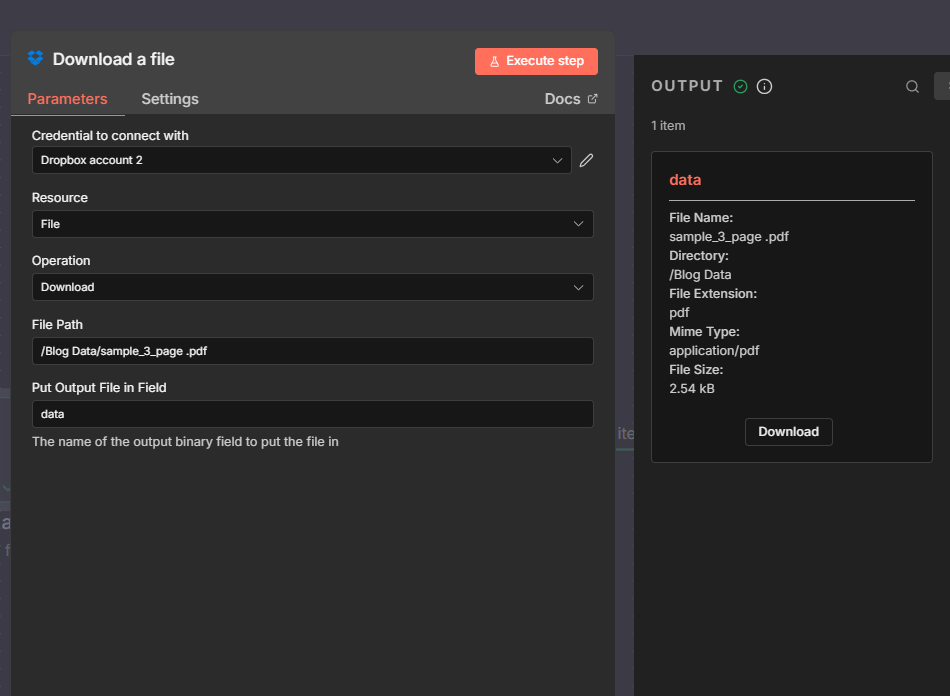
ノードを実行します。出力には以下が含まれます。 1点 PDFファイルで data 二進数フィールド。
ステップ2:PDFにHTMLヘッダー/フッターを追加する
追加する PDF4me ノードを選択して選択する 編集 → PDFにHTMLヘッダー/フッターを追加するHTMLを貼り付け、位置(ヘッダーまたはフッター)と余白を設定します。
- PDF4meノードを追加する → 編集 → PDFにHTMLヘッダー/フッターを追加する。
- 接続するための認証情報: あなたのPDF4meアカウント。
- 入力データタイプバイナリデータ。
- 入力バイナリフィールド:
data(ダウンロードノードと同じ) 出力ファイルをフィールドに配置) - HTMLコンテンツ (必須):ヘッダーまたはフッターのHTMLを貼り付けてください。例:
<div style="width:100%; font-family: Segoe UI, Arial, sans-serif; color:#333; padding:12px 18px 8px 18px; box-sizing:border-box;">
 <table style="width:100%; border-collapse:collapse;">
 <tr>
 <td>Your Company Name</td>
 <td style="text-align:right;">Document Title | Page {{page}} of {{total}}</td>
 </tr>
 </table>
</div>
- 位置: ヘッダ または フッター。
- ページ:
allまたは次のような範囲1-3(1~3ページ) - 最初のページをスキップする: オフにするとすべてのページに適用され、オンにすると最初のページをスキップします。
- 余白(ピクセル): n8n は ピクセル。 例: 左余白 5、 右余白 5、 マージントップ 10、 マージンボトム 10.
- 出力ファイル名例:
document_with_html_header_footer.pdf。 - 文書名例:
document.pdf(出典参照) - バイナリデータ出力名:
document(アップロードノードが読み取るフィールド)。
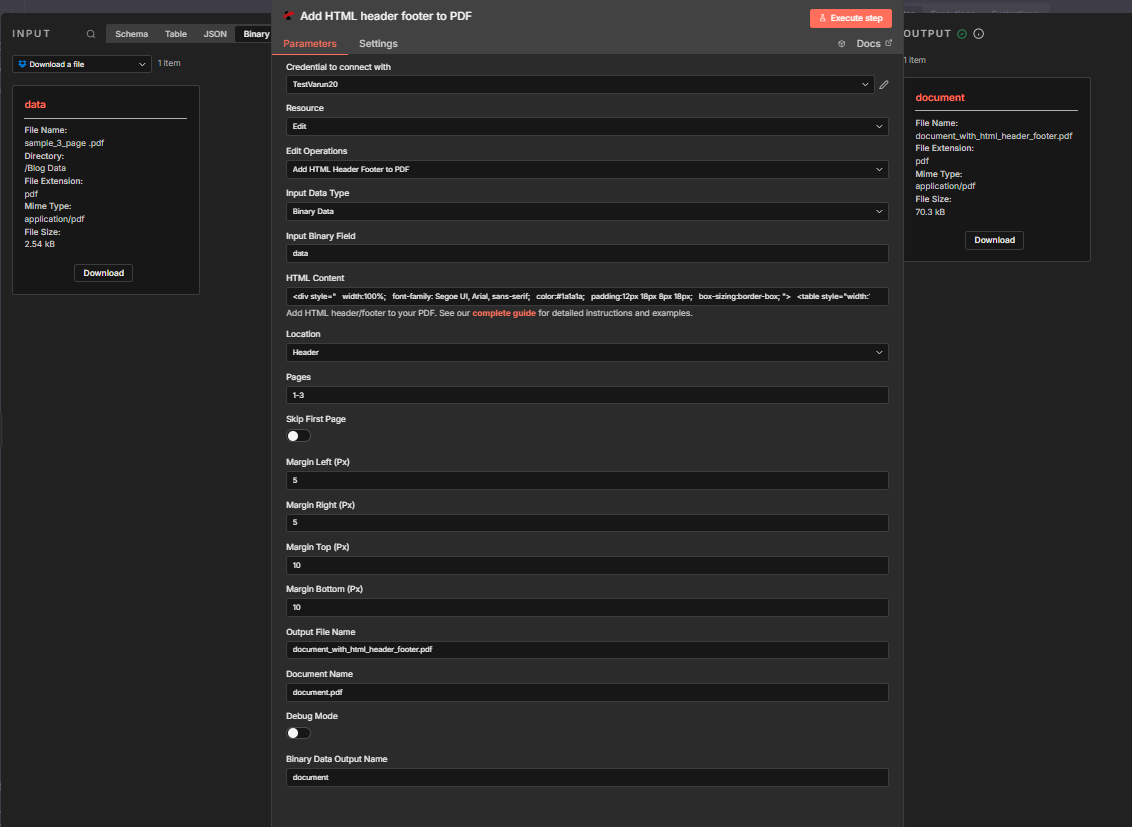
ノードを実行します。出力には、変更された PDF が含まれます。 document バイナリフィールド(ファイルサイズが増加する、例:2.54 kB → 70.3 kB)。
ステップ3:ファイルをアップロードする
変更したPDFファイルをDropboxに保存してください。
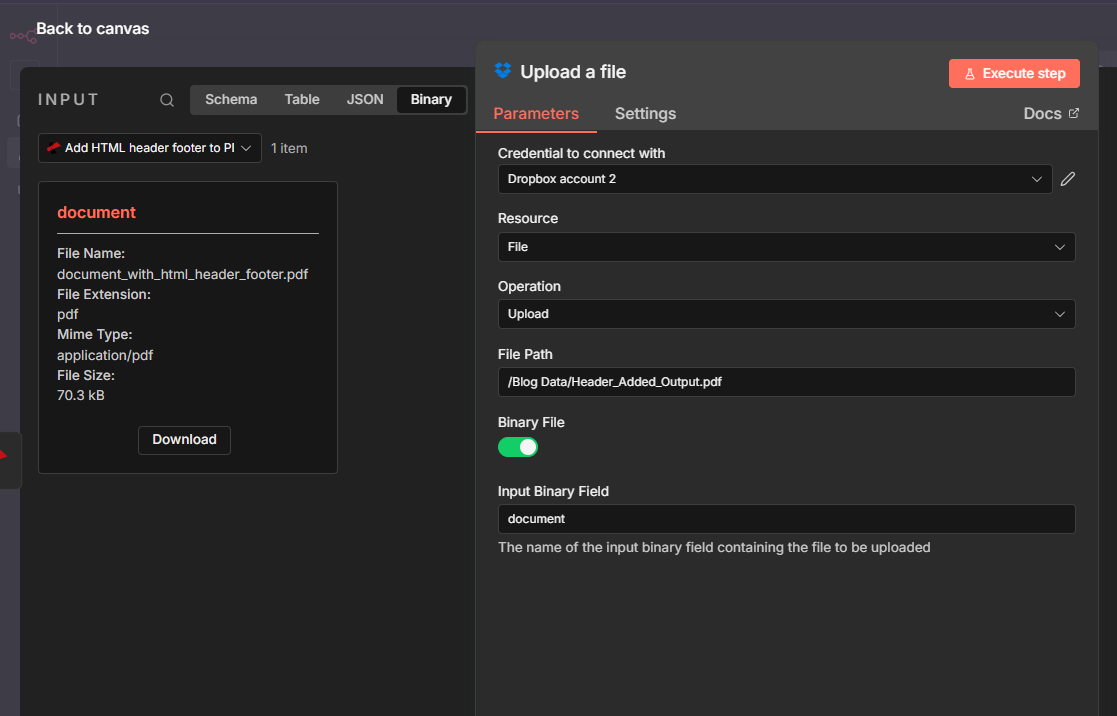
- ファイルを追加してアップロードする (Dropbox)
- 接続するための認証情報同じDropboxアカウント。
- リソースファイル | 手術: アップロード。
- ファイルパス: ファイル名を含む完全なパス、例:
/Blog Data/Header_Added_Output.pdf。 - バイナリファイル: の上。
- 入力バイナリフィールド:
document(HTMLヘッダーフッターの追加ノードから)。使用しないでくださいdata、それがオリジナルのPDFです。
ワークフローを実行します。ファイル Header_Added_Output.pdf (またはあなたが選んだ名前)が、ヘッダーまたはフッターが適用された状態でDropboxに表示されます。
サンプルHTMLスニペット:n8nでコピーして使用
これら PDF対応 スニペットは HTMLコンテンツ フィールド。下のブロックを展開すると、コピー&ペーストできます。
ヘッダー
2段組(著者、日付、改訂)Right column aligned; replace with your text or n8n expressions.
<table style="width: 100%; border-collapse: collapse; font-family: Arial, sans-serif; font-size: 11px;">
 <tr>
 <td style="width: 50%; vertical-align: top;"></td>
 <td style="width: 50%; text-align: right; vertical-align: top;">
 Author: Per Nordqvist<br/>
 Date: 2025-11-12<br/>
 Revision: 4.24
 </td>
 </tr>
</table>
シンプルな中央揃えの1行
<div style="text-align: center; font-family: Arial, sans-serif; font-size: 12px; color: #333333;">Document Title - Confidential</div>
フッター
法律/機密
<table style="width: 100%; border-collapse: collapse; font-family: Arial, sans-serif; font-size: 9px; color: #666666;">
 <tr>
 <td style="text-align: center; padding: 4px 0;">Confidential. For internal use only. All rights reserved.</td>
 </tr>
</table>
ページ番号のみUse {{page}} and {{total}}; PDF4me replaces them per page.
<div style="text-align: center; font-family: Arial, sans-serif; font-size: 10px;">Page {{page}} of {{total}}</div>
HTMLを貼り付ける前に:簡単なチェックリスト
- インラインCSS: 使用
style="..."要素に対して。外部スタイルシートは適用されません。 - テーブルまたはシンプルなブロック: 使用
<table>または明示的なdiv要素width安定したレイアウトを実現するため。 - 単位: n8n のマージン設定は ピクセル(Px)HTML内では、
pxまたは%。 - まずテストしてください: スニペットを貼り付けて PDFにHTMLヘッダー/フッターを追加する n8nに配線する前にテストしてください。
:::ヒント APIテスターで試してみてください 上記のコードスニペットを貼り付けて PDFにHTMLヘッダー/フッターを追加するサンプルPDFとAPIキーを使ってテストを実行できます。各コードブロックはすぐにコピー可能です。 :::
使用場所:n8n、Make、Power Automate、API
- n8n上記の手順を使用してください: ダウンロード → PDF に HTML ヘッダー フッターを追加 → アップロード。余白は ピクセル。
- 作る: MakeにHTMLヘッダーフッターを追加する. マージン ミリメートル。
- パワーオートマタ: Power AutomateにHTMLヘッダー/フッターを追加するDropboxとは別のヘッダーファイルを使用します。
- API: 電話
POST /api/v2/AddHtmlHeaderFooterと ドキュメントコンテンツ、 ドキュメント名、 htmlコンテンツ、 そして 位置。
同じHTMLコードはどこでも動作します。
次のステップ
- ワークフローを実行する: 上記の3つの手順に従って、スニペットを貼り付けます HTMLコンテンツそして、実行する。
- APIを試してみてください: 使用する PDFにHTMLヘッダー/フッターを追加する HTMLをプレビューするためのテスター。
- n8nのドキュメントを読んでください。: PDFにHTMLヘッダー/フッターを追加する(n8n) 詳細なパラメータについては、こちらをご覧ください。
- 完全なAPIリファレンス: PDFにHTMLヘッダー/フッターを追加する(PDF4me API)。