MakeでPDFにHTMLヘッダーとフッターを追加する方法とは?コード不要の3ステップガイド!

すでに使用している場合は 作る (旧Integromat)ワークフローを自動化し、プロフェッショナルな機能を追加する HTMLヘッダーとフッター PDF への変換は簡単です。3 つのモジュールだけで、コードは不要です。このガイドでは、Dropbox から PDF をダウンロードし、PDF4me を使用してカスタム ヘッダーまたはフッターを追加し、ブランド化されたファイルをアップロードする Make シナリオを設定する方法を正確に示します。 PDFにHTMLヘッダー/フッターを追加する アクションを実行して、HTMLをMakeに直接貼り付けてください。別途ヘッダーファイルは必要ありません。
あなたの制作フロー:3つのモジュール、1つの目標
このシナリオは3つのステップで進行します。 Dropbox、ファイルのダウンロード → PDF4me、PDFにHTMLヘッダー/フッターを追加する → Dropbox、ファイルのアップロード各モジュールは次のモジュールに接続され、PDF4meモジュールではヘッダーまたはフッターのHTMLを定義します。
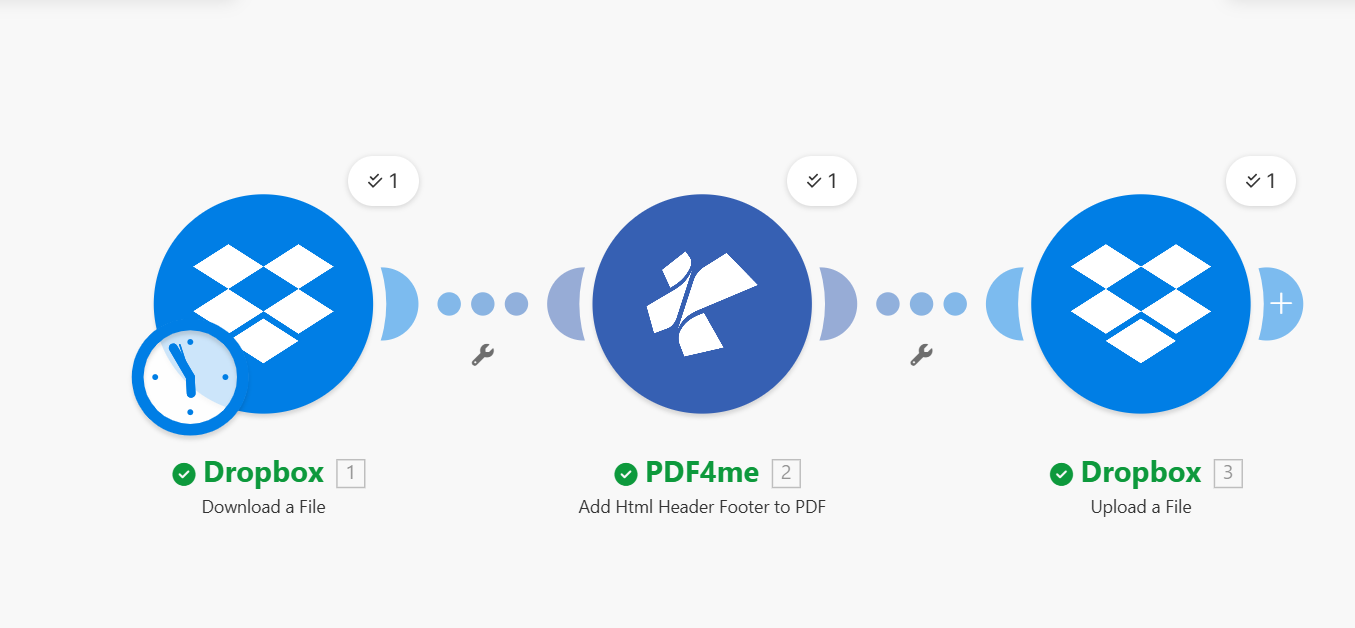
あなたには Dropbox 接続(ファイルの読み書きのため)と PDF4me 接続(あなたの APIキー両方の設定が完了すると、フローは数秒でエンドツーエンドで実行されます。
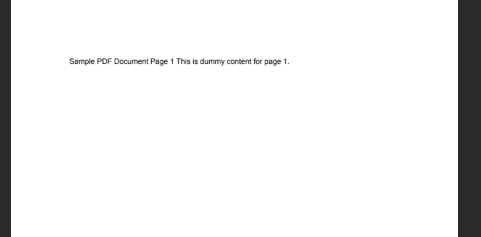
入力ファイル
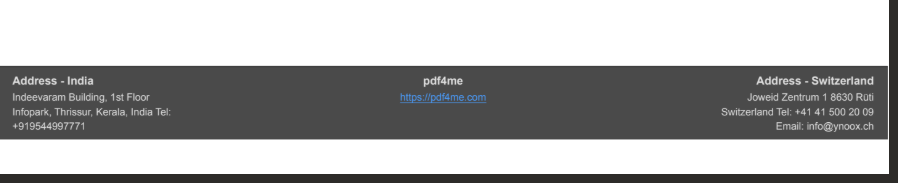
出力ファイル
ステップ1:Dropbox:ファイルをダウンロードする
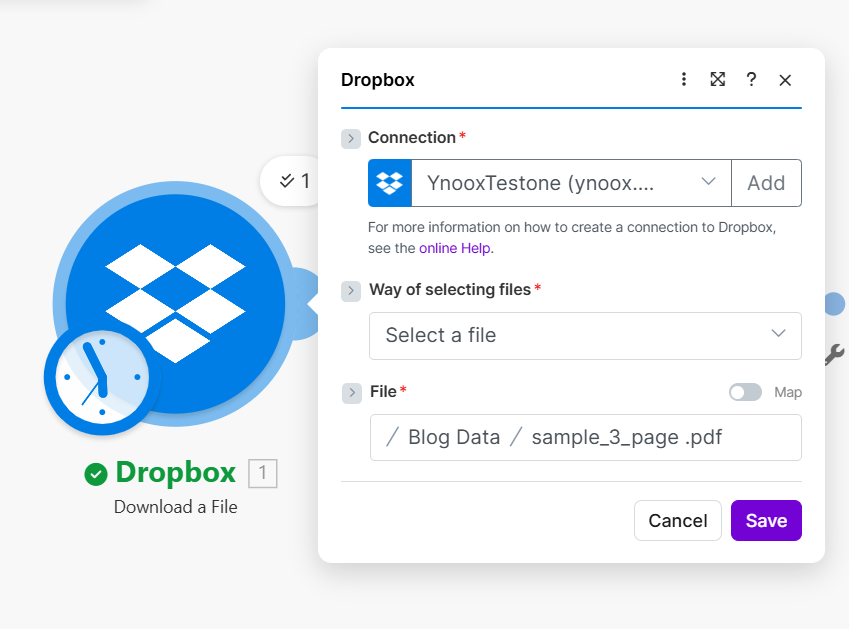
まずは Dropbox モジュールを選択して選択する ファイルをダウンロードするこの手順では、ヘッダーまたはフッターを追加したいPDFファイルを取得します。
- 追加する Dropbox モジュール → 選択 ファイルをダウンロードする。
- 繋がり (必須):Dropboxアカウントを選択するか、新しいアカウントを追加してください。
- ファイルを選択する方法: 設定 ファイルを選択してください。
- ファイル (必須):PDF への完全なパスを入力してください。例:
/ Blog Data / sample_3_page.pdf必要に応じて、フォルダアイコンを使用してDropbox内を閲覧してください。
クリック 保存このモジュールはファイルの内容を出力します。この出力は次のステップでPDF4meに渡します。
ステップ2:PDF4me:PDFにHTMLヘッダーとフッターを追加する
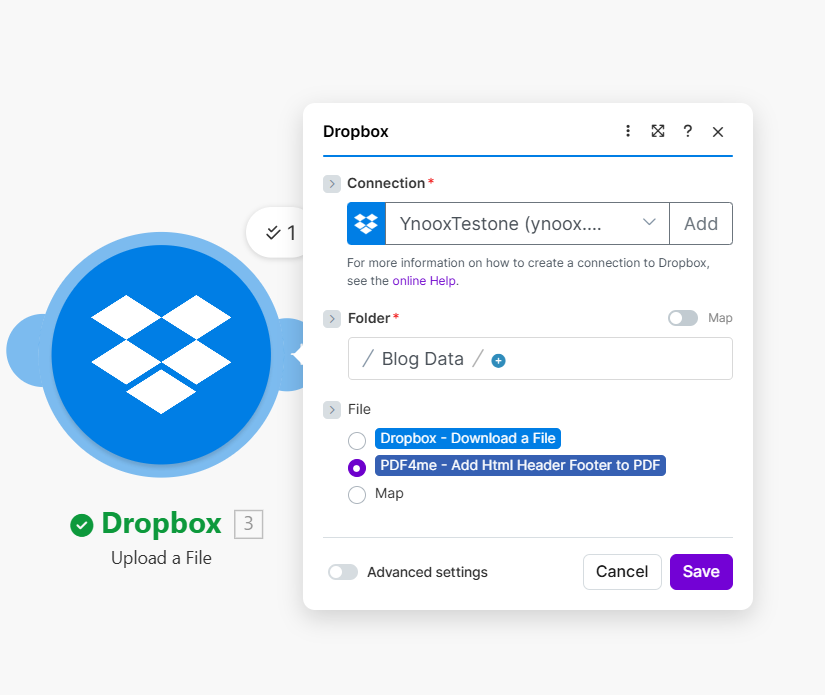
追加する PDF4me モジュールを選択して選択する PDFにHTMLヘッダー/フッターを追加するここにHTMLを貼り付け、位置(ヘッダーまたはフッター)を設定し、余白を微調整します。
- 追加する PDF4me モジュール → 選択 PDFにHTMLヘッダー/フッターを追加する。
- ファイル (必須):出力をマッピングします Dropbox: ファイルをダウンロードする (PDFバイナリファイル)
- HTMLコンテンツ (必須):ヘッダーまたはフッターのHTMLを直接貼り付けてください。フッターの例:
<div class="footer-column footer-right" style="flex:1;text-align:right;">
<h4 style="margin:0 0 0.2rem 0;font-weight:600;font-size:10px;">Address - Switzerland</h4>
<p style="margin:0 0 0.1rem 0;font-size:9px;">Joweid Zentrum 1 8630 Rüti</p>
<p style="margin:0 0 0.1rem 0;font-size:9px;">Switzerland Tel: +41 41 500 20 09</p>
</div>
- 位置 (必須):選択 ヘッダ または フッター HTMLを表示したい場所によって異なります。
- 最初のページをスキップする: いいえ すべてのページに適用する。 はい 最初のページ(表紙など)をスキップしたい場合。
- ページ: 設定 全て すべてのページにヘッダー/フッターを追加する。
- 余白(mm): 使用する ミリメートル (ピクセルではありません)。例の値: マージン下部 1、 左余白 2、 右余白 1. 去る 余白上部 ヘッダーを使用しない限り、空になります。
クリック 保存PDF4meはブランドロゴ入りのPDFを返します。このPDFはステップ3でアップロードします。
ステップ3:Dropbox:ファイルをアップロードする
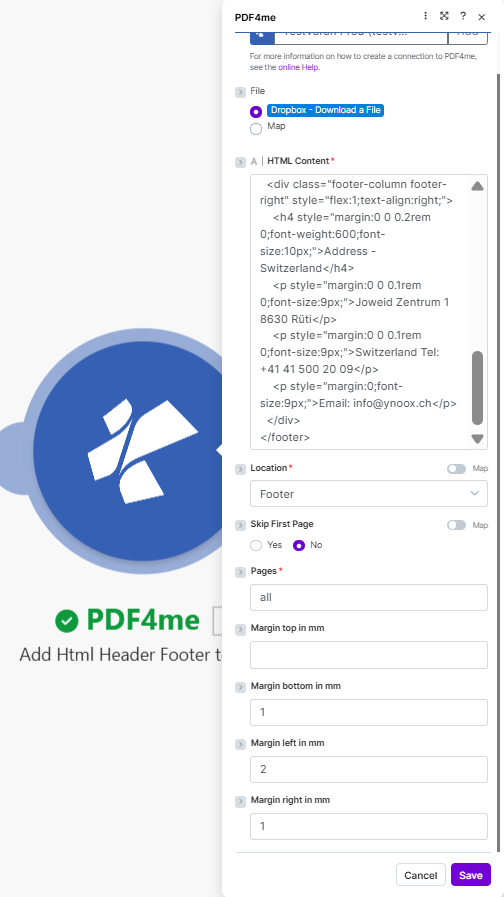
変更したPDFをDropboxに保存するには、 Dropbox、ファイルのアップロード。
- 追加する Dropbox モジュール → 選択 ファイルをアップロードする。
- 繋がり手順1と同じDropboxアカウントを使用してください。
- フォルダ (必須):出力先となるパス、例:
/ Blog Data /。 - ファイル (必須):出力をマッピングします PDF4me: PDFにHTMLヘッダー/フッターを追加するPDF4meモジュールからPDFを選択し、 ない ダウンロード手順で取得したファイルは元のファイルです。必要なのは、ヘッダーとフッターが適用された新しいファイルです。
クリック 保存 そしてシナリオを実行します。PDFファイルにはブランドロゴが入り、選択したフォルダに保存されます。
サンプルHTMLスニペット:コピーしてMakeで使用
これら PDF対応 Makeのスニペットは動作します HTMLコンテンツ フィールド。下のブロックを展開して、コピー&ペースト、プレースホルダーを独自のテキストに置き換える、または変数を作成します。
ヘッダー
2段組(著者、日付、改訂)Right column stays aligned; replace text with your own or Make variables.
<table style="width: 100%; border-collapse: collapse; font-family: Arial, sans-serif; font-size: 11px;">
 <tr>
 <td style="width: 50%; vertical-align: top;"></td>
 <td style="width: 50%; text-align: right; vertical-align: top;">
 Author: Per Nordqvist<br/>
 Date: 2025-11-12<br/>
 Revision: 4.24
 </td>
 </tr>
</table>
ページ番号付きヘッダーUse placeholders {{page}} and {{total}}; PDF4me replaces them per page.
<table style="width: 100%; border-collapse: collapse; font-family: Arial, sans-serif; font-size: 11px;">
 <tr>
 <td style="width: 50%; vertical-align: top;">Document title</td>
 <td style="width: 50%; text-align: right;">
 Author: Your Name | Date: 2025-11-12 | Page 1 of 5
 </td>
 </tr>
</table>
シンプルな中央揃えの1行
<div style="text-align: center; font-family: Arial, sans-serif; font-size: 12px; color: #333333;">Document Title - Confidential</div>
フッター
法律/機密
<table style="width: 100%; border-collapse: collapse; font-family: Arial, sans-serif; font-size: 9px; color: #666666;">
 <tr>
 <td style="text-align: center; padding: 4px 0;">Confidential. For internal use only. All rights reserved.</td>
 </tr>
</table>
住所が記載されたフッター(Makeの例と同様)Right-aligned address block: adapt for your company.
<div class="footer-column footer-right" style="flex:1;text-align:right;">
<h4 style="margin:0 0 0.2rem 0;font-weight:600;font-size:10px;">Your Company Name</h4>
<p style="margin:0 0 0.1rem 0;font-size:9px;">Street Address City Postal</p>
<p style="margin:0 0 0.1rem 0;font-size:9px;">Country Tel: +1 234 567 890</p>
</div>
ページ番号のみ
<div style="text-align: center; font-family: Arial, sans-serif; font-size: 10px;">Page 1 of 5</div>
HTMLを貼り付ける前に:簡単なチェックリスト
Add HTML Header Footer API は、 プレーンなHTML で HTMLコンテンツ フィールド。Make で信頼性の高い PDF 出力を行うには:
- インラインCSS: 使用
style="..."要素に適用されます。外部スタイルシートはヘッダー/フッター領域には適用されません。 - テーブルまたはシンプルなブロック: 使用する
<table>または明示的なdiv要素widthそのため、PDF内で列が折り返されたり、再配置されたりすることはありません。 - 単位: Makeのマージン設定は ミリメートル(mm); HTML 内では、
pxまたは%フォントサイズとレイアウトについて。 - まずテストしてください: スニペットを貼り付けて PDFにHTMLヘッダー/フッターを追加する Makeに組み込む前に、サンプルPDFとAPIキーを使用してテストしてください。
:::ヒント APIテスターで試してみてください 上記のコードスニペットを貼り付けて htmlコンテンツ の分野 PDFにHTMLヘッダー/フッターを追加する テスター、API キーとサンプル PDF を追加して、 ヘッダ または フッター各コードブロックはコピー可能です。 :::
会社ロゴ、顧客固有のフッターなど
追加できます 会社ロゴ ヘッダーでは、 顧客ごとに異なるフッター情報、および追加フィールド(請求書番号、プロジェクトコード、アカウントID)は、データからHTMLを構築して渡すことによって追加できます。 HTMLコンテンツ PDF4meモジュール内。
会社ロゴ入りのヘッダー
使用する <img> タグ 公開URL または Base64データURI そのため、ロゴはヘッダーまたはフッターに表示されます。
例:ロゴと会社名が入ったヘッダーReplace the logo URL; use Location = Header in Make.
<table style="width: 100%; border-collapse: collapse; font-family: Arial, sans-serif; font-size: 11px;">
 <tr>
 <td style="width: 80px; vertical-align: middle; padding-right: 12px;">
 <img src="https://your-domain.com/logo.png" alt="Logo" style="max-width: 72px; max-height: 36px; display: block;" />
 </td>
 <td style="vertical-align: middle;">
 <strong>Your Company Name</strong><br/>
 <span style="font-size: 9px; color: #666666;">Tagline or document type</span>
 </td>
 </tr>
</table>
顧客ごとのフッター
複数の顧客向けにPDFを生成する場合、顧客データ(名前、アカウントID、ドキュメント参照)からHTMLを構築し、それをPDF4meモジュールに渡します。Makeでは、以前のモジュールのデータやイテレータを使用して、HTMLを動的に構築できます。
例:顧客名とアカウント情報を含むフッターReplace placeholders with Make variables (e.g. from a previous module).
<table style="width: 100%; border-collapse: collapse; font-family: Arial, sans-serif; font-size: 9px; color: #666666;">
 <tr>
 <td style="text-align: center; padding: 4px 0;">
 Prepared for: Customer Name | Account: ACC-12345 | Doc ref: INV-2025-001
 </td>
 </tr>
</table>
使用場所:Make vs API
ヘッダーとフッターを追加する方法は2つあります。
- 作る: 使用する HTMLヘッダー/フッターモジュールを追加PDF を ファイル (Dropboxまたは他のソースから)HTMLを貼り付けます HTMLコンテンツ、 選ぶ ヘッダ または フッター、 セット ページ (例えば。
all)、そして余白をmm単位で調整します。 - API: 電話
POST /api/v2/AddHtmlHeaderFooterと ドキュメントコンテンツ (Base64 PDF) ドキュメント名、 htmlコンテンツ (プレーンなHTML) 位置オプション: ページ、 skipFirstPage、およびマージンパラメータ(mm単位)。
どちらの環境でも、同じHTMLコードが使えます。この記事に掲載されているコードスニペットをどちらの場所でも使用してください。
次のステップ
- シナリオを実行する: 上記の3つの手順に従って、スニペットを貼り付けます HTMLコンテンツそして、フローを実行します。
- APIを試してみてください: 使用する PDFにHTMLヘッダー/フッターを追加する サンプルPDFを使用してHTMLをプレビューできるテスター。
- Makeのドキュメントを読んでください: MakeにHTMLヘッダーフッターを追加する パラメータの詳細については、こちらをご覧ください。
- 完全なAPIリファレンス: PDFにHTMLヘッダー/フッターを追加する(PDF4me API)。