PDF4me MCP はじめる
の PDF4me MCP サーバー さあ AI アシスタントが電話する PDF4me APIs モデルコンテキストプロトコルを介して(MCP)そのため、チームは自動化できます PDF そして、ワークフローを直接文書化します。 MCP-クライアントを有効にする。
接続方法は2つあります。
| オプション | サーバ | 設定 | 認証 |
|---|---|---|---|
| リモート(ホスト型) | https://mcp.pdf4me.com/mcp | クライアントにURLを貼り付けてください | OAuth サインイン |
| ローカル(stdio) | uvx pdf4me-mcp | インストール UV設定ファイルを編集する | API_KEY envは |
使用する リモート サーバーを自分のマシンで実行する必要がある場合を除き、サーバーは使用しないでください。
前提条件
- A PDF4me アカウント
- 1 MCP クライアント例 Claude、 ChatGPT、 Cursor、 VS Code、 Claude Desktop、 Windsurf、 または Continue
- ローカルサーバーのみ: PDF4me API キーと UV インストール済み(
uvx)
リモート MCP サーバー
ホストされているサーバーは、以下の場所で稼働しています。
https://mcp.pdf4me.com/mcp
インストールは不要です。認証は OAuthクライアントが初めて接続すると、次の場所に送られます。 PDF4me サインインしてアクセスを承認する必要があるので、 API キーはクライアントの設定ファイルに保存されます。
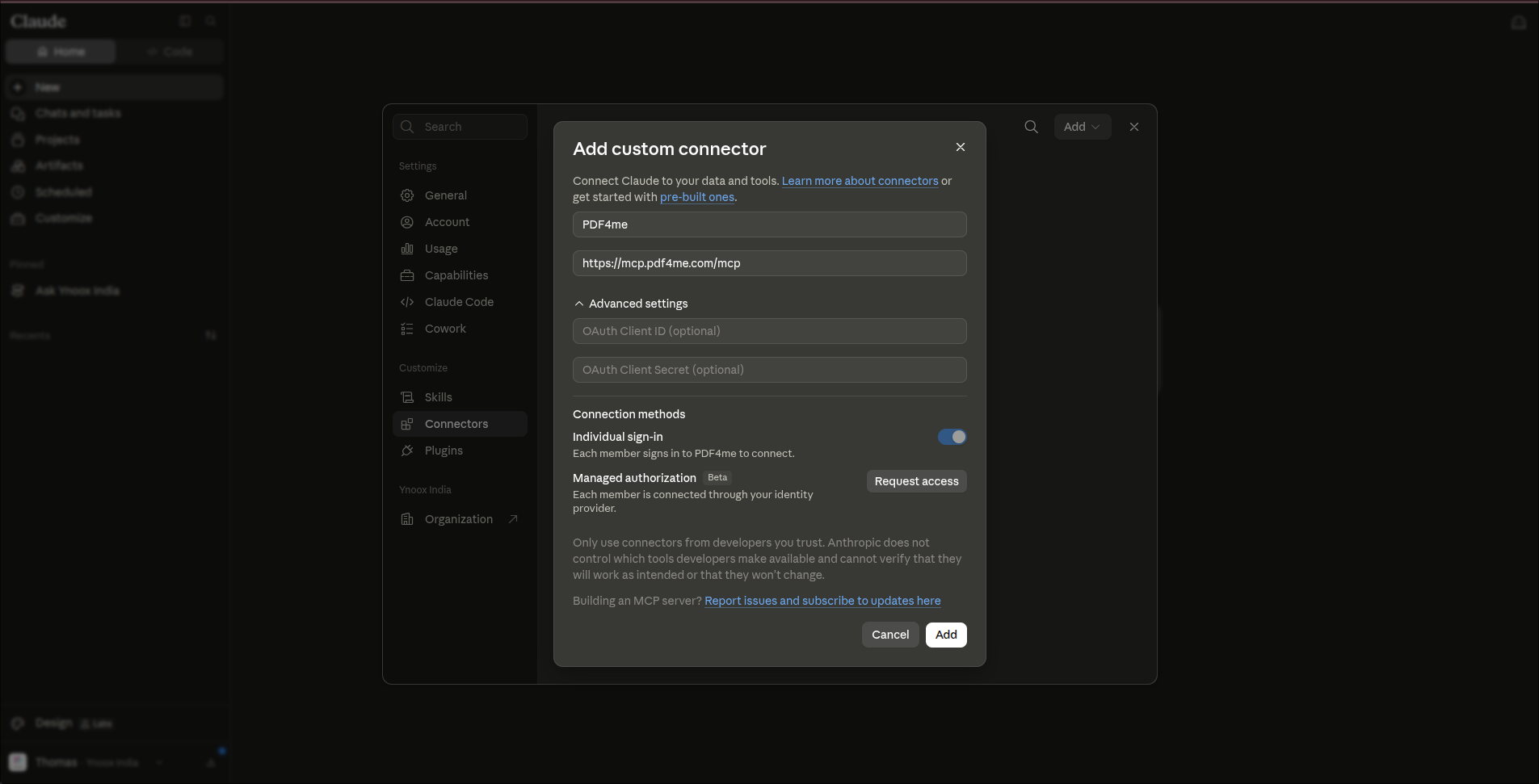
Claude (ウェブ)
- 開ける 設定 → コネクタ。
- クリック カスタムコネクタを追加する。
- セット 名前 に
PDF4meそしてURLはhttps://mcp.pdf4me.com/mcp。 - 残す OAuth クライアントID そして クライアントシークレット 以下の分野 詳細設定 空欄の場合、サーバーがクライアントを自動的に登録します。
- クリック 追加、 それから 接続する そして完了する PDF4me サインイン。
ChatGPT (ウェブ)
- 開ける 設定 → セキュリティとログイン 有効化 開発者モード。
- 行く ChatGPT プラグイン そしてクリック +。
- 入力
PDF4me名前として、簡単な説明を追加してください。 - 下 繋がり、 入力
https://mcp.pdf4me.com/mcpサーバーURLとして。 - クリック 作成する そして、発見されたツールをレビューする。
- 追加 PDF4me 新しい会話でツールメニューから選択します。 PDF4me OAuth サインインするとき ChatGPT あなたに促します。
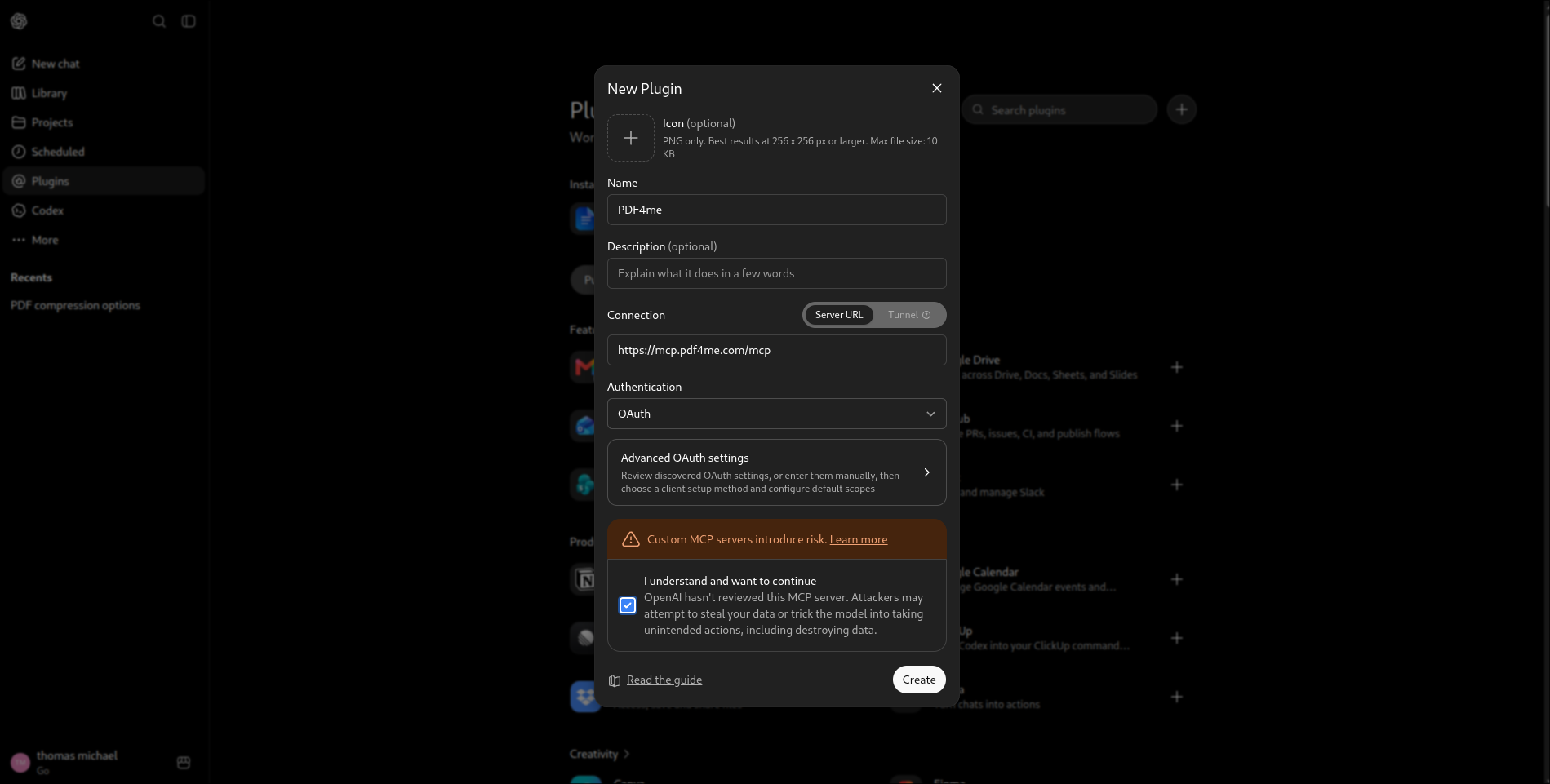
開発者モードとカスタム MCP 利用可能かどうかは、お客様のアカウントおよびワークスペースのポリシーによって異なります。 OAuth サインイン画面は、接続確立直後ではなく、保護されたツールを初めて起動したときに表示される場合があります。
その他のクライアント
リモートをサポートするクライアント MCP サーバーは動作します — 追加 https://mcp.pdf4me.com/mcp サーバー URL として選択し、 OAuth 認証。stdioサーバーのみをサポートするクライアントは、以下のローカル設定を使用してください。
地元 MCP サーバー
自分のマシンでサーバーを実行するには、 uvx認証 API 鍵。
インストール UV
uvx 走る MCP 手動によるグローバルインストールなしのサーバーパッケージ。
- Windows (PowerShell)
- macOS / Linux
- Alternative Methods
powershell -ExecutionPolicy ByPass -c "irm https://astral.sh/uv/install.ps1 | iex"
curl -LsSf https://astral.sh/uv/install.sh | sh
# Homebrew (macOS)
brew install uv

# pipx
pipx install uv

# pip
pip install uv
クライアントでローカルサーバーを設定する
すべてのクライアントで同じサーバーコマンドを使用してください。 uvx pdf4me-mcp。
環境変数を設定してください API_KEY あなたの PDF4me API 鍵。
Cursor
編集 ~/.cursor/mcp.json (macOS/Linux)または %USERPROFILE%\\.cursor\\mcp.json (Windows):
{
  "mcpServers": {
    "pdf4me-mcp": {
      "command": "uvx",
      "args": ["pdf4me-mcp"],
      "env": {
        "API_KEY": "your-api-key-here"
      }
    }
  }
}
VS Code
編集 ~/.config/Code/User/mcp.json (macOS/Linux)または %APPDATA%\\Code\\User\\mcp.json (Windows):
{
  "servers": {
    "pdf4me-mcp-std": {
      "type": "stdio",
      "command": "uvx",
      "args": ["pdf4me-mcp"],
      "env": {
        "API_KEY": "your-api-key-here"
      }
    }
  }
}
Claude Desktop
編集:
- macOS:
~/Library/Application Support/Claude/claude_desktop_config.json - Windows:
%APPDATA%\\Claude\\claude_desktop_config.json - Linux:
~/.config/Claude/claude_desktop_config.json
{
  "mcpServers": {
    "pdf4me-mcp": {
      "command": "uvx",
      "args": ["pdf4me-mcp"],
      "env": {
        "API_KEY": "your-api-key-here"
      }
    }
  }
}
Windsurf
編集 ~/.codeium/windsurf/mcp_config.json:
{
  "mcpServers": {
    "pdf4me-mcp": {
      "command": "uvx",
      "args": ["pdf4me-mcp"],
      "env": {
        "API_KEY": "your-api-key-here"
      }
    }
  }
}
Continue (VS Code / JetBrains)
編集 ~/.continue/config.json:
{
  "mcpServers": [
    {
      "name": "pdf4me-mcp",
      "command": "uvx",
      "args": ["pdf4me-mcp"],
      "env": {
        "API_KEY": "your-api-key-here"
      }
    }
  ]
}
Windowsノート
もし uvx お使いのデバイスでは利用できません PATH完全な実行可能パスを使用してください。
"command": "C:\\Users\\<YourUser>\\.local\\bin\\uvx"
手動実行(クライアントなし)
uvx pdf4me-mcp
または、ローカルにインストールした場合:
API_KEY=your-api-key-here pdf4me-mcp
次のステップ
設定後、 MCP クライアント、確認 PDF4me サーバーが接続されています(リモート サーバーの場合は、 OAuth サインイン完了)、そして最初の PDF アシスタントによるアクション。
関連している
- PDF4me エージェントのスキル: インストールします
pdf4me-apiエージェントが書き方を知っているスキル REST API 呼び出し( MCP ツール呼び出し)