Aggiornare l'indice in Word utilizzando Zapier
Aggiorna l'indice. è un Zapier azione da PDF4me che rinfresca o crea un TOC campo in un documento Word, rilevamento di un campo esistente TOC e generandone uno nuovo se non ne viene trovato alcuno. Attivalo dopo le modifiche al report, la pubblicazione manuale o l'assemblaggio del documento per mantenere corretti i livelli di intestazione, i collegamenti ipertestuali e i numeri di pagina prima di inviare il file.
Come faccio ad autenticare il mio API Richiesta?
Per accedere al PDF4me Web API Attraverso Zapier, ogni richiesta deve includere credenziali di autenticazione adeguate. L'autenticazione garantisce una comunicazione sicura e convalida la tua identità come utente autorizzato, consentendo un'integrazione perfetta tra il tuo Zapier flussi di lavoro e PDF4meLa potente Parola TOC servizi di gestione.
Informazioni importanti da non perdere
Configurazione in sintesi
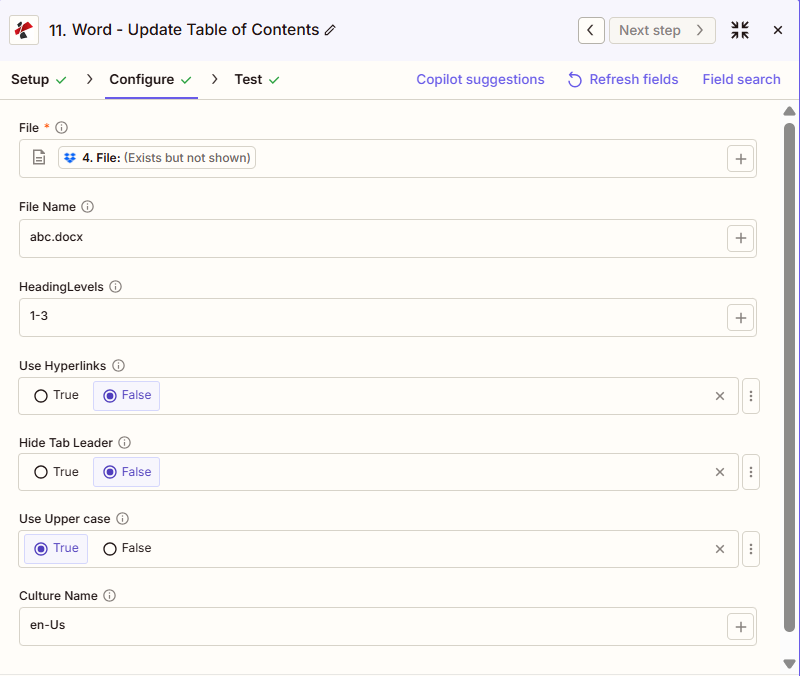
Lo screenshot mostra il file mappato da un passaggio precedente con nome file "abc.docx", livelli di intestazione "1-3", "Usa collegamenti ipertestuali" e "Nascondi tabulazioni" impostati su Falso, "Usa maiuscole" impostato su Vero e nome cultura "en-Us".
Mappa dal passaggio
1-3
Falso
Falso
VERO
:::suggerimento File mappa dai passaggi precedenti Utilizzare il + pulsante accanto a File E Nome del file per mappare i passaggi precedenti di Zap (ad esempio, Google Drive, Dropbox o un trigger). Il file Word deve contenere il contenuto completo, non solo riferimenti del tipo "Esiste ma non viene visualizzato".
:::
:::avviso File: (Esiste ma non viene visualizzato) Se nel campo File viene visualizzato "File: (Esiste ma non viene visualizzato)" e si verificano errori, selezionare l'opzione che fornisce l' contenuto completo del file invece. Vedi Zapier e Power Automate Suggerimenti Per maggiori dettagli.
:::
Parametri
Elenco completo dei parametri per l'azione Aggiorna sommario. I nomi dei parametri corrispondono a Zapier configurazione UI.
Richiesto nel Zapier UI: Solo file. Nome file, Livelli di intestazione, Usa collegamenti ipertestuali, Nascondi il carattere di riempimento, Usa maiuscole e Nome cultura sono tutti opzionali.
| Parametro | Necessario | Cosa fa | Esempio |
|---|---|---|---|
| File | Required | Word document content, mapped from a previous step using full file content. | [4. File from Step 4] |
| File Name | Conditional | Filename with .docx or .doc extension, used for output naming. | abc.docx |
| HeadingLevels | Conditional | Range of heading levels to include in the TOC, from 1 through 6. | 1-3 |
| Use Hyperlinks | Conditional | Boolean toggle for clickable TOC entries that jump to each heading. | False |
| Hide Tab Leader | Conditional | Boolean toggle to hide the dot leaders between TOC text and page numbers. | False |
| Use Upper case | Conditional | Boolean toggle to render TOC entry text in uppercase. | True |
| Culture Name | Conditional | Culture or locale code affecting language and formatting conventions. | en-Us |
Quali campi sono inclusi nell'output?
L'azione restituisce il documento Word modificato più i metadati di tracciamento. Questa forma di output è condivisa tra PDF4me Azioni delle parole in Zapier che restituiscono un file.
| Campo | Tipo | Cosa contiene |
|---|---|---|
Job Id | String | Unique identifier for the Zapier job execution. |
File Url | URL | API endpoint to download the Word file with the updated TOC. Map this to the next step, Drive, Dropbox, or another PDF4me Word action. |
Alternate File Url | URL | Alternate download URL with the filename in the path. |
File Name | String | Base filename without extension. |
Full File Name | String | Complete filename including extension. |
File Extension | String | File extension of the output, typically .docx. |
Configurazioni tipiche
Esempi di flusso di lavoroCommon Zapier workflow patterns using Update Table of Contents.
- Un trigger si attiva quando un documento di report generato viene salvato in una cartella di Drive o Dropbox.
- Aggiorna l'indice dei contenuti viene eseguito con HeadingLevels impostato su "1-3" e Usa collegamenti ipertestuali impostato su True in modo che TOC I numeri di pagina e i link rispecchiano il contenuto finale.
- Il report aggiornato viene caricato in una cartella di report condivisa per la distribuzione.
- Un manuale tecnico viene contrassegnato come pronto per la pubblicazione, attivando lo Zap.
- L'aggiornamento dell'indice viene eseguito con HeadingLevels impostato su "1-4" per una navigazione più approfondita e Use Upper case impostato su True per un aspetto formale, simile alla stampa.
- Il manuale, pronto per la pubblicazione, viene inviato via email al team editoriale.
- Diversi documenti Word vengono combinati in precedenza nello Zap utilizzando un PDF4me azione di unione.
- L'aggiornamento dell'indice viene eseguito sul file unito con HeadingLevels impostato su "1-2" per fornire una panoramica generale delle sezioni combinate.
- Il documento consolidato con un accurato TOC viene archiviato in una cartella di archiviazione.
Consigli pratici
Foglio riassuntivo
| Campo | Valore |
|---|---|
| Action | Update Table of Contents |
| File | [mapped from previous step, full content] |
| File Name | abc.docx |
| HeadingLevels | 1-3 |
| Use Hyperlinks | False |
| Hide Tab Leader | False |
| Use Upper case | True |
| Culture Name | en-Us |
Domande frequenti
Azioni correlate
Stessa attività su altre piattaforme
Casi d'uso e applicazioni industriali
- Publishing & Documentation
- Legal & Professional
- Corporate & Business
- Human Resources
- Manuale tecnico: Aggiornamento TOC nei manuali tecnici con navigazione a 4 livelli prima della pubblicazione
- Editoria di libri: Aggiorna TOC nei manoscritti con collegamenti ipertestuali dopo le modifiche finali
- Aggiornamenti della guida utente: Aggiornamento TOC nelle guide utente dopo le revisioni dei contenuti
- Produzione del catalogo: Aggiorna TOC nei cataloghi di prodotti con schede leader dopo gli aggiornamenti
- Pubblicazione del report: Aggiornamento TOC nei rendiconti annuali prima della distribuzione
- Breve conclusione: Aggiornamento TOC nei documenti legali con voci in maiuscolo prima del deposito
- Contratto TOC: Aggiornare l'indice nei contratti complessi a più sezioni
- Parere legale TOC: Aggiornamento TOC nelle lettere di parere dopo le revisioni dell'analisi giuridica
- Aggiornamenti del memorandum: Aggiorna TOC nei promemoria legali dopo i perfezionamenti delle argomentazioni
- Manuale delle politiche TOC: Aggiornamento TOC nei manuali delle politiche di conformità dopo le modifiche normative
- Piano aziendale TOC: Aggiornamento TOC dopo modifiche e perfezionamenti della sezione del progetto
- Proposta TOC: Aggiorna TOC nelle risposte alle richieste di proposta (RFP) inserire collegamenti ipertestuali prima dell'invio
- Aggiornamenti del piano strategico: Aggiornamento TOC nei documenti di pianificazione strategica dopo le revisioni
- Pacchetto scheda TOC: Aggiorna TOC nei materiali della riunione del consiglio prima della distribuzione
- Finalizzazione del rapporto: Aggiornamento TOC nei report aziendali garantendo numeri di pagina accurati
- Manuale del dipendente TOC: Aggiornamento TOC dopo modifiche e aggiunte alle politiche
- Guida ai benefici TOC: Aggiorna TOC nella documentazione relativa ai benefici dopo gli aggiornamenti del piano
- Aggiornamenti del manuale di formazione: Aggiornamento TOC dopo le revisioni del modulo di formazione
- Manuale delle politiche TOC: Aggiorna TOC nei manuali delle politiche delle risorse umane dopo le modifiche alle politiche
- Pacchetto di benvenuto TOC: Aggiornamento TOC nei materiali per i nuovi assunti, garantendo una navigazione accurata