Aggiorna intestazioni e piè di pagina - Gestione intestazioni per Zapier
PDF4me Aggiorna intestazioni e piè di pagina è un Zapier azione che aggiunge o sostituisce intestazioni e piè di pagina in un documento Word utilizzando testo semplice o HTMLInserisci il logo aziendale, i numeri di pagina utilizzando i campi PAGE e NUMPAGES, oppure contenuti diversi per la prima pagina rispetto alle pagine pari e dispari. Restituisce un nuovo file Word per il passaggio successivo di Zap.
Cosa fa questa azione
Prende un documento Word da un passaggio Zap precedente e scrive il contenuto di intestazione e piè di pagina su un massimo di otto campi: un'intestazione e un piè di pagina per tutte le pagine, più opzioni di override per la prima pagina e per le pagine pari/dispari per entrambi. Il contenuto può essere testo semplice (stilizzato automaticamente) o completo HTML con in linea CSS Per loghi e layout personalizzati. Utile per personalizzare i report, aggiungere numeri di pagina o formattare la pagina del titolo in modo diverso dal corpo del testo.
Autenticazione del tuo API Richiesta
Per accedere al PDF4me Web API Attraverso Zapier, ogni richiesta deve includere credenziali di autenticazione adeguate. L'autenticazione garantisce una comunicazione sicura e convalida la tua identità come utente autorizzato, consentendo un'integrazione perfetta tra il tuo Zapier flussi di lavoro e PDF4meServizi di gestione dell'intestazione/piè di pagina di Word.
Informazioni importanti da non perdere
:::suggerimento File mappa dai passaggi precedenti Utilizzare il + pulsante accanto a File E Nome del file per mappare i passaggi precedenti di Zap (ad esempio, Google Drive, Dropbox o un trigger). Il file Word deve contenere il contenuto completo, non solo riferimenti del tipo "Esiste ma non viene visualizzato".
:::
:::avviso File: (Esiste ma non viene visualizzato) Se nel campo File viene visualizzato "File: (Esiste ma non viene visualizzato)" e si verificano errori, selezionare l'opzione che fornisce l' contenuto completo del file invece. Vedi Zapier e Power Automate Suggerimenti Per maggiori dettagli.
:::
Quali sono le caratteristiche principali dell'aggiornamento di intestazioni e piè di pagina?
- Diversi tipi di pagina: Tutte le pagine, solo la prima pagina e varianti per pagine pari/dispari
- HTML Supporto ai contenuti: Ricco HTML con in linea CSS per loghi e layout personalizzati
- Stile automatico: Stile predefinito professionale applicato al contenuto di testo semplice
- Campi del numero di pagina: PAGINA e NUMPAGES inseriscono codici di campo dinamici che si aggiornano automaticamente
- Layout flessibile: Intestazioni/piè di pagina diversi per diversi tipi di pagina
- Supporto culturaleElaborazione dei documenti specifici per la località
Parametri
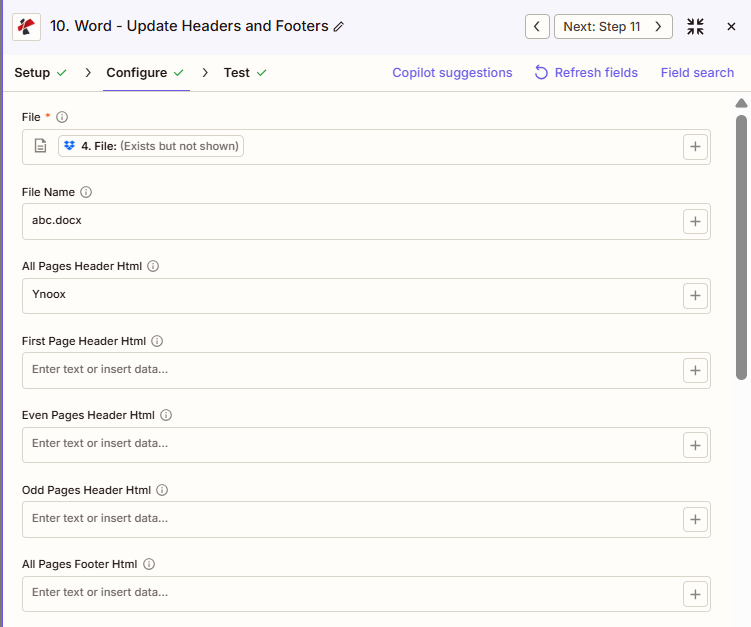
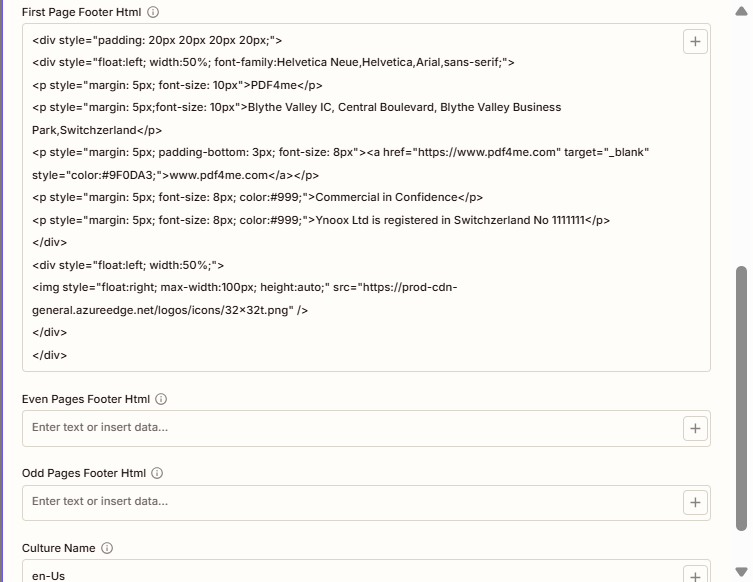
Elenco completo dei parametri per l'azione Aggiorna intestazioni e piè di pagina. I nomi dei parametri e il loro ordine corrispondono a Zapier configurazione UI mostrato negli screenshot qui sopra.
- Mappa File E Nome del file dal passaggio precedente
- Impostato Intestazione di tutte le pagine HTML e/o Piè di pagina di tutte le pagine HTML (testo semplice, HTML o "Pagina PAGINA di NUMPAGES")
- Impostazione facoltativa Prima pagina, Tour anche, O Pagine dispari HTML per l'intestazione e il piè di pagina relativi a contenuti specifici della pagina.
| Parametro | Necessario | Cosa fa | Esempio |
|---|---|---|---|
| File | Required | Word document to update. Map from a previous step. Must provide full file content. | [4. File from Step 4] |
| File Name | Conditional | Word filename with .docx or .doc extension for the output file. | abc.docx |
| All Pages Header Html | Conditional | Header applied to every page. Plain text or HTML. Supports PAGE, NUMPAGES, SECTION, SECTIONPAGES fields. | Ynoox |
| First Page Header Html | Conditional | Header for the first page only, overrides All Pages Header Html on page one. | Title Page |
| Even Pages Header Html | Conditional | Header for even-numbered pages, for book-style layouts. | Book Title |
| Odd Pages Header Html | Conditional | Header for odd-numbered pages, for alternating layouts. | Chapter Title |
| All Pages Footer Html | Conditional | Footer applied to every page. Plain text or HTML, including page-number fields. | Page PAGE of NUMPAGES |
| First Page Footer Html | Conditional | Footer for the first page only, overrides All Pages Footer Html on page one. | Confidential |
| Even Pages Footer Html | Conditional | Footer for even-numbered pages. | Page PAGE |
| Odd Pages Footer Html | Conditional | Footer for odd-numbered pages. | Page PAGE |
| Culture Name | Conditional | Culture code affecting locale-specific document processing. | en-US |
Importante: Soltanto File È obbligatorio. I campi specifici della pagina (Prima pagina, Pagine pari, Pagine dispari) sovrascrivono il contenuto di Tutte le pagine solo dove sono impostati, tutto il resto viene ripristinato al valore di tutte le pagine.
Cosa restituisce l'aggiornamento di intestazioni e piè di pagina?
IL PDF4me Aggiorna intestazioni e piè di pagina L'azione restituisce il documento Word aggiornato da utilizzare nei passaggi successivi di Zap. Il formato di output è comune a tutti PDF4me Azioni di restituzione file Word in Zapier.
Campi di output principali (associali al passaggio successivo)
API Punto di accesso per scaricare il file Word con intestazioni e piè di pagina aggiornati. Associa questo punto di accesso all'input file del passaggio successivo.
api.pdf4me.com/Zapier/GetDocument?d=...Download alternativo URL con il nome del file nel percorso.
api.pdf4me.com/Zapier/GetAltDocument/.../document.docx| Campo | Tipo | Cosa contiene |
|---|---|---|
Job Id | String | Unique identifier for the Zapier job execution. |
File Url | URL | API endpoint to download the modified Word file. |
Alternate File Url | URL | Alternate download URL with the filename in the path. |
File Name | String | Base filename without extension. |
Full File Name | String | Complete filename with extension. |
File Extension | String | File extension of the returned file, .docx. |
- JSON
- Zap Integration
Esempio JSON produzione URL(viene mostrato solo il formato, non i link funzionanti):
{
"Job Id": "...",
"File Url": "api.pdf4me.com/Zapier/GetDocument?d=...",
"Alternate File Url": "api.pdf4me.com/Zapier/GetAltDocument/.../document.docx",
"File Name": "document",
"Full File Name": "document.docx",
"File Extension": ".docx"
}
Utilizzo + mappare URL del file O URL del file alternativo al passaggio successivo, Drive, Dropbox, Email o un altro PDF4me Azione verbale.
Configurazioni tipiche
Esempi di flusso di lavoroCommon Zapier workflow patterns using Update Headers and Footers.
- Un trigger si attiva quando un documento viene finalizzato per la distribuzione.
- PDF4me Aggiorna Intestazioni e Piè di pagina imposta Intestazione di tutte le pagine Html su HTML con il nome e il logo dell'azienda e All Pages Footer Html su "Pagina PAGINA di NUMPAGES".
- La fase di caricamento salva il documento personalizzato in una cartella di distribuzione.
- Un trigger si attiva quando un manoscritto viene contrassegnato come pronto per l'impaginazione.
- PDF4me L'opzione "Aggiorna intestazioni e piè di pagina" imposta l'intestazione HTML delle pagine pari sul titolo del libro, l'intestazione HTML delle pagine dispari sul titolo del capitolo e l'intestazione HTML della prima pagina su uno spazio vuoto per una pagina del titolo pulita.
- Il manoscritto formattato viene caricato in una cartella pronta per la pubblicazione.
- Un trigger si attiva quando viene generato un report secondo una pianificazione.
- PDF4me L'aggiornamento di intestazioni e piè di pagina imposta l'HTML del piè di pagina di tutte le pagine su "Pagina PAGINA di NUMPAGES" e l'HTML del piè di pagina della prima pagina su vuoto, in modo che la pagina di copertina non abbia un numero di pagina.
- Il rapporto numerato viene inviato via e-mail alla lista di distribuzione.
Consigli pratici
Foglio riassuntivo
| Campo | Valore |
|---|---|
| Action | Update Headers and Footers |
| File | [Mapped from previous step] |
| All Pages Header Html | Company Name |
| All Pages Footer Html | Page PAGE of NUMPAGES |
| First Page Header Html | (blank for clean title page) |
| Culture Name | en-US (optional) |
Domande frequenti
Azioni correlate
Stessa attività su altre piattaforme
Casi d'uso e applicazioni industriali
- Corporate & Business
- Legal & Professional
- Publishing
- HR
- Report BrandingAggiungi intestazioni aziendali con logo e nome utilizzando la formattazione HTML
- Numerazione delle pagineInserire piè di pagina del tipo "Pagina X di Y" in report e proposte.
- Finalizzazione del documentoAggiungere intestazioni e piè di pagina professionali prima della distribuzione.
- Formattazione della pagina del titolo: Intestazione della prima pagina diversa per le pagine di copertina
- Documenti multisezione: Intestazioni specifiche di sezione per documenti complessi
- Intestazioni di casoAggiungere lo stile del caso e il numero della pratica nelle intestazioni
- Numerazione delle pagineInserire i numeri di pagina negli atti e nelle memorie legali.
- Piè di pagina sulla riservatezzaAggiungere avvisi di riservatezza nei piè di pagina
- Intestazioni delle mostreAggiungere i numeri dei reperti e le informazioni sul caso.
- Informazioni di depositoInserire il tribunale e la data di deposito nell'intestazione/nel piè di pagina
- Intestazioni del libro: Aggiungere il titolo del libro sulle pagine pari e il capitolo sulle pagine dispari.
- Numerazione delle pagineNumerazione professionale delle pagine per manoscritti
- Attribuzione dell'autoreAggiungere il nome dell'autore nell'intestazione o nel piè di pagina
- Piè di pagina del copyrightInserire le informazioni relative al copyright e all'ISBN.
- Intestazioni dei capitoli: Aggiungi i titoli dei capitoli utilizzando la formattazione HTML
- Intestazioni delle policyAggiungere il nome e la versione della policy nelle intestazioni
- Piè di pagina con la data di entrata in vigoreInserire la data di entrata in vigore nel piè di pagina della polizza.
- Avvisi di riservatezzaAggiungere "HR Confidential" nelle intestazioni
- Numerazione del manualeAggiungere i numeri di pagina ai manuali per i dipendenti
- Capi dipartimentoInserire il nome del dipartimento nelle intestazioni del documento