Dividere un Word Documento in Zapier
Dividi il documento è un Zapier azione da PDF4me che divide un Word Suddivide il file in più documenti più piccoli in base al numero di pagina, all'interruzione di sezione, allo stile di intestazione o a un intervallo di pagine personalizzato definito dall'utente. Attivando questa funzione, è possibile distribuire capitoli ai revisori, inviare sezioni di report ai vari dipartimenti o estrarre allegati da un contratto depositato. Ogni suddivisione viene restituita come file separato con un nome file generato automaticamente.
Come faccio ad autenticare il mio API Richiesta?
Per accedere al PDF4me Web API Attraverso Zapier, ogni richiesta deve includere credenziali di autenticazione adeguate. L'autenticazione garantisce una comunicazione sicura e convalida la tua identità come utente autorizzato, consentendo un'integrazione perfetta tra il tuo Zapier flussi di lavoro e PDF4mepotente Word Servizi di suddivisione di documenti.
Informazioni importanti da non perdere
Configurazione in sintesi
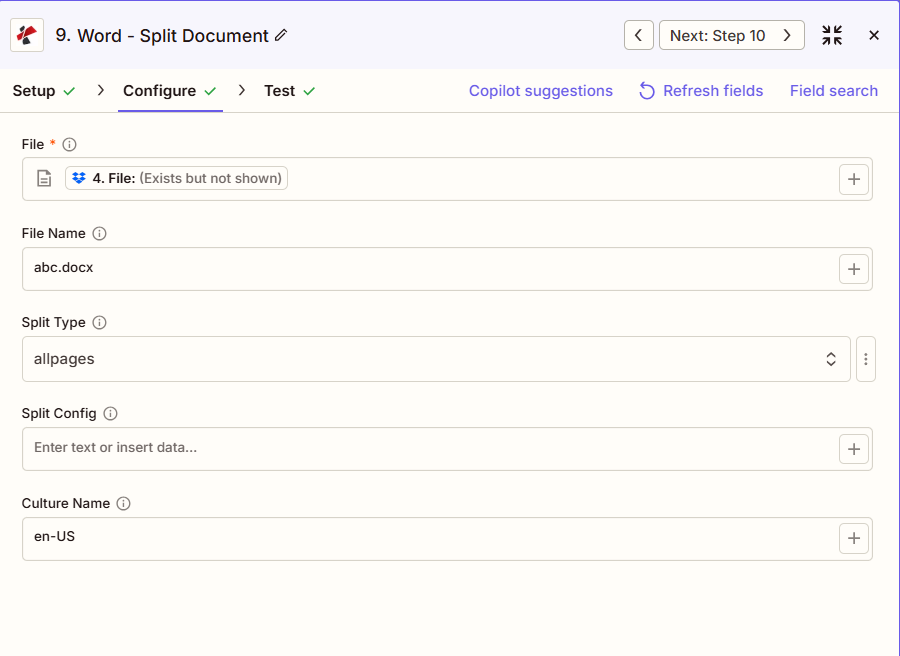
Lo screenshot mostra il file mappato da un passaggio precedente con nome file "abc.docx", tipo di suddivisione impostato su "allpages" (un file per pagina), configurazione di suddivisione lasciata vuota poiché "allpages" non richiede configurazione e nome cultura "en-US".
Mappa dal passaggio
tutte le pagine
1-3,5,7 o Intestazione 1
en-US
:::suggerimento File mappa dai passaggi precedenti Utilizzare il + pulsante per la mappa File E Nome del file dai passaggi Zap precedenti. Word Il file deve contenere il contenuto completo, non solo "Esiste ma non viene visualizzato".
:::
:::avviso File: (Esiste ma non viene visualizzato) Se visualizzi "File: (Esiste ma non viene visualizzato)" e ricevi degli errori, seleziona l'opzione che fornisce il contenuto completo del file. Vedere Zapier e Power Automate Suggerimenti Per maggiori dettagli.
:::
Parametri
Elenco completo dei parametri per l'azione Dividi documento. I nomi dei parametri corrispondono a Zapier configurazione UI.
Richiesto nel Zapier UI: Solo file. Nome file, Tipo di suddivisione, Configurazione suddivisione e Nome cultura sono tutti facoltativi. Il Tipo di suddivisione, se lasciato vuoto, assume per impostazione predefinita "tutte le pagine".
| Parametro | Necessario | Cosa fa | Esempio |
|---|---|---|---|
| File | Required | Word document content, mapped from a previous step using full file content. | [4. File from Step 4] |
| File Name | Conditional | Filename with .docx or .doc extension, used for output naming. | abc.docx |
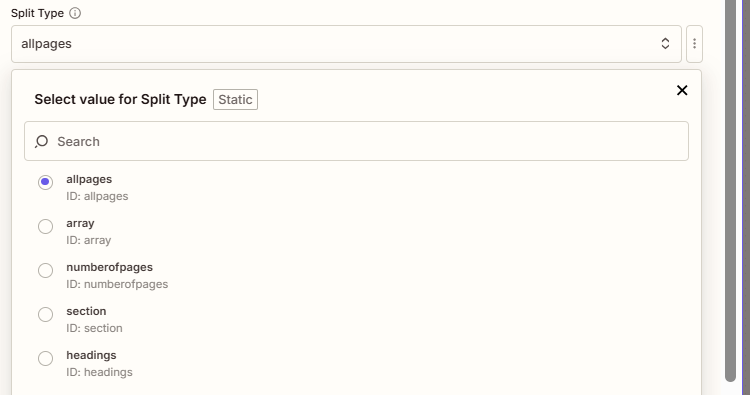
| Split Type | Conditional | How to divide the document: allpages (one page per file, default), array or numberofpages (custom page ranges), section (at Word section breaks), or headings (at a heading style). | allpages |
| Split Config | Conditional | Page range such as "1-3,4,5-7" when Split Type is array or numberofpages, or a heading style such as "Heading 1" when Split Type is headings. Not needed for allpages or section. | 1-3,4,5-7 |
| Culture Name | Conditional | Culture or locale code affecting language and formatting conventions during processing. | en-US |
Valori di tipo diviso
| Valore | Comportamento |
|---|---|
allpages | Splits into individual pages, one page per output file. This is the default. |
array | Splits based on the page ranges set in Split Config, such as "1-3,4,5-7". |
numberofpages | Same page-range behavior as array, a second accepted value for the same split. |
section | Splits at each Word section break, no Split Config value needed. |
headings | Splits at each occurrence of the heading style set in Split Config, such as "Heading 1", matched case-insensitively. |
Quali campi sono inclusi nell'output?
L'azione restituisce un array di documenti con una voce per ogni file diviso, anziché un singolo URL del file come la maggior parte degli altri PDF4me Word azioni.
| Campo | Tipo | Cosa contiene |
|---|---|---|
documents | Array | One entry per split file produced by the action. |
documents[].Name | String | Generated GUID-based filename for the split document, such as 12345678-1234-1234-1234-123456789abc.docx. |
documents[].DocData | File | The content of that individual split document, map this into the next step per array item. |
Configurazioni tipiche
Esempi di flusso di lavoroCommon Zapier workflow patterns using Split Document.
- Un trigger si attiva quando un report consolidato a più sezioni viene finalizzato in Drive.
- Split Document viene eseguito con Split Type impostato su "section" per dividere il report in base alla sua sezione esistente Word interruzioni di sezione.
- Un passaggio del ciclo scorre l'array di documenti e invia via email ciascuna sezione al responsabile del dipartimento corrispondente.
- Un manoscritto viene contrassegnato come pronto per la revisione, attivando lo Zap.
- La funzione Split Document viene eseguita con Split Type impostato su "headings" e Split Config impostato su "Heading 1", producendo un file per capitolo.
- Una fase ciclica instrada ciascun capitolo al revisore esperto assegnato tramite e-mail.
- Un contratto firmato con i relativi allegati è pronto per essere archiviato, attivando così lo Zap.
- La funzione Split Document viene eseguita con Split Type impostato su "array" e Split Config impostato su "1-10,11,12-15" per separare il contratto principale, il frontespizio e gli allegati.
- Ciascun componente viene caricato nella propria cartella all'interno del sistema di gestione documentale.
Consigli pratici
Foglio riassuntivo
| Campo | Valore |
|---|---|
| Action | Split Document |
| File | [mapped from previous step, full content] |
| File Name | abc.docx |
| Split Type | allpages |
| Split Config | 1-3,5,7 or Heading 1 (when needed) |
| Culture Name | en-US |
Domande frequenti
Azioni correlate
Stessa attività su altre piattaforme
Casi d'uso e applicazioni industriali
- Legal & Professional
- Publishing & Documentation
- Corporate & Business
- Education
- Estrazione di repertiSeparare gli allegati dai brief utilizzando intervalli di pagine per l'archiviazione separata degli allegati.
- Distribuzione Discovery: Suddividere le produzioni dei documenti per responsabile o per numero utilizzando le sezioni
- Separazione dei componenti contrattuali: Estrai pagine di firma, programmi, allegati utilizzando intervalli di pagine
- Sezione di ricorsoSuddividere gli atti processuali combinati in documenti individuali per la registrazione.
- Creazione della libreria di clausoleEstrarre le clausole standard dai documenti master utilizzando le suddivisioni di intestazione
- Distribuzione dei capitoliSuddividere i manoscritti in capitoli utilizzando l'intestazione 1 per la distribuzione ai revisori.
- Estrazione dell'articolo: Estrarre singoli articoli da raccolte di riviste utilizzando le sezioni
- Separazione dei moduliSuddividere i manuali di formazione in moduli utilizzando divisioni basate su intestazioni
- Creazione di un capitolo di esempio: Estrai capitoli specifici utilizzando intervalli di pagine per esempi di marketing
- Licenza dei contenuti: Sezioni separate per i contenuti concessi in licenza individuale
- Distribuzione della sezione del rapporto: Suddividere i report consolidati per dipartimento utilizzando le sezioni
- Distribuzione del modulo di proposta: Estrarre le sezioni della proposta per la collaborazione in team utilizzando intervalli di pagine
- Spaccatura manuale: Dividere i manuali utente in guide specifiche per argomento utilizzando i titoli
- Distribuzione delle politiche: Estrarre le singole politiche dai manuali delle politiche utilizzando l'intestazione 1
- Divisione Materiale Didattico: Suddividere i pacchetti del corso in singole lezioni utilizzando le sezioni
- Distribuzione del materiale didatticoSuddividere i materiali del corso in compiti utilizzando intervalli di pagine
- Distribuzione delle sezioni d'esame: Dividere gli esami in sezioni per i diversi sorveglianti
- Estrazione dei componenti del programma di studiSuddividere i programmi di studio completi in documenti tematici utilizzando le intestazioni
- Creazione del portfolio dello studenteEstrarre i singoli elaborati degli studenti dai file combinati
- Divisione Assegnazione LettureSuddividi i pacchetti di lettura utilizzando intervalli di pagine o sezioni