Documento sicuro - Protezione per Zapier
PDF4me Documento protetto è un Zapier azione che aggiunge la protezione tramite password e le restrizioni di modifica a Word file. Usalo per richiedere una password per aprire un documento o per limitare la modifica alla sola lettura, ai soli commenti, ai campi modulo o alle revisioni tracciate. Restituisce un file protetto. Word file per il prossimo passaggio di Zap.
Cosa fa questa azione
Prende un Word documento da un passaggio Zap precedente e applica una o entrambe di due protezioni indipendenti: un password di apertura (Secure On Open) che deve essere inserito prima che il file possa essere visualizzato e un restrizione di modifica (Tipo di protezione) che limita le azioni che un utente può eseguire una volta aperto il file, come la sola lettura, la sola aggiunta di commenti, la sola modifica dei campi del modulo o la sola visualizzazione delle revisioni. Ogni protezione utilizza una password separata. Ideale per la distribuzione riservata, i report in sola lettura o i flussi di lavoro di revisione in cui sono consentiti solo i commenti.
Autenticazione del tuo API Richiesta
Per accedere al PDF4me Web API Attraverso Zapier, ogni richiesta deve includere credenziali di autenticazione adeguate. L'autenticazione garantisce una comunicazione sicura e convalida la tua identità come utente autorizzato, consentendo un'integrazione perfetta tra il tuo Zapier flussi di lavoro e PDF4me'S Word servizi di sicurezza documentale.
Cosa si intende per "sicuro" ai fini di questa azione?
Questa azione non firma, non aggiunge filigrana e non oscura un documento. Applica due Microsoft Word-protezioni indigene: un password di crittografia necessario per aprire il file (Protezione all'apertura) e un password di protezione del documento che limita ciò che può essere modificato una volta aperto il file (Tipo di protezione). Entrambi sono standard Word caratteristiche di protezione, applicate programmaticamente invece che tramite Word Interfaccia utente desktop.
Informazioni importanti da non perdere
:::suggerimento File mappa dai passaggi precedenti Utilizzare il + pulsante accanto a File E Nome del file per mappare i passaggi Zap precedenti (ad esempio, Google Drive, Dropbox o un trigger). Il Word Il file deve contenere il contenuto completo, non solo riferimenti del tipo "Esiste ma non viene visualizzato".
:::
:::avviso File: (Esiste ma non viene visualizzato) Se nel campo File viene visualizzato "File: (Esiste ma non viene visualizzato)" e si verificano errori, selezionare l'opzione che fornisce l' contenuto completo del file invece. Vedi Zapier e Power Automate Suggerimenti Per maggiori dettagli.
:::
Quali sono le caratteristiche principali di Secure Document?
- Protezione tramite passwordAggiungere requisiti di password per aprire i documenti
- Protezione dei documentiLimita le funzionalità di modifica con vari tipi di protezione
- Sicurezza di sola lettura: Rendere i documenti di sola lettura per impedire modifiche non autorizzate
- Accesso solo per i commenti: Consenti solo l'aggiunta o la modifica dei commenti
- Modifica dei campi del moduloLimita la modifica ai soli campi del modulo
- Tracciamento delle revisioni: Consenti solo modifiche e revisioni tracciate
- Sicurezza combinata: Applicare sia la protezione tramite password che le restrizioni di modifica
- Controllo degli accessi flessibileDiversi livelli di sicurezza per diversi casi d'uso
Parametri
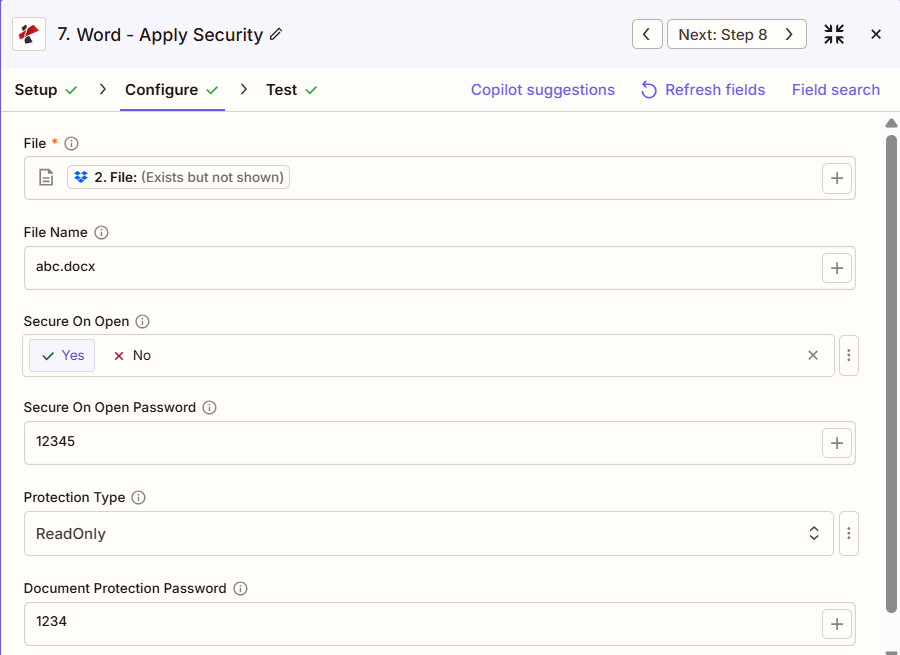
Elenco completo dei parametri per l'azione Documento protetto. I nomi dei parametri corrispondono a Zapier configurazione UI mostrato nello screenshot qui sopra.
- Mappa File E Nome del file dal passaggio precedente
- Impostato Sicuro su aperto = Sì e Password sicura all'apertura per la crittografia
- Impostato Tipo di protezione (Sola lettura, consenti commenti, ecc.) e Password di protezione del documento se non "Nessuna protezione"
| Parametro | Necessario | Cosa fa | Esempio |
|---|---|---|---|
| File | Required | Word document to secure. Map from a previous step (Drive, Dropbox, trigger). Must provide full file content. | [2. File from Step 2] |
| File Name | Conditional | Word filename with .docx or .doc extension for the output file. | abc.docx |
| Secure On Open | Conditional | Enable password to open. Yes requires a password before the file can be opened at all. | Yes |
| Secure On Open Password | Conditional | Password to open the document. Required when Secure On Open is Yes. | 12345 |
| Protection Type | Conditional | Editing restriction applied once the file is open. ReadOnly, Allow Comments, Allow Form Fields, Allow Revisions, or No Protection. | ReadOnly |
| Document Protection Password | Conditional | Password to remove the editing restriction inside Word. Required when Protection Type is not No Protection. | 1234 |
Importante: Parametri contrassegnati Necessario deve essere sempre impostato. Parametri contrassegnati Condizionale sono richiesti solo quando è abilitata la relativa opzione di sicurezza (Password di sicurezza all'apertura quando Sicurezza all'apertura = Sì; Password di protezione del documento quando il tipo di protezione non è Nessuna protezione).
Che cosa restituisce il documento protetto?
IL PDF4me Documento protetto l'azione restituisce il protetto Word file da utilizzare nei passaggi Zap successivi. Il formato di output è comune a tutti PDF4me Word azioni di restituzione file in Zapier.
Campi di output principali (associali al passaggio successivo)
API endpoint per scaricare il file protetto Word file. Associa questo al file di input del passaggio successivo.
api.pdf4me.com/Zapier/GetDocument?d=...Download alternativo URL con il nome del file nel percorso.
api.pdf4me.com/Zapier/GetAltDocument/.../document.docx| Campo | Tipo | Cosa contiene |
|---|---|---|
Job Id | String | Unique identifier for the Zapier job execution. |
File Url | URL | API endpoint to download the secured Word file. |
Alternate File Url | URL | Alternate download URL with the filename in the path. |
File Name | String | Base filename without extension. |
Full File Name | String | Complete filename with extension. |
File Extension | String | File extension of the returned file, .docx. |
- JSON
- Zap Integration
Esempio JSON produzione URL(viene mostrato solo il formato, non i link funzionanti):
{
"Job Id": "...",
"File Url": "api.pdf4me.com/Zapier/GetDocument?d=...",
"Alternate File Url": "api.pdf4me.com/Zapier/GetAltDocument/.../document.docx",
"File Name": "document",
"Full File Name": "document.docx",
"File Extension": ".docx"
}
Utilizzo + mappare URL del file O URL del file alternativo al passaggio successivo, Drive, Dropbox, Email o un altro PDF4me Word azione.
Configurazioni tipiche
Esempi di flusso di lavoroCommon Zapier workflow patterns using Secure Document.
- Un trigger si attiva quando un documento viene contrassegnato come finalizzato in una cartella condivisa di Drive.
- PDF4me Il documento protetto viene eseguito con "Protezione all'apertura = Sì" e una password di protezione all'apertura, oltre a un tipo di protezione = Sola lettura con una password di protezione del documento separata.
- Un passaggio di Gmail invia il file protetto via email, mentre la password per aprirlo viene trasmessa tramite un canale separato come Slack.
- Un'azione Zap pianificata recupera l'ultimo report generato da una cartella Dropbox.
- PDF4me Il documento protetto viene eseguito con l'opzione "Protezione all'apertura = No" e "Tipo di protezione = Sola lettura" con una password di protezione del documento, quindi chiunque può aprire il file ma non modificarlo.
- Il file protetto viene caricato in una cartella condivisa del team per una distribuzione più ampia.
- Una bozza di documento finisce in una cartella di revisione, attivando lo Zap.
- PDF4me Il documento protetto imposta il tipo di protezione su "Consenti commenti" con una password di protezione del documento, in modo che i revisori possano aggiungere commenti ma non modificare il testo sottostante.
- Una fase di invio tramite e-mail invia la copia di revisione alle parti interessate, con la password di protezione condivisa separatamente con il proprietario del documento.
Consigli pratici
Foglio riassuntivo
| Campo | Valore |
|---|---|
| Action | Secure Document |
| File | [Mapped from previous step] |
| File Name | abc.docx |
| Secure On Open | Yes |
| Secure On Open Password | 12345 |
| Protection Type | ReadOnly |
| Document Protection Password | 1234 |
| Connection | PDF4me API key |
Domande frequenti
Azioni correlate
Stessa attività su altre piattaforme
Casi d'uso e applicazioni industriali
- Finance & Accounting
- Legal & Professional
- Human Resources
- Corporate
- Crittografia del rapporto finanziarioCrittografare i bilanci trimestrali prima della distribuzione al consiglio di amministrazione.
- Protezione del file salariale: Proteggere con password i documenti di analisi dei compensi
- Documento di lavoro di audit sulla sicurezzaCrittografare i file di audit con password specifiche dell'azienda
- Protezione del modello di budget: Applica la modalità di sola lettura ai modelli di budget, preservando le formule
- Crittografia del pacchetto della scheda: Protezione dei materiali del circuito stampato tramite crittografia e protezione in sola lettura
- Crittografia dei dati del cliente: Proteggere con password i documenti riservati del cliente
- Sicurezza dei documenti riservatiCrittografare le comunicazioni coperte dal segreto professionale tra avvocato e cliente.
- Protezione del contratto in sola lettura: Applicare la modalità di sola lettura ai contratti eseguiti, impedendone le modifiche.
- Sicurezza dei documenti di discovery: Crittografare le produzioni riservate relative alla fase istruttoria
- Protezione del prodotto del lavoro: Proteggi il materiale di lavoro dell'avvocato con crittografia tramite password
- Crittografia dei fascicoli del personale: Proteggi i dati dei dipendenti con password
- Revisione delle prestazioni Sicurezza: Crittografare i documenti di valutazione delle prestazioni
- Analisi della compensazione ProtezioneAnalisi di stipendi e benefit protetta da password
- Modello di policy in sola lettura: Applicare la modalità di sola lettura ai modelli di policy per garantire la coerenza
- Crittografia di promemoria riservatiCrittografare le comunicazioni sensibili delle risorse umane
- Crittografia del piano strategico: Proteggere con password i documenti di pianificazione strategica
- Sicurezza dei documenti relativi a fusioni e acquisizioni: Proteggi i materiali relativi a fusioni/acquisizioni con doppie password
- Protezione della riservatezza della propostaCrittografare le proposte commerciali sensibili
- Rapporto esecutivo sulla sicurezza: Proteggi i report dei dirigenti di alto livello con password e accesso in sola lettura
- Protezione del lancio del prodotto: Proteggere i documenti pre-lancio impedendo modifiche non autorizzate