Sostituisci il testo con un'immagine - Inserimento di immagini per Zapier
PDF4me Sostituisci il testo con un'immagine scambia i segnaposto come [LOGO], SIGN_HERE o {{PHOTO}} con immagini reali in Word Documenti, loghi, firme o grafici. Controlla le dimensioni, la selezione della pagina (tutte, dispari, pari, prima, ultima) e le proporzioni. Ideale per modelli di branding, inserimento di firme nei contratti o incorporamento di grafici nei report, il tutto senza aprire Word.
Autenticazione del tuo API Richiesta
Per accedere al PDF4me Web API Attraverso Zapier, ogni richiesta deve includere credenziali di autenticazione adeguate. L'autenticazione garantisce una comunicazione sicura e convalida la tua identità come utente autorizzato, consentendo un'integrazione perfetta tra il tuo Zapier flussi di lavoro e PDF4mepotente Word Servizi di sostituzione del testo.
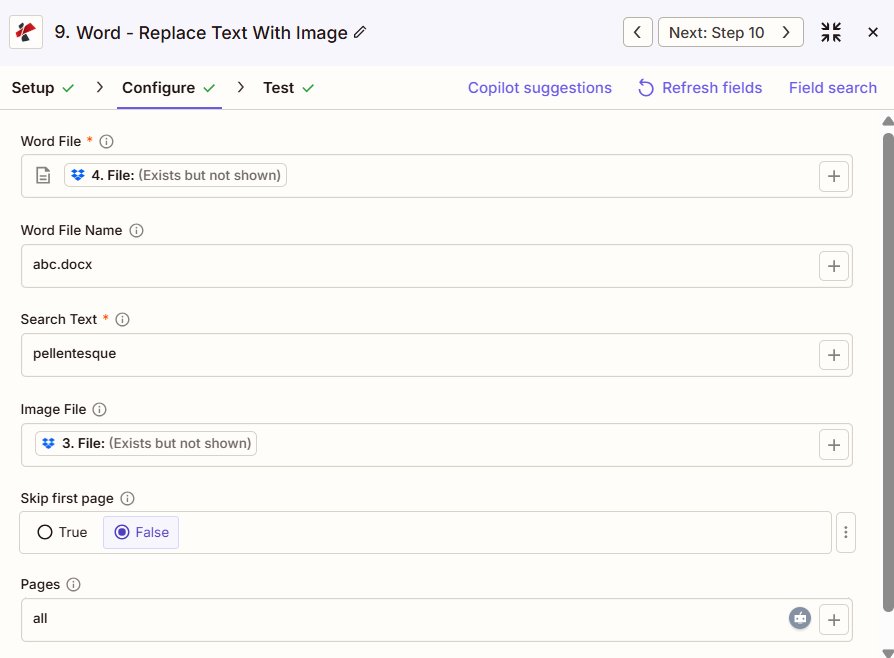
Configurazione in sintesi
Word File mappato dal passaggio 4, Word Nome file = abc.docx, Testo di ricerca = pellentesque, File immagine mappato dal passaggio 3, Salta la prima pagina = Falso, Pagine = tutte.
Mappa dal passaggio
abc.docx
bambini
Mappa dal passaggio
Vero/Falso
Tutto
:::suggerimento Mappa Word File e file immagine dai passaggi precedenti Utilizzare il + pulsante per la mappa Word File, Word Nome del file, E File immagine dai passaggi Zap precedenti (ad esempio, Google Drive, Dropbox o un trigger). Il Word Il file deve contenere il contenuto completo, non solo riferimenti del tipo "Esiste ma non viene visualizzato".
:::
:::avviso File: (Esiste ma non viene mostrato) Se vedi "File: (Esiste ma non viene mostrato)" nel Word Campo File o File immagine e ricevi errori, seleziona l'opzione che fornisce il contenuto completo del file invece. Vedi Zapier e Power Automate Suggerimenti Per maggiori dettagli.
:::
Caratteristiche principali
- Sostituzione del testo con l'immagine: Sostituire specifiche stringhe di testo con immagini in tutto il documento
- Corrispondenza precisa del testoRicerca e sostituzione del testo con distinzione tra maiuscole e minuscole
- Controllo delle dimensioni dell'immagine: Personalizza le dimensioni dell'immagine con i parametri di larghezza e altezza
- Conservazione del rapporto d'aspetto: Mantieni le proporzioni dell'immagine durante il ridimensionamento
- Filtro pagina: Selezionare pagine o intervalli di pagine specifici da sostituire
- Filtro avanzato: Salta la prima pagina, seleziona le pagine pari/dispari oppure specifica i numeri di pagina esatti
- Diversi formati di immagine: Supporto per PNG, JPG, JPEGformati BMP e GIF
- Posizionamento flessibile: Inserire le immagini come Word forme con posizionamento preciso
Parametri
Elenco completo dei parametri per l'azione Sostituisci testo con immagine. I nomi dei parametri corrispondono a Zapier configurazione UI.
- Mappa Word File E Word Nome del file dal passaggio precedente
- Impostato Testo di ricerca al segnaposto da sostituire (ad esempio, pellentesque, [LOGO], FIRMA_QUI)
- Mappa File immagine da Drive, Dropbox o trigger
- Impostato Salta la prima pagina (Vero/Falso) e Pagine (tutti, dispari, pari, primo, ultimo)
Importante: I parametri contrassegnati da un asterisco (***) sono obbligatori e devono essere forniti affinché l'azione funzioni correttamente. I parametri avanzati consentono un controllo preciso sulle dimensioni delle immagini e sul filtraggio delle pagine.
| Parametro | Tipo | Descrizione | Esempio |
|---|---|---|---|
| Word File*** | File | Word documento: mappa dal passaggio precedente (Drive, Dropbox, trigger) | [4. File from Step 4] |
| Word Nome del file | String | Word nome file: con estensione .docx o .doc | abc.docx |
| Testo di ricerca*** | String | Testo da trovare e sostituire: sensibile alle maiuscole/minuscole. Tutte le occorrenze sostituite con l'immagine | pellentesque |
| File immagine | File | Immagine sostitutiva: mappa dal passaggio precedente. PNG, JPG, JPEG, BMP, GIF | [3. File from Step 3] |
| Larghezza dell'immagine | Numero | Larghezza dell'immagine in punti • Larghezza dell'immagine di sostituzione in punti • Opzionale: utilizza la larghezza originale se non specificata • Deve essere un valore positivo • Se viene specificata solo la larghezza, l'altezza viene calcolata automaticamente (in base al rapporto d'aspetto). • Controllo preciso delle dimensioni se combinato con l'altezza | 200 |
| Altezza dell'immagine | Numero | Altezza dell'immagine in punti • Altezza dell'immagine di sostituzione in punti • Opzionale: utilizza l'altezza originale se non specificata • Deve essere un valore positivo • Se viene specificata solo l'altezza, la larghezza viene calcolata automaticamente (in base al rapporto d'aspetto). • Controllo preciso delle dimensioni se combinato con la larghezza | 150 |
| Mantieni le proporzioni | Boolean | Preservare le proporzioni dell'immagine • SÌ - Mantiene le proporzioni originali durante il ridimensionamento (impostazione predefinita) • NO - Utilizza larghezza/altezza esatte (potrebbe distorcere) • In caso affermativo, una dimensione calcolata per preservare le proporzioni • In caso negativo, entrambe le dimensioni vengono utilizzate esattamente come specificato | Yes |
| Salta la prima pagina | Boolean | Salta la sostituzione nella prima pagina • SÌ - Salta la sostituzione del testo nella prima pagina • NO - Includi la prima pagina (impostazione predefinita) • Utile quando la prima pagina è la pagina di copertina/titolo • Applicato prima degli altri filtri di pagina | No |
| Applica alle pagine | String | Applica a tipi di pagina specifici • "Tutto" - Applica a tutte le pagine (impostazione predefinita) • "strano" - Solo pagine dispari • "Anche" - Solo pagine pari • "Primo" - Solo la prima pagina • "scorso" - Solo l'ultima pagina • Opzione di targeting avanzata | all |
| Numeri di pagina | String | Numeri o intervalli di pagine specifici • Numeri di pagina o intervalli di pagine separati da virgole • Esempi: "1,3,5", "2-4,6,8-10", "1,3,5-7" • Combinato con le pagine "Applica a" per un targeting preciso • I numeri di pagina non validi vengono ignorati silenziosamente | 1,3,5-7 |
| Ignora i numeri di pagina | String | Numeri di pagina da escludere • Numeri di pagina separati da virgola da saltare • Applicato dopo altri filtri di pagina • Esempi: "2,4", "1,3,5" • Utile per escludere copertine o sezioni specifiche | 2,4 |
| Nome della cultura | String | Documentare la cultura/il contesto locale • Codice culturale per l'elaborazione dei documenti • Esempi: "en-US", "de-DE", "fr-FR" • Valore predefinito: null • Influisce sulla lingua del documento e sui metadati | en-US |
Produzione
IL PDF4me Sostituisci il testo con un'immagine l'azione restituisce il modificato Word documento da utilizzare nei passaggi Zap successivi. Il formato di output è comune a tutti PDF4me Word azioni di restituzione file In Zapier.
Campi di output principali (associali al passaggio successivo)
API punto di accesso per scaricare il modificato Word file. Mappa questo all'input file del passaggio successivo (Drive, Dropbox o un altro PDF4me Word azione).
api.pdf4me.com/Zapier/GetDocument?d=...Download alternativo URL con il nome del file nel percorso.
api.pdf4me.com/Zapier/GetAltDocument/.../document.docx- Table
- JSON
- Zap Integration
| Parametro | Tipo | Descrizione |
|---|---|---|
| ID lavoro | String | Identificatore univoco per il Zapier esecuzione del lavoro |
| URL del file | URL | API punto di accesso per scaricare il modificato Word file |
| URL del file alternativo | URL | Download alternativo URL con il nome del file nel percorso |
| Nome del file | String | Nome del file base senza estensione |
| Nome completo del file | String | Nome file completo con estensione |
| Estensione del file | String | Estensione del file (.docx) |
Esempio JSON produzione URL(viene mostrato solo il formato, non i link funzionanti):
{
"Job Id": "...",
"File Url": "api.pdf4me.com/Zapier/GetDocument?d=...",
"Alternate File Url": "api.pdf4me.com/Zapier/GetAltDocument/.../document.docx",
"File Name": "document",
"Full File Name": "document.docx",
"File Extension": ".docx"
}
Utilizzo + mappare URL del file O URL del file alternativo al passaggio successivo, Drive, Dropbox, Email o un altro PDF4me Word azione.
Esempi di scenari
IL PDF4me Sostituisci il testo con un'immagine azione in Zapier Fornisce modelli di scenario completi progettati per le esigenze di elaborazione di modelli nel mondo reale:
- Logo Insertion
- Signature Insertion
- Chart Embedding
Flusso di lavoro automatizzato per la sostituzione del segnaposto del logo
Sostituisci automaticamente i segnaposto del logo con i loghi aziendali:
Completare i passaggi dello scenario:
- Grilletto: Nuova proposta generata dal modello
- Ottieni il modello di proposta: Recupera il modello con il segnaposto [LOGO] dalla libreria
- Ottieni il logo aziendale: Recupera il logo aziendale PNG dalla cartella degli asset
- Sostituisci il segnaposto del logo: Imposta il testo di ricerca = "[LOGO]"
- Imposta l'immagine del logo: Mappa il logo aziendale al parametro Contenuto immagine
- Dimensioni del setLarghezza immagine = 150, Mantieni proporzioni = Sì
- Applica a tutte le pagine: Applica alle pagine = "tutte" per un'immagine coordinata
- Salta la pagina di copertina: Salta la prima pagina = Sì se la copertina ha un logo diverso
- Carica la proposta personalizzata: Salva nella cartella delle proposte con il logo inserito
- Invia un'e-mail al team di venditaInvia una proposta pronta per l'invio con il tuo marchio
Vantaggi per le aziende:
- Oltre 100 proposte di brand al mese, generate automaticamente.
- Dimensioni e posizionamento del logo uniformi in tutti i documenti.
- Il mantenimento delle proporzioni preserva la qualità del logo.
- Elimina l'inserimento manuale del logo, con un risparmio di 10 minuti per proposta.
Flusso di lavoro automatizzato per l'inserimento della firma
Inserisci automaticamente le firme autorizzate nei modelli di contratto:
Completare i passaggi dello scenario:
- GrillettoContratto finalizzato e pronto per la firma.
- Ottieni il modello di contratto: Recupera il contratto con il segnaposto SIGN_HERE
- Ottieni la firma autorizzata: Recupera l'immagine della firma dal vault sicuro
- Sostituisci il segnaposto della firma: Imposta il testo di ricerca = "FIRMA_QUI"
- Imposta l'immagine della firma: Firma della mappa PNG al contenuto immagine
- Imposta le dimensioni esatte: Larghezza = 200, Altezza = 50 per una dimensione della firma uniforme
- Mantenere le proporzioni: Mantieni proporzioni = No per dimensioni esatte
- Applicare all'ultima pagina: Applica alle pagine = "ultima" (solo pagina della firma)
- Carica il contratto firmato: Salva nella cartella dei contratti eseguiti
- Feste via email: Inviare il contratto firmato a tutte le parti
Vantaggi per le aziende:
- Firma automaticamente oltre 80 contratti al mese.
- Dimensioni e aspetto della firma uniformi in tutti i contratti.
- Il filtro dell'ultima pagina garantisce che la firma sia presente solo sulla pagina della firma.
- Riduce i tempi di esecuzione del contratto da 2 giorni a 2 minuti.
Flusso di lavoro automatizzato per l'inserimento di grafici
Inserire grafici generati dinamicamente nei modelli di report:
Completare i passaggi dello scenario:
- GrillettoAnalisi mensile dei dati completata
- Database di interrogazione: Ottieni i dati mensili sulle prestazioni da SQL
- Genera grafico: Crea un'immagine del grafico dai dati utilizzando la creazione di grafici API
- Ottieni il modello di report: Recupera il modello con il segnaposto {{CHART}}
- Sostituisci il segnaposto del grafico: Imposta testo di ricerca = "{{CHART}}"
- Immagine del graficoMappa il grafico generato sul contenuto dell'immagine
- Imposta la dimensione del grafico: Larghezza = 400, Altezza = 300 per il layout del report
- Pagine di dati di destinazione: Numeri di pagina = "5-10" (solo sezione di analisi)
- Carica il report: Salva il report compilato su Google Drive
- Gestione della posta elettronica: Inviare il report mensile con i grafici incorporati
Vantaggi per le aziende:
- Genera 12 report mensili all'anno con grafici dinamici
- Le immagini dei grafici vengono generate automaticamente dai dati in tempo reale.
- Il filtro della pagina garantisce la visualizzazione dei grafici solo nella sezione di analisi.
- Elimina l'inserimento manuale e il dimensionamento dei grafici, con un risparmio di 45 minuti per report.
Casi d'uso e applicazioni industriali
- Corporate & Business
- Human Resources
- Sales & Marketing
- Legal & Professional
- Inserimento del logo: Sostituire i segnaposto [LOGO] con i loghi aziendali nei modelli di proposta e di report
- Incorporamento di grafici: Inserire grafici delle prestazioni generati dinamicamente nei modelli di report mensili
- Posizionamento della firma: Sostituire i segnaposto SIGN_HERE con le immagini delle firme autorizzate nei contratti
- Immagini del prodottoAggiungi le foto del prodotto ai modelli di specifica, sostituendo i segnaposto delle immagini.
- Popolazione di risorse del marchioInserire elementi grafici del marchio (loghi, icone, simboli) nei materiali di marketing.
- Generazione di badge per adolescenti: Sostituire
{{PHOTO}}segnaposto con le foto dei dipendenti nei modelli di badge - Popolazione certificataInserire i timbri aziendali e le firme dei dirigenti nei certificati dei dipendenti.
- Creazione della carta d'identità: Aggiungere le foto dei dipendenti ai modelli delle carte d'identità, sostituendo i segnaposto delle foto
- Firme nella lettera di offertaInserire le immagini della firma del responsabile delle assunzioni nei modelli di lettera di offerta
- Attestati di riconoscimentoAggiungere le foto dei destinatari e le firme autorizzate ai certificati di riconoscimento.
- Proposta di personalizzazioneInserire i loghi dei clienti nei modelli di proposta per un aspetto in co-branding.
- Documentazione del prodottoAggiungere le immagini del prodotto ai documenti di specifica, sostituendo i segnaposto.
- Popolazione oggetto di studioInserire i loghi dei clienti e le schermate dei progetti nei modelli di case study.
- Materiale di presentazioneAggiungere grafici e diagrammi ai documenti di supporto della presentazione
- Materiale promozionale per le venditeInserire immagini del prodotto e grafici delle caratteristiche nei modelli del materiale di vendita
- Firme contrattualiInserire le immagini delle firme autorizzate nei modelli di contratto in corrispondenza dei marcatori SIGN_HERE
- Applicazione della guarnizioneAggiungi sigilli aziendali e timbri notarili ai modelli di documenti legali
- Inserimento delle prove: Aggiungere le immagini degli allegati ai modelli di memorie legali, sostituendo i segnaposto degli allegati
- Documenti timbrati: Apporre timbri giudiziari e contrassegni di deposito nei documenti legali
- Documenti autenticatiAggiungere sigilli di autenticazione e firme ufficiali ai documenti formali