Ottimizzazione del documento - Compressione per Zapier
PDF4me Ottimizza il documento è un Zapier azione che si restringe Word dimensione del file senza aprire il documento in Word. Scegli la compressione Bassa, Media o Alta per rimuovere macro inutilizzate, commenti, contenuti nascosti e metadati personali e per comprimere le immagini incorporate. Restituisce un file più piccolo Word file per il prossimo passaggio di Zap.
Cosa fa questa azione
Prende un Word Il file viene elaborato da un precedente passaggio di Zap e ottimizzato con uno dei tre livelli di ottimizzazione. Il livello Basso mantiene quasi tutto e apporta solo lievi modifiche; il livello Medio rimuove commenti, macro, contenuti nascosti e informazioni personali, comprimendo al contempo le immagini; il livello Alto elimina anche le revisioni tracciate e gli stili non utilizzati per ottenere il file più piccolo possibile. Utile per rispettare i limiti di dimensione degli allegati e-mail, ridurre l'utilizzo dello spazio di archiviazione cloud o preparare i file per la distribuzione.
Autenticazione del tuo API Richiesta
Per accedere al PDF4me Web API Attraverso Zapier, ogni richiesta deve includere credenziali di autenticazione adeguate. L'autenticazione garantisce una comunicazione sicura e convalida la tua identità come utente autorizzato, consentendo un'integrazione perfetta tra il tuo Zapier flussi di lavoro e PDF4me'S Word Servizi di ottimizzazione documentale.
Informazioni importanti da non perdere
:::suggerimento File mappa dai passaggi precedenti Utilizzare il + pulsante accanto a File E Nome del file per mappare i passaggi Zap precedenti (ad esempio, Google Drive, Dropbox o un trigger). Il Word Il file deve contenere il contenuto completo, non solo riferimenti del tipo "Esiste ma non viene visualizzato".
:::
:::avviso File: (Esiste ma non viene visualizzato) Se nel campo File viene visualizzato "File: (Esiste ma non viene visualizzato)" e si verificano errori, selezionare l'opzione che fornisce l' contenuto completo del file invece. Vedi Zapier e Power Automate Suggerimenti Per maggiori dettagli.
:::
Quali sono le caratteristiche principali di Optimize Document?
- Tre livelli di ottimizzazioneRiduzione delle dimensioni del bersaglio: bassa (~0-10%), media (~50-80%), alta (~80-90%)
- Compressione dell'immagineRiduzione della qualità dell'immagine configurabile per livello
- Pulizia dei contenutiRimuove macro, commenti e contenuti nascosti non utilizzati a partire dal livello Medio.
- Formattazione Normalizzazione: Pulisce la formattazione ridondante e gli stili inutilizzati ad alta
- Rimozione delle informazioni personali: Rimuove i metadati relativi ad autore, gestore e azienda per i contenuti di livello Medio e superiore
- Ottimizzazione dei caratteriNormalizza i caratteri e rimuove le proprietà superflue dei caratteri.
Parametri
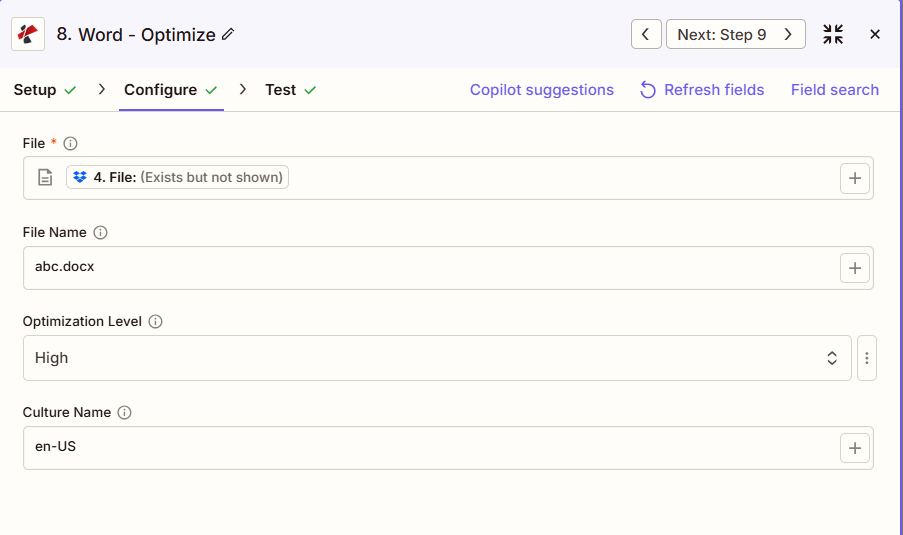
Elenco completo dei parametri per l'azione Ottimizza documento. I nomi dei parametri corrispondono a Zapier configurazione UI mostrato nello screenshot qui sopra.
- Mappa File Word) dal tuo trigger o da un passaggio precedente
- Mappa opzionale Nome del file da un passaggio precedente
- Impostato Livello di ottimizzazione: Basso, Medio (predefinito) o Alto
- Impostazione facoltativa Nome della cultura per l'elaborazione specifica della località
| Parametro | Necessario | Cosa fa | Esempio |
|---|---|---|---|
| File | Required | Word document to compress. Map from a previous step. Must provide full file content. | [4. File from Step 4] |
| File Name | Conditional | Word filename with .docx or .doc extension for the output file. | abc.docx |
| Optimization Level | Conditional | Low, Medium, or High. Controls how aggressively content is removed and images are compressed. Defaults to Medium. | Medium |
| Culture Name | Conditional | Culture code affecting locale-specific document processing, such as date and number formatting. | en-US |
Come si confrontano i livelli di ottimizzazione?
| Caratteristica | Basso | Mezzo | Alto |
|---|---|---|---|
| Target file size reduction | ~0-10% | ~50-80% | ~80-90% |
| Image quality target | ~80% | ~60% | ~50% |
| Formatting | Preserved | Normalized | Aggressive cleanup |
| Comments | Preserved | Removed | Removed |
| Tracked revisions | Preserved | Preserved | Removed |
| Personal info (author/manager) | Preserved | Removed | Removed |
| Macros | Preserved | Removed | Removed |
| Unused styles | Preserved | Preserved | Removed |
| Hidden content | Preserved | Removed | Removed |
Che cosa significa Ottimizzazione della restituzione dei documenti?
IL PDF4me Ottimizza il documento l'azione restituisce il compresso Word file da utilizzare nei passaggi Zap successivi. Il formato di output è comune a tutti PDF4me Word azioni di restituzione file in Zapier.
Campi di output principali (associali al passaggio successivo)
API punto di accesso per scaricare l'ottimizzato Word file. Associa questo al file di input del passaggio successivo.
api.pdf4me.com/Zapier/GetDocument?d=...Download alternativo URL con il nome del file nel percorso.
api.pdf4me.com/Zapier/GetAltDocument/.../document.docx| Campo | Tipo | Cosa contiene |
|---|---|---|
Job Id | String | Unique identifier for the Zapier job execution. |
File Url | URL | API endpoint to download the optimized Word file. |
Alternate File Url | URL | Alternate download URL with the filename in the path. |
File Name | String | Base filename without extension. |
Full File Name | String | Complete filename with extension. |
File Extension | String | File extension of the returned file, .docx. |
- JSON
- Zap Integration
Esempio JSON produzione URL(viene mostrato solo il formato, non i link funzionanti):
{
"Job Id": "...",
"File Url": "api.pdf4me.com/Zapier/GetDocument?d=...",
"Alternate File Url": "api.pdf4me.com/Zapier/GetAltDocument/.../document.docx",
"File Name": "document",
"Full File Name": "document.docx",
"File Extension": ".docx"
}
Utilizzo + mappare URL del file O URL del file alternativo al passaggio successivo, Drive, Dropbox, Email o un altro PDF4me Word azione.
Configurazioni tipiche
Esempi di flusso di lavoroCommon Zapier workflow patterns using Optimize Document.
- Un trigger si attiva quando un documento viene contrassegnato come pronto per la distribuzione via e-mail.
- PDF4me L'opzione "Ottimizza documento" viene eseguita con il livello di ottimizzazione impostato su Medio per bilanciare la riduzione delle dimensioni con la formattazione.
- Un passaggio tramite Gmail o Outlook invia il file di dimensioni ridotte come allegato.
- Un elenco Zap programmato Word file di dimensioni superiori a una determinata soglia in una cartella di Dropbox o Drive.
- PDF4me Ottimizza l'esecuzione del documento con il livello di ottimizzazione impostato su Alto per ottenere la massima riduzione.
- Il file compresso sostituisce o integra l'originale nell'archiviazione cloud.
- Un meccanismo di innesco si attiva alla chiusura trimestrale di un progetto o di una pratica.
- PDF4me L'ottimizzazione del documento viene eseguita con il livello di ottimizzazione impostato su Basso per preservare la qualità e la cronologia delle revisioni riducendo al contempo le dimensioni del file, oppure su Medio se si desidera rimuovere anche i metadati personali.
- Una fase di caricamento archivia il file ottimizzato in un archivio a freddo.
Consigli pratici
Foglio riassuntivo
| Campo | Valore |
|---|---|
| Action | Optimize Document |
| File | [Mapped from previous step] |
| File Name | abc.docx |
| Optimization Level | Medium (default) |
| Culture Name | en-US (optional) |
| Connection | PDF4me API key |
Domande frequenti
Azioni correlate
Stessa attività su altre piattaforme
Casi d'uso e applicazioni industriali
- Corporate & Business
- Legal & Professional
- Education
- Publishing & Documentation
- Materiale di marketing via e-mailOttimizzazione degli allegati per le campagne di marketing (livello medio)
- Risultati da consegnare al cliente: Riduci le dimensioni dei file per download più veloci da parte del client (livello basso per la qualità)
- Distribuzione delle proposteComprimi le risposte alle richieste di offerta (RFP) per l'invio tramite e-mail (livello medio)
- Distribuzione dei reportOttimizzazione dei report mensili per una distribuzione via email più ampia (livello medio)
- Pulizia della libreria dei modelli: Ridurre i requisiti di archiviazione dei modelli (livello elevato per l'archiviazione)
- Ottimizzazione del deposito giudiziario: Ridurre le dimensioni dei documenti per rispettare i limiti di dimensione per l'invio telematico (livello medio)
- Produzione Discovery: Ottimizzazione di grandi insiemi di documenti per la consegna in produzione (livello generale)
- Consegna della documentazione al clienteCompressione dei file per la trasmissione via e-mail (livello basso-medio)
- Archiviazione: Ottimizzazione dei fascicoli chiusi per ridurre i costi di archiviazione (livello generale)
- Atti processuali via e-mail: Ridurre le dimensioni degli atti processuali per la controparte (livello medio)
- Distribuzione del materiale didatticoOttimizzazione dei programmi e dei materiali per il download da parte degli studenti (livello medio)
- Consegna dei compiti: Comprimi i file inviati dagli studenti per il caricamento nel sistema di valutazione (Livello basso)
- Condivisione di articoli di ricerca: Ridurre le dimensioni dei fogli per gli articoli da sottoporre alle riviste (livello basso per la qualità)
- Apprendimento onlineOttimizzazione dei documenti del corso per il caricamento e l'accesso alla piattaforma LMS (livello medio)
- Risorse della biblioteca: Comprimere i materiali di consultazione per ridurre lo spazio di archiviazione della biblioteca digitale (livello alto)
- Invio del manoscritto: Ottimizza i manoscritti per i portali degli editori (livello basso per la qualità)
- File pronti per la stampaCompressione mantenendo la qualità di stampa (livello basso)
- Distribuzione digitaleOttimizzazione di ebook e pubblicazioni digitali (livello medio)
- Modifica collaborativa: Riduci le dimensioni dei file per una sincronizzazione cloud più veloce (livello medio)
- ArchiviazioneOttimizzare i contenuti pubblicati per la conservazione digitale a lungo termine (livello generale)