Unione documenti - Assemblaggio documenti per Zapier
PDF4me Unisci documenti è un Zapier azione che combina più Word unisci i file in un unico documento. Usa Posizione di ordinamento per controllare l'ordine di unione, Modalità di formattazione per scegliere come combinare gli stili e Livello di conformità per la conformità agli standard del documento. Restituisce un documento unito Word file per il prossimo passaggio Zap, nessun copia-incolla manuale in Word.
Cosa fa questa azione
Ne servono due o più Word Raccoglie i documenti dai passaggi Zap precedenti e li combina in un unico file, nell'ordine impostato con Posizione di ordinamento. Scegli come mantenere la formattazione di ciascun documento con Modalità di formattazione e, facoltativamente, imposta un livello di conformità e un fuso orario per l'output unito. Utile per assemblare report multi-dipartimentali, compilare sezioni di proposte o combinare clausole contrattuali senza aprire Word.
Autenticazione del tuo API Richiesta
Per accedere al PDF4me Web API Attraverso Zapier, ogni richiesta deve includere credenziali di autenticazione adeguate. L'autenticazione garantisce una comunicazione sicura e convalida la tua identità come utente autorizzato, consentendo un'integrazione perfetta tra il tuo Zapier flussi di lavoro e PDF4me'S Word servizi di unione di documenti.
Informazioni importanti da non perdere
:::suggerimento Mappa File1, File2, ecc. dai passaggi precedenti Usa il + pulsante per la mappa File1, File2 (e Nome file1, Nome file2) dai passaggi Zap precedenti. Imposta Numero di file prima di rivelare i campi del file. Ciascuno Word Il file deve contenere il contenuto completo, non solo riferimenti del tipo "Esiste ma non viene visualizzato".
:::
:::avviso File: (Esiste ma non viene visualizzato) Se visualizzi "File: (Esiste ma non viene visualizzato)" e ricevi degli errori, seleziona l'opzione che fornisce il contenuto completo del file. Vedere Zapier e Power Automate Suggerimenti Per maggiori dettagli.
:::
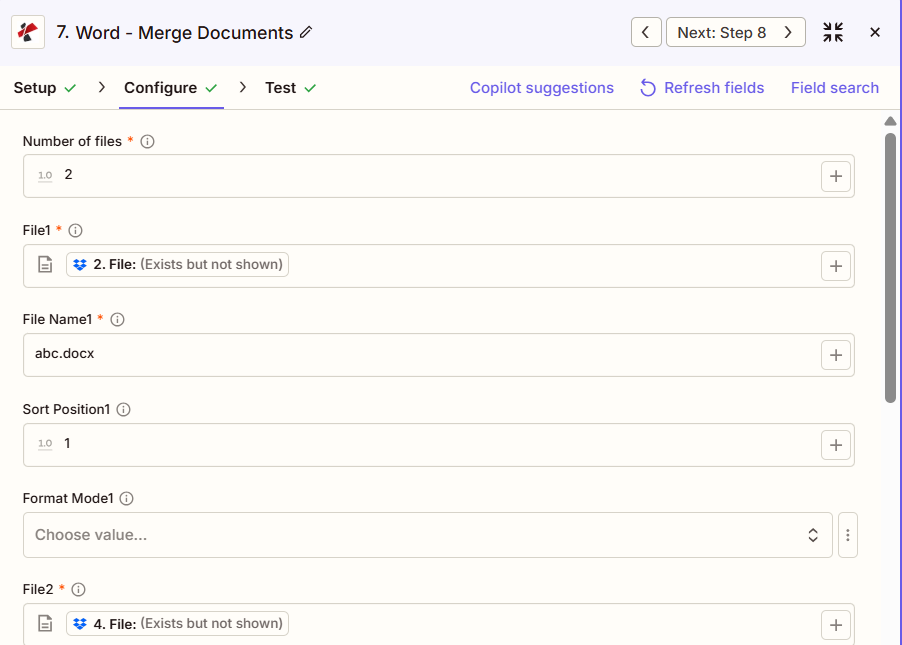
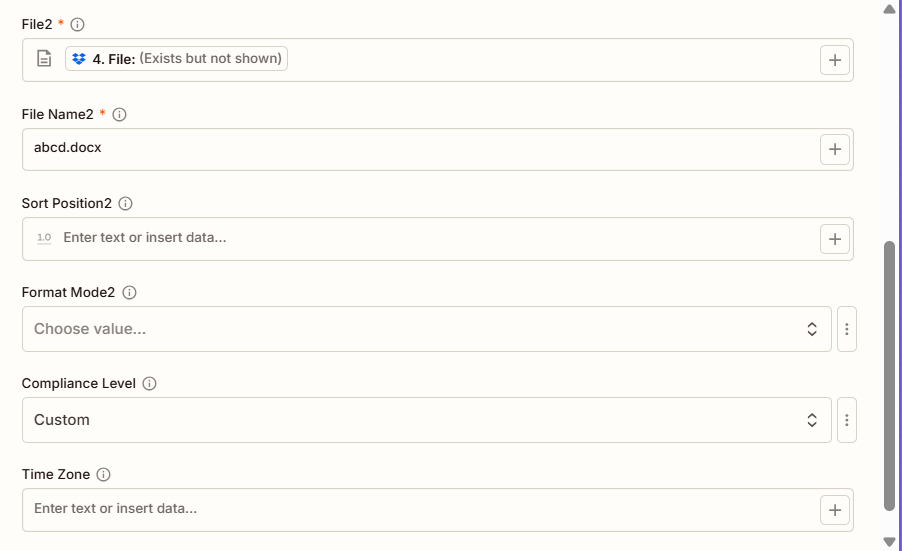
Quali sono le caratteristiche principali della funzione di unione documenti?
- Supporto per più documenti: Unisci un numero qualsiasi di Word documenti in uno
- Ordini flessibili: Controlla l'ordine di unione con i valori di posizione di ordinamento per documento
- Opzioni di formattazione: Scegli come applicare gli stili con 3 opzioni di Modalità Formato.
- Impostazioni di conformità: Applicare i livelli di conformità ECMA, transitorio o rigoroso
- Metadati del fuso orario: Aggiungi facoltativamente le informazioni sul fuso orario per il tracciamento dei documenti
Parametri
Elenco completo dei parametri per l'azione Unisci documenti. I nomi dei parametri e il loro ordine corrispondono a Zapier configurazione UI mostrato negli screenshot qui sopra.
- Impostato Numero di file (2, 3, ecc.) per rivelare i campi del file
- Mappa File1, Nome file1, File2, Nome file2 (e oltre) dai passaggi precedenti
- Impostazione facoltativa Posizione di ordinamento per documento per ordine di unione, le unioni inferiori sono precedenti
- Impostazione facoltativa Modalità formato per documento e complessivo Livello di conformità/Fuso orario
| Parametro | Necessario | Cosa fa | Esempio |
|---|---|---|---|
| Number of files | Required | How many documents to merge. Determines how many File/File Name/Sort Position/Format Mode field sets appear. | 2 |
| File1 | Required | First document. Map from a previous step. Must provide full file content. | [2. File from Step 2] |
| File Name1 | Required | Filename for the first document, with .docx or .doc extension. | abc.docx |
| Sort Position1 | Conditional | Merge order for the first document. Lower values merge earlier. | 1 |
| Format Mode1 | Conditional | Formatting for the first document: KeepSourceFormatting, KeepDifferentStyles, or UseDestinationStyles. | KeepSourceFormatting |
| File2 | Required | Second document. Map from a previous step. | [4. File from Step 4] |
| File Name2 | Required | Filename for the second document. | abcd.docx |
| Sort Position2, Format Mode2 | Conditional | Same pattern as document 1. Repeats for File3, File4, and so on if Number of files is greater than 2. | 2 |
| Compliance Level | Conditional | Document standard for the merged output: ECMA, Transitional, or Strict. | Custom |
| Time Zone | Conditional | Timezone applied to document metadata in the merged file. | UTC |
Importante: Numero di file, E File/Nome del file per ciascun documento, sono richiesti. Posizione di ordinamento, Modalità formato, Livello di conformità, E Fuso orario sono tutti facoltativi.
Quali risultati restituisce la funzione Unisci documenti?
IL PDF4me Unisci documenti l'azione restituisce il unito Word file da utilizzare nei passaggi Zap successivi. Il formato di output è comune a tutti PDF4me Word azioni di restituzione file in Zapier.
Campi di output principali (associali al passaggio successivo)
API punto di accesso per scaricare il file unito Word file. Associa questo al file di input del passaggio successivo.
api.pdf4me.com/Zapier/GetDocument?d=...Download alternativo URL con il nome del file nel percorso.
api.pdf4me.com/Zapier/GetAltDocument/.../merged.docx| Campo | Tipo | Cosa contiene |
|---|---|---|
Job Id | String | Unique identifier for the Zapier job execution. |
File Url | URL | API endpoint to download the merged Word file. |
Alternate File Url | URL | Alternate download URL with the filename in the path. |
File Name | String | Base filename without extension. |
Full File Name | String | Complete filename with extension. |
File Extension | String | File extension of the returned file, .docx. |
- JSON
- Zap Integration
Esempio JSON produzione URL(viene mostrato solo il formato, non i link funzionanti):
{
"Job Id": "...",
"File Url": "api.pdf4me.com/Zapier/GetDocument?d=...",
"Alternate File Url": "api.pdf4me.com/Zapier/GetAltDocument/.../merged.docx",
"File Name": "merged",
"Full File Name": "merged.docx",
"File Extension": ".docx"
}
Utilizzo + mappare URL del file O URL del file alternativo al passaggio successivo, Drive, Dropbox, Email o un altro PDF4me Word azione.
Configurazioni tipiche
Esempi di flusso di lavoroCommon Zapier workflow patterns using Merge Documents.
- Un meccanismo di attivazione si innesca una volta che tutte le sezioni del rapporto del dipartimento sono state inviate.
- PDF4me La funzione Unisci documenti combina la pagina di copertina, il riepilogo esecutivo e ciascuna sezione di reparto, utilizzando la posizione di ordinamento per controllare l'ordine finale e la modalità di formattazione impostata su Mantieni formattazione sorgente per preservare lo stile di ciascuna sezione.
- Il report consolidato viene caricato in una cartella dedicata ai report per i dirigenti.
- Un trigger si attiva quando tutte le sezioni della proposta vengono contrassegnate come approvate.
- PDF4me La funzione Unisci documenti combina la lettera di presentazione, l'approccio tecnico, i prezzi e le biografie del team con la modalità di formattazione impostata su UseDestinationStyles per un aspetto coerente tra le sezioni scritte da team diversi.
- La proposta finale viene caricata nella cartella delle proposte affinché i responsabili delle vendite possano esaminarla.
- Un meccanismo si attiva una volta che i termini contrattuali negoziati sono definitivi.
- PDF4me La funzione Unisci documenti combina clausole standard, termini personalizzati, allegati e la pagina delle firme, con la modalità di formattazione impostata su Mantieni stili diversi per preservare le varianti di formattazione originali di ciascuna clausola.
- Il contratto assemblato viene inviato al team legale per la revisione finale.
Consigli pratici
Foglio riassuntivo
| Campo | Valore |
|---|---|
| Action | Merge Documents |
| Number of files | 2 |
| File1 / File Name1 | [Mapped] / abc.docx |
| Sort Position1 | 1 |
| File2 / File Name2 | [Mapped] / abcd.docx |
| Sort Position2 | 2 |
| Format Mode | KeepSourceFormatting (optional) |
| Compliance Level | Transitional (optional) |
Domande frequenti
Azioni correlate
Stessa attività su altre piattaforme
Casi d'uso e applicazioni industriali
- Legal & Professional
- Corporate & Business
- Human Resources
- Publishing & Documentation
- Assemblaggio a contratto: Unire le clausole standard con i termini personalizzati in contratti completi
- Raccolta di memorie legali: Unire le sezioni argomentative, le prove e le fonti autorevoli nelle memorie finali
- Raccolta della documentazione di scoperta: Unire i registri dei privilegi con i documenti di risposta per la produzione
- Consolidamento dei fascicoli: Unire note sul caso, atti processuali e corrispondenza in riepiloghi della pratica
- Assemblea delle lettere di opinione: Unire i promemoria di ricerca con le linee guida standard per le opinioni nelle lettere ai clienti
- Raccolta di proposte: Unire lettera di presentazione, approccio tecnico, prezzi e biografie nelle risposte alla richiesta di offerta (RFP).
- Assemblaggio del rapporto: Unire il riepilogo esecutivo con le sezioni dipartimentali in report consolidati
- Consolidamento del piano aziendale: Unire le sezioni del piano (mercato, operazioni, dati finanziari) in piani completi
- Assemblaggio del pacchetto di schede: Unire l'ordine del giorno, le relazioni e le delibere in pacchetti per le riunioni del consiglio di amministrazione
- Raccolta di piani strategici: Integrare visione, obiettivi e iniziative in piani strategici completi
- Assemblaggio del Manuale del Dipendente: Unire le sezioni relative alle politiche aziendali in manuali completi per i dipendenti
- Creazione del pacchetto di onboarding: Unire lettera di benvenuto, moduli e regolamenti in pacchetti per i nuovi assunti
- Raccolta di guide ai benefici: Unire le descrizioni dei piani previdenziali in guide complete sui benefit
- Assemblea di valutazione delle prestazioni: Unire i moduli di valutazione ai piani di sviluppo in documenti di revisione
- Consolidamento del manuale di formazione: Unire i moduli di formazione in manuali di formazione completi
- Assemblaggio del manoscritto del libro: Unire i documenti dei capitoli in un manoscritto completo per la pubblicazione
- Raccolta di manuali tecnici: Unire le sezioni tecniche in manuali utente completi
- Raccolta del materiale didattico: Unire i moduli delle lezioni in materiali didattici completi
- Consolidamento della documentazioneUnire la documentazione API, le guide e i tutorial in un unico documento.
- Pubblicazione dei report: Unire i componenti del report in documenti pronti per la pubblicazione