Confronta Word Documenti che utilizzano Zapier
Confronta documenti è un Zapier azione da PDF4me che confronta un originale e un rivisto Word file e restituisce un singolo documento con le modifiche tracciate, lo stesso output WordLa funzione Confronta di 's produce, ma in modo automatizzato. Ignora formattazione, maiuscole/minuscole, commenti, tabelle o campi per concentrarti sulla revisione. Ideale per la revisione dei contratti e il controllo delle versioni senza aprire Word.
Come faccio ad autenticare il mio API Richiesta?
Per accedere al PDF4me Web API Attraverso Zapier, ogni richiesta deve includere credenziali di autenticazione adeguate. L'autenticazione garantisce una comunicazione sicura e convalida la tua identità come utente autorizzato, consentendo un'integrazione perfetta tra il tuo Zapier flussi di lavoro e PDF4mepotente Word Servizi di confronto documenti.
Informazioni importanti da non perdere
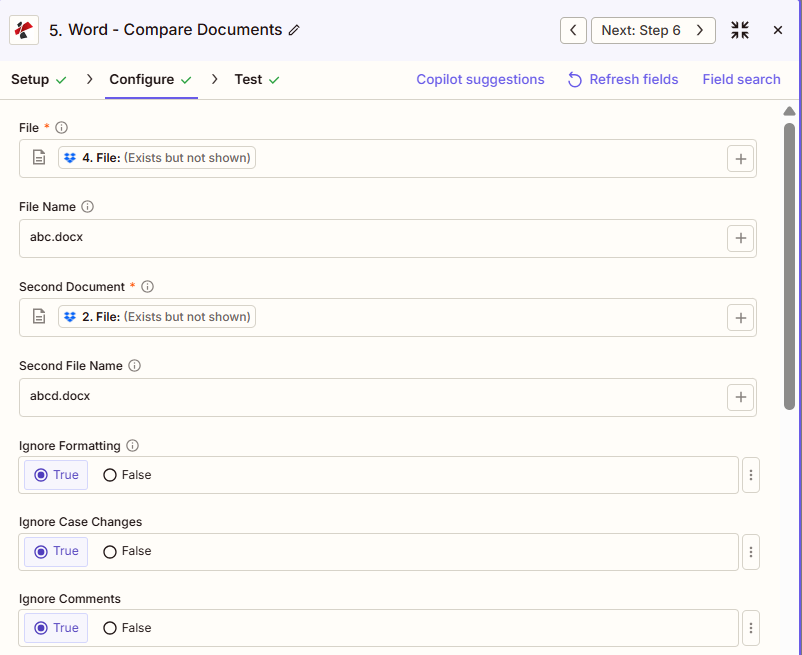
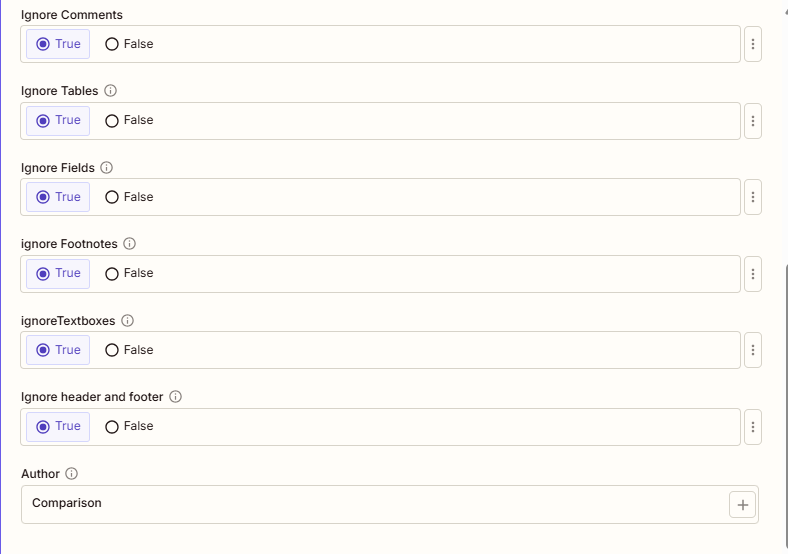
Configurazione in sintesi
File e nome file (primo/originale) e secondo documento e secondo nome file (secondo/rivisto) mappati dai passaggi precedenti. Esempio: nome file = abc.docx, secondo nome file = abcd.docx. Tutti gli otto interruttori Ignora impostati su Vero e l'autore lasciato al confronto predefinito.
Originale (abc.docx)
Revisionato (abcd.docx)
VERO
Confronto
Parametri
Elenco completo dei parametri per l'azione Confronta documenti. I nomi dei parametri corrispondono a Zapier configurazione UI.
Richiesto nel Zapier UI: File e secondo documento. Nome del file, nome del secondo file, ogni opzione "Ignora" e autore sono facoltativi.
| Parametro | Necessario | Cosa fa | Esempio |
|---|---|---|---|
| File | Required | The original (baseline) document, mapped from a previous step with full file content. | abc.docx |
| File Name | Conditional | Filename with .docx or .doc extension for the original document. | abc.docx |
| Second Document | Required | The revised document. Changes from this file relative to File are marked in the output. | abcd.docx |
| Second File Name | Conditional | Filename with extension for the revised document. | abcd.docx |
| Ignore Formatting | Conditional | True skips bold, italic, font, and color differences. | True |
| Ignore Case Changes | Conditional | True treats "Hello" and "hello" as identical instead of flagging a case change. | True |
| Ignore Comments | Conditional | True skips comment additions and edits. | True |
| Ignore Tables | Conditional | True skips table structure and content changes. | True |
| Ignore Fields | Conditional | True skips auto-updating fields such as dates, preventing false positives. | True |
| Ignore Footnotes | Conditional | True skips footnote content changes. | True |
| Ignore Textboxes | Conditional | True skips textbox content and positioning changes. | True |
| Ignore Headers And Footers | Conditional | True skips header and footer content changes, focusing on the document body. | True |
| Author | Conditional | Name attributed to the tracked changes in the output document. Defaults to Comparison. | Comparison |
Quali campi sono inclusi nell'output?
L'azione restituisce il documento di confronto (con le modifiche tracciate) più i metadati di tracciamento. Questa forma di output è comune a tutti PDF4me Word azioni di restituzione file in Zapier.
| Campo | Tipo | Cosa contiene |
|---|---|---|
Job Id | String | Unique identifier for the Zapier job execution. |
File Url | URL | API endpoint to download the comparison document. Map this to the next step, Drive, Dropbox, or another PDF4me Word action. |
Alternate File Url | URL | Alternate download URL with the filename in the path. |
File Name | String | Base filename without extension. |
Full File Name | String | Complete filename including extension. |
File Extension | String | File extension of the output, .docx. |
Configurazioni tipiche
Esempi di flusso di lavoroCommon Zapier workflow patterns using Compare Documents.
- Una nuova versione del contratto viene inserita in una cartella dei contratti di Google Drive, attivando lo Zap.
- La funzione Confronta documenti viene eseguita con il file impostato sul contratto di base archiviato e il secondo documento impostato sulla nuova versione, ignorando la formattazione e ignorando i campi impostati su Vero, in modo che la revisione si concentri sulle modifiche sostanziali al testo.
- L'autore è impostato su "Revisione legale" e la versione con le modifiche evidenziate viene inviata via e-mail agli avvocati che si occupano della pratica.
- Una revisione della politica viene presentata per la revisione tramite un SharePoint elenco.
- Il comando Compare Documents viene eseguito con File impostato sulla policy attualmente approvata e Secondo documento impostato sulla revisione proposta, lasciando tutte le opzioni di Ignora impostate su False per un tracciamento completo.
- Il confronto viene caricato nella cartella condivisa del comitato di revisione.
- Un trigger pianificato elenca tutte le versioni di un documento controllato da una cartella di controllo delle versioni.
- La funzione Confronta documenti viene eseguita su ogni coppia consecutiva, con l'opzione Ignora campi impostata su Vero per impedire che le date che si aggiornano automaticamente vengano visualizzate come modifiche errate.
- Ogni confronto viene memorizzato in una cartella di controllo come prova delle modifiche apportate tra le versioni.
Consigli pratici
Foglio riassuntivo
| Campo | Valore |
|---|---|
| Action | Compare Documents |
| File | [mapped, original document] |
| File Name | abc.docx |
| Second Document | [mapped, revised document] |
| Second File Name | abcd.docx |
| Ignore Formatting | True |
| Ignore Case Changes | True |
| Ignore Fields | True |
| Author | Comparison |
Domande frequenti
Azioni correlate
Stessa attività su altre piattaforme
Casi d'uso e applicazioni industriali
- Legal & Professional
- Compliance & Regulatory
- Corporate & Business
- Publishing & Documentation
- Riduzione contrattuale: Confronta le bozze di contratto mostrando tutte le modifiche negoziali con le revisioni tracciate
- Versioni dei riassunti legali: Confronta le bozze dei brief, monitorando le modifiche apportate ad argomentazioni e citazioni.
- Revisione dell'accordo transattivoConfrontare le versioni dell'accordo, identificando tutte le modifiche negoziate.
- Confronto dei documenti depositati in tribunaleConfrontare i documenti depositati con le bozze, verificandone l'accuratezza prima del deposito.
- Revisione della documentazione del cliente: Confronta i documenti inviati dal cliente con quelli rivisti dall'azienda, evidenziando le raccomandazioni.
- Controllo delle versioni delle policy: Confronta le revisioni delle politiche monitorando tutte le modifiche relative alla conformità normativa
- Aggiornamenti delle procedure: Confronta le versioni delle procedure operative standard (SOP) che documentano le modifiche per il miglioramento dei processi
- Revisione della documentazione regolamentare: Confrontare la bozza con la versione finale della documentazione normativa, identificando le modifiche
- Tracciamento dei documenti di audit: Confronta le versioni dei file di audit per la documentazione della traccia di audit di conformità
- Gestione controllata dei documenti: Monitorare le modifiche nei documenti controllati dal sistema di gestione della qualità
- Revisione della proposta: Confronta le bozze delle risposte alla RFP, monitorando le modifiche e i miglioramenti apportati dal team
- Revisioni del rapporto: Confronta le versioni del report finanziario che mostrano le correzioni degli analisti
- Aggiornamenti del piano strategico: Confronta le versioni dei documenti di pianificazione per monitorare i cambiamenti strategici
- Revisione del pacchetto del consiglio di amministrazione: Confrontare le versioni dei materiali del circuito stampato identificando gli aggiornamenti prima della distribuzione
- Negoziazione degli accordi con i fornitoriMonitorare le modifiche al contratto con il fornitore durante l'intero processo di negoziazione.
- Revisione del manoscritto: Confronta le versioni del manoscritto tenendo traccia delle modifiche apportate da autore e redattore
- Documentazione tecnica: Confronta le revisioni della documentazione tecnica che mostrano gli aggiornamenti ingegneristici
- Aggiornamenti del manuale utente: Monitorare le modifiche alla documentazione utente nelle diverse versioni del prodotto
- Revisione della traduzione: Confronta i documenti tradotti con gli originali, monitorando le modifiche apportate alla traduzione.
- Applicazione delle linee guida di stileConfrontare i documenti con i modelli della guida di stile, identificando le deviazioni.