Aggiungi filigrana a Word - Branding dell'immagine per Zapier
PDF4me Aggiungi filigrana è un Zapier azione che imprime una filigrana immagine, un logo, un marchio "RISERVATO" o un timbro di approvazione su un Word documento automaticamente. Controlla la scala (0,1-10x) o la larghezza/altezza esatta, la trasparenza e l'allineamento centro-angolo. Restituisce un nuovo Word file con la filigrana applicata per il passaggio successivo di Zap.
Cosa fa questa azione
Prende un Word documento e un'immagine (PNG, JPG, JPEGZap preleva un'immagine (ad esempio, un file BMP o GIF) dai passaggi precedenti e la posiziona come filigrana dietro il testo del documento. È possibile ridimensionarla con un fattore di scala proporzionale o impostando larghezza e altezza esatte in punti, renderla semitrasparente per un effetto discreto e scegliere se centrarla o allinearla in alto a sinistra. Utile per personalizzare documenti destinati all'esterno con un logo o per contrassegnare file sensibili come riservati, in bozza o approvati prima della distribuzione.
Autenticazione del tuo API Richiesta
Per accedere al PDF4me Web API Attraverso Zapier, ogni richiesta deve includere credenziali di autenticazione adeguate. L'autenticazione garantisce una comunicazione sicura e convalida la tua identità come utente autorizzato, consentendo un'integrazione perfetta tra il tuo Zapier flussi di lavoro e PDF4me'S Word Servizi di filigrana.
Informazioni importanti da non perdere
:::suggerimento File mappa e file filigrana dai passaggi precedenti Utilizzare il + pulsante per la mappa File Word), Word Nome del file, File della filigrana, E Nome del file della filigrana dai passaggi Zap precedenti. Utilizzare un PNG trasparente per i loghi. Word Il file deve contenere il contenuto completo, non solo "Esiste ma non viene visualizzato".
:::
:::avviso File: (Esiste ma non viene visualizzato) Se visualizzi "File: (Esiste ma non viene visualizzato)" e ricevi degli errori, seleziona l'opzione che fornisce il contenuto completo del file. Vedere Zapier e Power Automate Suggerimenti Per maggiori dettagli.
:::
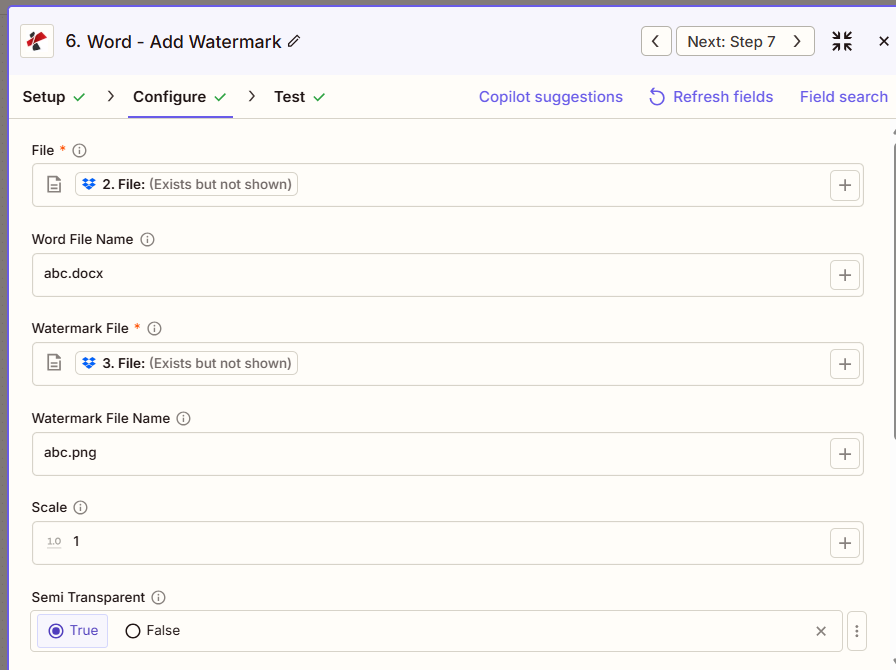
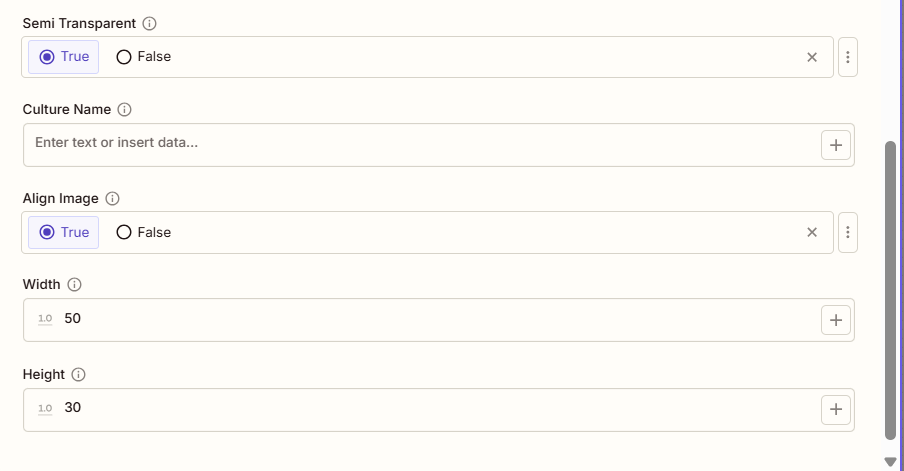
Quali sono le caratteristiche principali di Add Watermark?
- Supporto per filigrana immagine: Filigrane utilizzate PNG, JPG, JPEGformati BMP o GIF
- Scalabilità avanzataControllo preciso della scala tramite il parametro Scala (da 0,1 a 10,0)
- Dimensioni personalizzate: Sovrascrivi il ridimensionamento con Larghezza e Altezza esatte in punti
- Controllo della trasparenzaOpzione semitrasparente per effetti di filigrana discreti
- Opzioni di posizionamentoAllineamento al centro o in alto a sinistra tramite Allinea immagine
- Posizionamento dietro il testoLa filigrana è posizionata dietro il contenuto del documento.
- Conservazione del rapporto d'aspetto: Automatico quando viene fornita solo la larghezza o solo l'altezza
Parametri
Elenco completo dei parametri per l'azione Aggiungi filigrana. I nomi dei parametri corrispondono a Zapier configurazione UI mostrato negli screenshot qui sopra.
- Mappa File Word) E File della filigrana dai passaggi precedenti (PNG consigliato per i loghi)
- Mappa opzionale Word Nome del file E Nome del file della filigrana
- Impostato Scala (1,0 = 100%) o esatto Larghezza/Altezza in punti
- Impostato Semitrasparente E Allinea l'immagine secondo necessità
| Parametro | Necessario | Cosa fa | Esempio |
|---|---|---|---|
| File | Required | Word document to watermark. Map from a previous step. Must provide full file content. | [2. File from Step 2] |
| Word File Name | Conditional | Word filename with .docx or .doc extension. | abc.docx |
| Watermark File | Required | Watermark image. PNG, JPG, JPEG, BMP, or GIF. Use a transparent PNG for logos. | [3. File from Step 3] |
| Watermark File Name | Conditional | Watermark image filename. | abc.png |
| Scale | Conditional | Scaling factor from 0.1 to 10.0. 1.0 is the original size. Overridden by Width/Height. | 1.5 |
| Semi Transparent | Conditional | True applies roughly 50% opacity for a subtle effect. False (default) keeps full opacity. | true |
| Culture Name | Conditional | Culture code affecting document metadata, such as en-US or de-DE. | en-US |
| Align Image | Conditional | True centers the watermark on the page (default). False aligns it to the top-left within margins. | true |
| Width | Conditional | Exact width in points, overrides Scale. If only Width is set, height is auto-calculated. | 200 |
| Height | Conditional | Exact height in points, overrides Scale. If only Height is set, width is auto-calculated. | 150 |
Importante: File E File della filigrana sono gli unici parametri obbligatori. La priorità per il dimensionamento è Larghezza/Altezza, poi Scala, infine la dimensione originale dell'immagine.
Che cosa restituisce l'aggiunta di filigrana?
IL PDF4me Aggiungi filigrana l'azione restituisce la filigrana Word file da utilizzare nei passaggi Zap successivi. Il formato di output è comune a tutti PDF4me Word azioni di restituzione file in Zapier.
Campi di output principali (associali al passaggio successivo)
API punto di accesso per scaricare il file con filigrana Word file. Associa questo al file di input del passaggio successivo.
api.pdf4me.com/Zapier/GetDocument?d=...Download alternativo URL con il nome del file nel percorso.
api.pdf4me.com/Zapier/GetAltDocument/.../document.docx| Campo | Tipo | Cosa contiene |
|---|---|---|
Job Id | String | Unique identifier for the Zapier job execution. |
File Url | URL | API endpoint to download the watermarked Word file. |
Alternate File Url | URL | Alternate download URL with the filename in the path. |
File Name | String | Base filename without extension. |
Full File Name | String | Complete filename with extension. |
File Extension | String | File extension of the returned file, .docx. |
- JSON
- Zap Integration
Esempio JSON produzione URL(viene mostrato solo il formato, non i link funzionanti):
{
"Job Id": "...",
"File Url": "api.pdf4me.com/Zapier/GetDocument?d=...",
"Alternate File Url": "api.pdf4me.com/Zapier/GetAltDocument/.../document.docx",
"File Name": "document",
"Full File Name": "document.docx",
"File Extension": ".docx"
}
Utilizzo + mappare URL del file O URL del file alternativo al passaggio successivo, Drive, Dropbox, Email o un altro PDF4me Word azione.
Configurazioni tipiche
Esempi di flusso di lavoroCommon Zapier workflow patterns using Add Watermark.
- Un trigger si attiva quando un documento viene finalizzato ed è pronto per lasciare l'organizzazione.
- PDF4me Aggiungi la filigrana alle mappe trasparenti PNG Logo come file di filigrana, con Semitrasparente impostato su Vero e Allinea immagine impostato su Vero per un marchio centrato e discreto.
- La fase di caricamento invia il documento personalizzato con il logo aziendale a Drive, Dropbox o direttamente al destinatario.
- Un trigger si attiva quando un documento viene caricato in una cartella di archiviazione ad accesso limitato.
- PDF4me La funzione Aggiungi filigrana applica un timbro rosso con la scritta "RISERVATO" e l'opzione Semitrasparente impostata su Falso per una visibilità completa, garantendo larghezza e altezza precise per un dimensionamento uniforme del timbro.
- Il fascicolo timbrato viene inoltrato ai destinatari autorizzati, con registrazione della distribuzione.
- Un trigger del flusso di lavoro di approvazione si attiva quando un documento viene contrassegnato come approvato.
- PDF4me Aggiungi filigrana con un'immagine "APPROVATA" impostando Semi Trasparenza su Vero e Allinea immagine su Falso per un posizionamento nell'angolo in alto a sinistra.
- Il documento approvato e timbrato viene archiviato e viene inviata una notifica al team.
Consigli pratici
Foglio riassuntivo
| Campo | Valore |
|---|---|
| Action | Add Watermark |
| File | [Mapped from previous step] |
| Watermark File | [Mapped PNG/JPG from previous step] |
| Scale | 1.0 (100%) |
| Semi Transparent | True |
| Align Image | True (centered) |
| Width / Height | 200 / 150 (optional, overrides Scale) |
Domande frequenti
Azioni correlate
Stessa attività su altre piattaforme
Casi d'uso e applicazioni industriali
- Corporate Branding
- Legal & Professional
- Finance & Accounting
- Human Resources
- Branding del documento: Applicare la filigrana con il logo aziendale a tutti i documenti Word destinati all'esterno
- Proposta di brandingAggiungi una filigrana con logo trasparente alle proposte e alle risposte alle richieste di offerta (RFP).
- White Paper Branding: Filigrana con il logo aziendale per i documenti di leadership di pensiero
- Modello di branding: Applicare la filigrana del logo ai modelli di documenti aziendali
- Materiale di presentazione: Filigrana con immagini del marchio sui documenti di supporto
- Francobolli riservati: Applicare il timbro "RISERVATO" ai documenti legali sensibili
- Francobolli sui documenti archiviatiAggiungere la filigrana con la dicitura "FILED - [Data]" ai documenti depositati in tribunale.
- Francobolli di leva: Applicare il timbro "BOZZA" ai documenti in fase di revisione
- Indicatori di privilegio: Apporre il timbro del segreto professionale avvocato-cliente sui documenti riservati.
- Timbri delle pratiche del cliente: Aggiungere filigrane di timbro specifiche per la materia ai fascicoli del caso
- Rapporti riservati: Apporre il timbro "RISERVATO" sui report e sui bilanci
- Timbri di revisione: Filigrana con logo aziendale e timbro di riservatezza sui documenti di audit
- Promemoria interniAggiungere la dicitura "SOLO PER USO INTERNO" alle comunicazioni finanziarie interne.
- Materiali della scheda: Apporre il timbro di riservatezza del consiglio di amministrazione sui documenti relativi alle riunioni del consiglio.
- Sigilli di conformitàFiligrana con immagini del timbro di conformità per i documenti normativi
- Timbri di riservatezza delle risorse umane: Apporre il timbro "HR CONFIDENTIAL" sui documenti del personale
- Policy Branding: Aggiungere il logo aziendale come filigrana ai manuali dei dipendenti
- Esaminare i documentiAggiungere il timbro di riservatezza ai modelli di valutazione delle prestazioni
- Rimborso delle prestazioni: Applicare la filigrana con il logo aziendale ai documenti di iscrizione ai benefit
- Materiale formativo: Apporre filigrane ai documenti di formazione con timbri di copyright e logo