Aggiungi filigrana di testo a Word - Marcatura di sicurezza per Zapier
PDF4me Aggiungi filigrana di testo sovrappone testo personalizzato, "RISERVATO", "BOZZA", "APPROVATO" o qualsiasi etichetta, sul tuo Word documenti. Scegli il carattere, la dimensione, il colore e l'orientamento (orizzontale, diagonale, verticale). Perfetto per contrassegnare documenti riservati prima della condivisione o per timbrare le bozze per la revisione.
Autenticazione del tuo API Richiesta
Per accedere al PDF4me Web API Attraverso Zapier, ogni richiesta deve includere credenziali di autenticazione adeguate. L'autenticazione garantisce una comunicazione sicura e convalida la tua identità come utente autorizzato, consentendo un'integrazione perfetta tra il tuo Zapier flussi di lavoro e PDF4mepotente Word Servizi di filigrana per testi.
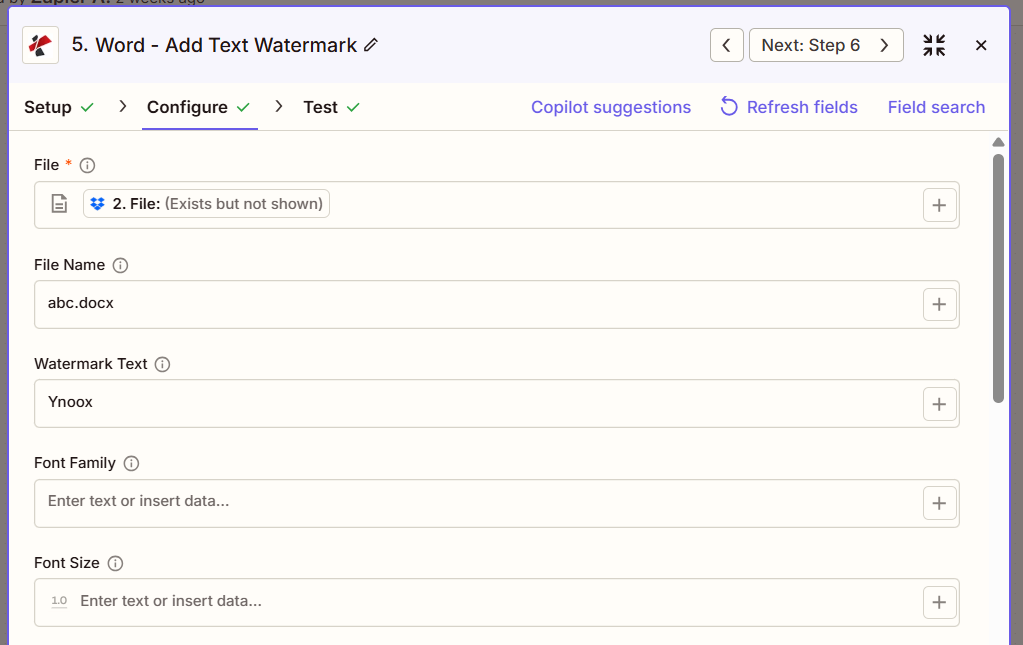
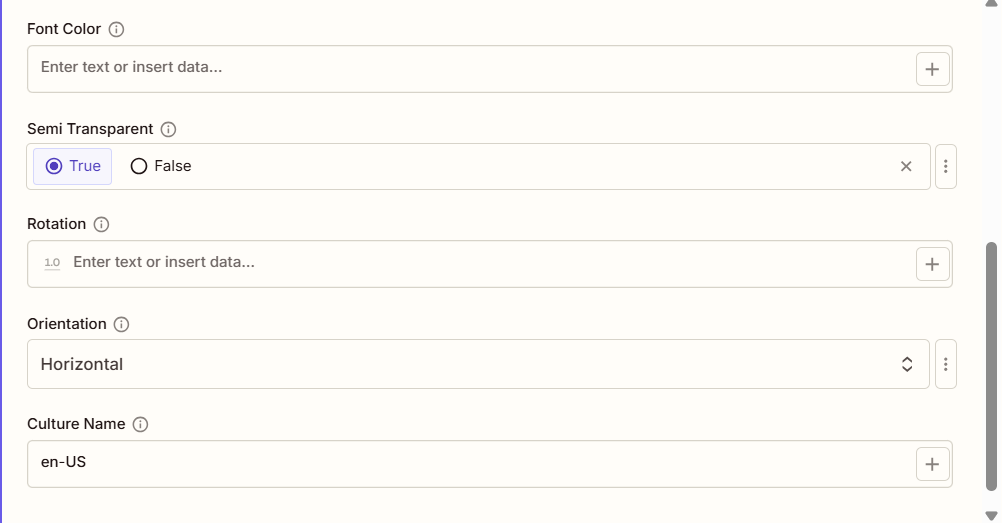
Configurazione in sintesi
File mappato dal passaggio 2, Nome file = abc.docx, Testo filigrana = Ynoox (o "RISERVATO"); Famiglia di caratteri, Dimensione carattere facoltativa.
RISERVATO
Diagonale
72
#FF0000
:::suggerimento File mappa dai passaggi precedenti Utilizzare il + pulsante per la mappa File E Nome del file dai passaggi Zap precedenti. Word Il file deve contenere il contenuto completo, non solo "Esiste ma non viene visualizzato".
:::
:::avviso File: (Esiste ma non viene visualizzato) Se visualizzi "File: (Esiste ma non viene visualizzato)" e ricevi degli errori, seleziona l'opzione che fornisce il contenuto completo del file. Vedere Zapier e Power Automate Suggerimenti Per maggiori dettagli.
:::
Caratteristiche principali
- Supporto per filigrana di testoFiligrane di testo professionali con qualsiasi contenuto testuale personalizzato
- Personalizzazione dei caratteriControllo completo su famiglia di caratteri, nome del carattere e dimensione del carattere.
- Opzioni di colore: Supporto per colori denominati, codici esadecimali, valori RGB e numeri esadecimali a 3 cifre
- Controllo della rotazioneAngoli di rotazione personalizzati (0-360°) o impostazioni di orientamento predefinite
- Opzioni di trasparenzaEffetti di filigrana semitrasparenti o completamente opachi
- Dimensionamento automatico: Dimensionamento intelligente in base alla lunghezza del testo e alla dimensione del carattere
- Applicazione a livello di documentoFiligrane applicate a tutte le sezioni e alle intestazioni
- Posizionamento del testo dietroFiligrane posizionate dietro il contenuto del documento
Parametri
Elenco completo dei parametri per l'azione Aggiungi filigrana di testo. I nomi dei parametri corrispondono a Zapier configurazione UI.
- Mappa File E Nome del file dal passaggio precedente
- Impostato Testo della filigrana (ad esempio, "RISERVATO", "BOZZA")
- Scegliere Orientamento (Orizzontale, diagonale, verticale, capovolta)
- Impostato Famiglia di caratteri, Dimensione del carattere, Colore del carattere; Semitrasparenza = Sì per un effetto sottile
Importante: I parametri contrassegnati da un asterisco (***) sono obbligatori.
| Parametro | Tipo | Descrizione | Esempio |
|---|---|---|---|
| Nome file*** | String | Word Nome reale • Nome del file con estensione .docx o .doc • Utilizzato per l'identificazione dei file di elaborazione e di output • Supporta la denominazione dinamica dalle variabili Zap • Necessario per l'operazione di filigrana | document.docx |
| Documento*** | File | Word Contenuto del file • Mappa dal passaggio precedente (Drive/Dropbox/Email) • Word documento per l'applicazione della filigrana • Deve essere valido Word formato (.docx, .doc) • Contenuto e formattazione conservati | [File from Dropbox] |
| Testo della filigrana*** | String | Contenuto testuale per la filigrana • Testo da visualizzare come filigrana sul documento • Obbligatorio - non può essere nullo, vuoto o composto solo da spazi bianchi • Supporta caratteri e simboli alfanumerici • Visualizzato tramite WordArt con ridimensionamento automatico • Esempi comuni: "RISERVATO", "BOZZA", "APPROVATO" | CONFIDENTIAL |
| Orientamento del testo | String | Orientamento del testo predefinito • Orizzontale - Testo visualizzato orizzontalmente (0°) • Verticale - Testo visualizzato verticalmente (90°) • Diagonale - Testo visualizzato in diagonale (45°) - Il più comune • Capovolto - Testo visualizzato capovolto (180°) • Sovrascrive il parametro di rotazione, se fornito • Predefinito: "Orizzontale" | Diagonal |
| Famiglia di caratteri | String | Nome della famiglia Font • Famiglia di caratteri per il testo della filigrana • Caratteri comuni: "Arial", "Calibri", "Times New Roman", "Helvetica" • Impostazione predefinita: "Arial" • Utilizzato se il nome del carattere non è specificato • I caratteri non validi utilizzano quelli predefiniti del sistema. | Arial |
| Dimensione del carattere | Numero | Dimensione del carattere in punti • Dimensione del carattere per il testo della filigrana in punti • Intervallo: da 1 a 1000 punti • Valore predefinito: 72 punti • Dimensioni maggiori creano filigrane più evidenti • Influisce sulle dimensioni automatiche della filigrana | 72 |
| Colore del carattere | String | Colore del testo • Colori denominati: "Rosso", "Blu", "Verde", "Nero", "Grigio" • Formato esadecimale: "#FF0000", "#00FF00", "FF0000" (con o senza #) • RGB formato: "RGB(255, 0, 0)" o "rgb(255,0,0)" • esadecimale a 3 cifre: "#F00" si espande in "#FF0000" • Predefinito: "#808080" (grigio) | #FF0000 |
| Semitrasparenza | Boolean | Controllo della trasparenza • Sì/Vero - Opacità della filigrana 50% • No/Falso - Opacità della filigrana 100% (impostazione predefinita) • Crea un sottile effetto filigrana quando abilitato • Mantiene la piena visibilità anche quando disabilitato | Yes |
| Rotazione | Numero | Angolo di rotazione in gradi • Angolo di rotazione personalizzabile (0-360°) • Controllo preciso della rotazione • Valore predefinito: 0 (nessuna rotazione) • Utilizzato come soluzione di ripiego quando l'orientamento non è fornito • Si applica il dimensionamento automatico | 45 |
| Nome della cultura | String | Documentare la cultura/il contesto locale • Codice culturale per l'elaborazione dei documenti • Esempi: "en-US", "de-DE", "fr-FR" • Valore predefinito: null • Influisce sulla lingua del documento e sui metadati | en-US |
Produzione
IL PDF4me Aggiungi filigrana di testo a Word l'azione restituisce la filigrana Word file da utilizzare nei passaggi Zap successivi. Il formato di output è comune a tutti PDF4me Word azioni di restituzione file In Zapier.
Campi di output principali (associali al passaggio successivo)
API punto di accesso per scaricare il file con filigrana Word file. Associa questo al file di input del passaggio successivo.
api.pdf4me.com/Zapier/GetDocument?d=...Download alternativo URL con il nome del file nel percorso.
api.pdf4me.com/Zapier/GetAltDocument/.../document.docx- Table
- JSON
- Zap Integration
| Parametro | Tipo | Descrizione |
|---|---|---|
| ID lavoro | String | Identificatore univoco per il Zapier esecuzione del lavoro |
| URL del file | URL | API punto di accesso per scaricare il file con filigrana Word file |
| URL del file alternativo | URL | Download alternativo URL con il nome del file nel percorso |
| Nome del file | String | Nome del file base senza estensione |
| Nome completo del file | String | Nome file completo con estensione |
| Estensione del file | String | Estensione del file (.docx) |
Esempio JSON produzione URL(solo formato di visualizzazione):
{
"Job Id": "...",
"File Url": "api.pdf4me.com/Zapier/GetDocument?d=...",
"Alternate File Url": "api.pdf4me.com/Zapier/GetAltDocument/.../document.docx",
"File Name": "document",
"Full File Name": "document.docx",
"File Extension": ".docx"
}
Utilizzo + mappare URL del file O URL del file alternativo al passaggio successivo, Drive, Dropbox, Email o un altro PDF4me Word azione.
Esempi di scenari
IL PDF4me Aggiungi filigrana di testo a Word azione in Zapier Fornisce modelli di scenario completi progettati per esigenze di sicurezza e di branding reali:
- Confidential Marking
- Draft Marking
- Approval Status
Flusso di lavoro automatizzato per l'applicazione di filigrane a documenti riservati.
Applica automaticamente la filigrana RISERVATO ai documenti sensibili:
Completare i passaggi dello scenario:
- GrillettoDocumento caricato nella cartella riservata di Google Drive
- Ottieni documento riservato: Recupera Word documento dalla cartella protetta
- Aggiungi la filigrana RISERVATO: Imposta il testo della filigrana = "RISERVATO"
- Imposta l'orientamento diagonaleOrientamento del testo = "Diagonale" (45°)
- Imposta il colore rosso: Colore del carattere = "#FF0000" per un'elevata visibilità
- Imposta carattere grande: Dimensione del carattere = 96 per una marcatura chiara
- Applicare la semitrasparenza: Semitrasparenza = Sì per un'opacità del 50%
- Imposta il carattere Arial: Famiglia di caratteri = "Arial" per un aspetto professionale
- Carica il documento contrassegnato: Salva nella cartella protetta di Google Drive
- Invia un'e-mail agli utenti autorizzati: Invia ai destinatari con controlli di accesso
Vantaggi per le aziende:
- Aggiunge automaticamente filigrane a oltre 300 documenti riservati ogni mese.
- La filigrana rossa diagonale fornisce un indicatore di sicurezza inconfondibile
- La trasparenza del 50% consente la leggibilità del contenuto durante la marcatura
- Elimina del 100% il rischio di distribuzione di documenti sensibili non contrassegnati.
Flusso di lavoro automatizzato per la marcatura delle bozze dei documenti
Contrassegna i documenti in fase di elaborazione con la filigrana BOZZA:
Completare i passaggi dello scenario:
- GrillettoDocumento salvato nella cartella "Bozze" di Dropbox
- Ottieni la bozza del documento: Recupera Word documento dalla cartella bozze
- Aggiungi la filigrana BOZZA: Imposta il testo della filigrana = "BOZZA"
- Imposta l'orientamento diagonaleOrientamento del testo = "Diagonale"
- Set di colore grigio: Colore del carattere = "#808080" per un aspetto discreto
- Imposta il carattere medio: Dimensione del carattere = 72 per una visibilità moderata
- Applicare la semitrasparenza: Semitrasparenza = Sì per un'opacità del 50%
- Carica bozza contrassegnata: Salva nella cartella di revisione
- Team di revisione emailInviare la bozza con la dicitura BOZZA ben visibile.
- Evento di bozza del registro: Creazione e distribuzione della bozza del documento
Vantaggi per le aziende:
- Corregge automaticamente oltre 200 bozze di documenti al mese.
- La filigrana diagonale grigia indica chiaramente lo stato di bozza.
- La semitrasparenza mantiene la filigrana discreta e non invasiva
- Previene la distribuzione accidentale delle bozze come definitive nel 95% dei casi.
Flusso di lavoro automatizzato per l'applicazione della filigrana sullo stato di approvazione
Applica la filigrana APPROVATA ai documenti finali:
Completare i passaggi dello scenario:
- GrillettoStato di approvazione del documento modificato in "Approvato"
- Ottieni il documento approvato: Recupera Word dal sistema di flusso di lavoro
- Aggiungi la filigrana APPROVATA: Imposta il testo della filigrana = "APPROVATO"
- Imposta l'orientamento orizzontaleOrientamento del testo = "Orizzontale"
- Imposta il colore verde: Colore del carattere = "#008000" per indicazione di approvazione
- Imposta il testo in grassetto: Dimensione del carattere = 80 per una migliore visibilità
- Nessuna trasparenza: Semitrasparenza = No per opacità al 100%
- Carica il documento finale: Salva nella cartella dei documenti approvati
- Invia un'e-mail alle parti interessate: Invia la notifica di approvazione con il documento
- Archivio in versione definitiva: Archiviare la versione approvata nell'archivio di conformità
Vantaggi per le aziende:
- Contrassegna automaticamente oltre 150 documenti approvati al mese.
- La filigrana orizzontale verde fornisce un chiaro indicatore di approvazione.
- La massima opacità garantisce un'elevata visibilità dello stato di approvazione.
- Riduce il tempo di applicazione manuale della filigrana da 5 a 0 minuti per documento.
Casi d'uso e applicazioni industriali
- Legal & Professional
- Finance & Accounting
- Human Resources
- Corporate & Operations
- Segreto professionale tra avvocato e clienteAggiungere la filigrana diagonale "AVVOCATO-CLIENTE RISERVATO" ai promemoria legali riservati.
- Bozze di contratti: Applicare la filigrana "BOZZA" alle versioni del contratto durante la negoziazione
- Preparazione degli atti giudiziari: Aggiungere la filigrana "FILED - [Data]" ai documenti legali depositati
- Scoperta riservata: Contrassegnare i documenti di discovery con la filigrana "RISERVATO - SOLO PER GLI AVVOCATI"
- Protezione del prodotto del lavoro: Applicare il privilegio "PRODOTTO DI LAVORO - NON DIVULGARE" ai documenti di analisi interni
- Sicurezza del bilancioAggiungere la filigrana rossa diagonale "RISERVATO" ai bilanci trimestrali.
- Bozza dei documenti di bilancio: Applicare la filigrana grigia "BOZZA" ai fogli di lavoro del budget preliminare
- Fascicoli di audit interno: Filigrana per documenti di lavoro di audit con la dicitura "SOLO PER USO INTERNO"
- Materiale di pre-annuncioAggiungere "EMBARGOED UNTIL [DATA]" agli annunci sugli utili
- Sicurezza del pacchetto della scheda: Applicare la filigrana "RISERVATO AL CONSIGLIO DI AMMINISTRAZIONE" ai documenti delle riunioni del consiglio di amministrazione.
- Riservatezza della valutazione delle prestazioniAggiungere la filigrana "HR CONFIDENTIAL" ai documenti di valutazione dei dipendenti.
- Analisi della retribuzione: Applicare la filigrana rossa "STRETTAMENTE RISERVATO" all'analisi degli stipendi e delle retribuzioni
- Piani di riorganizzazione: Aggiungi la filigrana "RISERVATO - NON DISTRIBUIRE" ai documenti modificati.
- Sicurezza dei fascicoli del personale: Aggiungere "FASCICOLO PERSONALE - SOLO ACCESSO AUTORIZZATO" ai dati dei dipendenti
- Bozza di politiche: Applicare la filigrana "BOZZA - DA REVISIONARE" ai documenti di policy in fase di sviluppo
- Protezione del piano strategicoAggiungere la filigrana diagonale "RISERVATO" ai documenti di pianificazione strategica.
- Documentazione relativa a fusioni e acquisizioniApplicare la dicitura "RISERVATO - PROGETTO [NOME IN CODICE]" ai materiali relativi a fusioni/acquisizioni.
- Piani di lancio del prodotto: Aggiungere una filigrana con la dicitura "RISERVATO - NON CONDIVIDERE" ai documenti pre-lancio
- Proposte dei fornitoriAggiungere la filigrana "BOZZA DI PROPOSTA" durante la fase di sviluppo della proposta.
- Flusso di lavoro di approvazione: Applica filigrane di stato ("IN REVISIONE", "APPROVATO", "RESPINTO") in base allo stato del flusso di lavoro