Analizzatore di etichette di spedizione basato sull'IA per Zapier
Cosa fa questa azione
PDF4me Analizzatore di etichette di spedizione basato sull'intelligenza artificiale consente di estrarre automaticamente i dati dell'etichetta di spedizione in Zapier, numeri di tracciamento, nomi dei corrieri, indirizzi del mittente e del destinatario, peso, dimensioni, date di spedizione e istruzioni speciali per la gestione, da qualsiasi PDF, PNG, O JPG file di etichetta. Collegalo a qualsiasi Zapier Attiva un trigger (Gmail, Google Drive, Dropbox, Shopify, WooCommerce) e invia l'output strutturato direttamente al tuo sistema di gestione degli ordini, alla piattaforma di magazzino, al foglio di calcolo o alla fase di notifica al cliente. Nessun codice. Nessun copia-incolla manuale. Basta mappare il file delle etichette e ogni campo verrà restituito strutturato e pronto all'uso.
Autenticazione del tuo API Richiesta
Ogni PDF4me azione in Zapier necessita di un valido Connessione. Crea o seleziona una connessione che contiene il tuo PDF4me API chiave in modo che il tuo Zap possa richiamare l'estrazione AI in modo sicuro.
Informazioni importanti da non perdere
File devono essere dati binari effettivi di un passaggio precedente, non un URL o stringa del nome file. Mappalo dall'output dei dati del file del tuo trigger (allegato Gmail, contenuto del file di Google Drive, Dropbox). Passando un URL provoca un'estrazione fallita.
IL Nome del file il campo deve terminare con .pdf, .png, O .jpg. PDF4me Utilizza l'estensione per il rilevamento del formato. Un nome senza estensione restituisce risultati vuoti. Esempio: Etichette-199287-1.pdf.
Ogni campo è accompagnato da un punteggio di confidenza da 0 a 1. Aggiungi un Zapier Filtra dopo il parser: continua solo quando confidence.trackingNumber > 0.85Invece di scrivere i dati sospetti nel sistema di gestione organizzativa (OMS), indirizza i record con bassa affidabilità a un foglio di revisione.
Configura l'azione in Zapier
Apri il Specificare scheda del PDF4me Passaggio di analisi delle etichette di spedizione tramite IA. Mappa File dall'output binario del passaggio precedente (mostrato come "Esiste ma non viene mostrato" In Zapier's UI, che è normale per gli oggetti file). Quindi costruisci Nome del file combinando il Nome del file gettone e il Estensione file token dal tuo trigger in modo che il risultato includa l'estensione (ad esempio Etichette-199287-1.pdf).
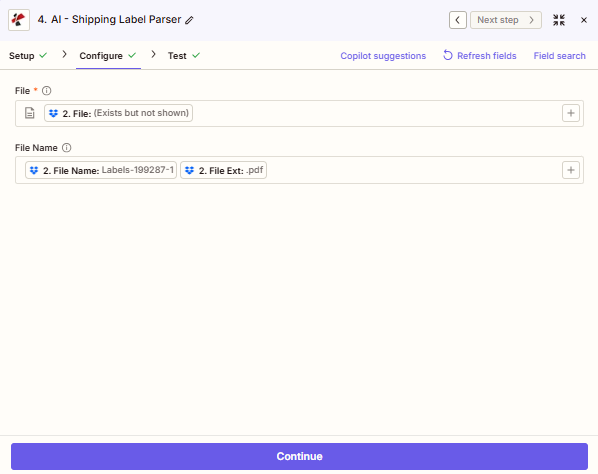
La scheda Configura: File viene mappato dal passaggio 2 (il file di etichette binarie, Zapier spettacoli "Esiste ma non viene mostrato" per gli oggetti file, come previsto). Nome del file è composto da due gettoni, Nome del file E Estensione file, producendo Etichette-199287-1.pdf. Utilizzo Rinfrescare i campi se il passaggio 2 è stato rinominato di recente e i dati di esempio non sono sincronizzati.
Caratteristiche principali
- estrazione basata sull'intelligenza artificiale: legge etichette stampate e termostampate; gestisce scansioni a bassa risoluzione, digitali PDFse molteplici orientamenti delle etichette
- Analisi completa dell'indirizzo: mittente e destinatario suddivisi in campi individuali: nome, azienda, via, città, stato, codice postale, paese
- Rilevamento automatico del vettore: UPS, FedEx, DHL, USPS, Royal Mail, Australia Post, Canada Post e corrieri regionali identificati automaticamente
- Tracciamento e codice a barre: numero di tracciamento primario, codici a barre secondari e ID di riferimento del corriere restituiti come campi separati
- Peso e dimensioni: peso dichiarato con unità di misura (kg / lb) e dimensioni dell'imballaggio con unità di misura (cm / in)
- Istruzioni speciali per la manipolazione: Fragile, Firma richiesta, Lasciare in un luogo sicuro, Non piegare (acquisito come testo strutturato)
- Punteggi di fiducia per campo: utilizzare per diramare la logica di Zap, segnalare i record di bassa qualità e proteggere i sistemi a valle
Parametri
Necessario: Connessione, File, E Nome del fileTutti e tre devono essere configurati prima di salvare il passaggio dell'azione.
| Parametro | Necessario | Cosa fa | Esempio di valore |
|---|---|---|---|
| Connection | Yes | Your PDF4me API connection. Create one via "Add a new connection" and paste your API key from dev.pdf4me.com. | My PDF4me connection |
| File | Yes | Binary content of the shipping label. Map the file data output (not a URL) from your trigger or a file-download step. | 1. Attachment (File Content) |
| File Name | Yes | File name including extension (.pdf, .png, .jpg). Used for format detection and AI optimization. Must include extension. | Labels-199287-1.pdf |
| Custom Field Keys | No | Optional list of extra field keys for the AI to extract: carrier-specific codes, routing zones, or hazmat classes not covered by the default output. | ["routingCode","hazmatClass"] |
Come estrarre i dati dell'etichetta di spedizione in Zapier
Segui questi passaggi per configurare il parser di etichette di spedizione basato sull'intelligenza artificiale in qualsiasi Zap. L'intera configurazione richiede meno di 5 minuti.
Cosa riceverai in cambio
Mancia: Dopo aver corso azione di prova In Zapier, apri il pannello di output per vedere i nomi esatti dei campi restituiti per la tua etichetta specifica. La disponibilità dei campi dipende da ciò che è stampato sull'etichetta, i campi non presenti sull'etichetta vengono restituiti come nulla o omesso. La tabella seguente mostra l'output standard impostato.
| Campo | Tipo | Descrizione |
|---|---|---|
| trackingNumber | String | Primary tracking number extracted from the label barcode or printed text |
| carrierName | String | Carrier identified from the label (e.g. UPS, FedEx, DHL, USPS, Royal Mail) |
| serviceType | String | Service level printed on the label (e.g. Ground, Express, Priority Mail) |
| senderName | String | Sender name or company as printed in the From/Sender section |
| senderAddress | String | Sender street address |
| senderCity | String | Sender city |
| senderState | String | Sender state, province, or region |
| senderPostalCode | String | Sender postal code or ZIP |
| senderCountry | String | Sender country |
| recipientName | String | Recipient name or company as printed in the To/Recipient section |
| recipientAddress | String | Recipient street address |
| recipientCity | String | Recipient city |
| recipientState | String | Recipient state, province, or region |
| recipientPostalCode | String | Recipient postal code or ZIP |
| recipientCountry | String | Recipient country |
| weight | String | Declared weight as printed on the label (value and unit may be combined, e.g. "2.3 lb") |
| shipDate | String | Ship date as printed on the label |
| referenceNumber | String | Reference number, order ID, or PO number printed on the label (if present) |
| confidence | Object | Per-field confidence scores (0-1). Confirmed across all PDF4me AI parsers. Use in a Filter step to gate data quality. |
| jobId | String | Unique identifier for this AI processing job: use for tracking and support |
| jobIdExt | String | External job reference (null if not applicable) |
| success | Boolean | true when extraction completed without errors |
| message | String | Result message from the API: describes success or the specific error |
Esempi di flusso di lavoro
Esempi di flusso di lavoroReal-world Zapier patterns built around the AI-Shipping Label Parser.
- Attivazione Gmail/Outlook, nuova email con allegato l'etichetta di spedizione.
- Analizzatore di etichette di spedizione basato sull'intelligenza artificialeestrarre il numero di tracciamento, il destinatario, il corriere e la data di arrivo prevista.
- Filtro, continuare solo quando
successo = vero. - Shopify / WooCommerceAggiorna l'ordine con il numero di tracciamento e il corriere.
- Gmail / Twilio, inviare al cliente una conferma di spedizione personalizzata con il logo aziendale e il link per il tracciamento.
- Attivazione di Google Drivenuova etichetta scansionata PDF nella cartella di ricezione.
- Analizzatore di etichette di spedizione basato sull'intelligenza artificialeestrarre mittente, numero di tracciamento, peso, dimensioni.
- Percorsi, percorso per vettore o destinazione per diverse regole di gestione.
- Fogli Google / Airtable, aggiungere la registrazione completa della spedizione al registro di ricezione.
- SlackInformare il team del magazzino fornendo un riepilogo del pacco e le istruzioni speciali.
- Attivazione di Dropbox/OneDrive, etichetta di reso caricata dal cliente.
- Analizzatore di etichette di spedizione basato sull'intelligenza artificialeestrarre il mittente (cliente abituale) e il numero di riferimento.
- Ricerca ordine, associare il numero di riferimento all'ordine originale in Shopify o OMS.
- Creare il record RMA, popolare il risultato con tutti i campi estratti precompilati.
- Stripe / PayPal, attiva il rimborso; invia l'e-mail di conferma al cliente.