Convalidare PDF/UN (Zapier)
Convalida PDF legge un PDF e ti dice se è conforme a PDF/UN ISO 19005). Restituisce Conformance, IsConforming, E IsPdfA così il tuo Zap può ramificarsi con Percorsi, Filtri, o passaggi successivi. Il file stesso è non convertito o riparato qui. In caso di guasto, indirizzare a Creare PDF/UN oppure correggi la fonte, quindi convalida di nuovo.
Cosa stai costruendo?
UN controllo qualità tra “abbiamo un PDFe “potremmo archiviarlo o pubblicarlo”. Posizionamenti tipici: dopo il download da Dropbox o Drive, dopo Crea PDF/A o crea fattura ZUGFeRD, O Prima invio di email a un ente regolatore, a un cliente o a un archivio. Zapier esposizioni Specificare campi per File, facoltativo Server di file, E Nome del file quindi il motore lo sa quali byte E come chiamarli nei registri.
A chi è destinata questa pagina?
Squadre che devono dimostrare PDF/Una prontezza per gestione dei documenti, ritenzione legale, pacchetti finanziari, O orientato all'UE politiche di documentazione (spesso con riferimento alle pratiche di archiviazione in stile ISO). Sostituisci la nostra schermata con il tuo Zap se pubblichi internamente, assicurati che i numeri dei campi e i nomi delle app corrispondano a quelli di produzione.
Connetti PDF4me
Accedi quando Zapier ti chiede, oppure aggiungi un API chiave dal PDF4me dashboard. Dopo aver mappato i campi, esegui Test Prima di affidarsi alla logica di ramificazione, è importante eseguire questa operazione.
Utilizzo File quando un passaggio precedente ti consegna un oggetto allegato effettivo (ad esempio “2. File”). Utilizzo File URL quando tutto ciò che hai è un link per il download per il PDF. Di solito si riempie uno di quegli input, non entrambi riempiti con fonti non correlate. Abbinalo a Nome del file in modo che il passaggio possa tracciare l'esecuzione in modo pulito.
Configurare il PDF4me fare un passo
Apri il Specificare scheda. Usa Rinfrescare i campi se hai rinominato i passaggi precedenti in modo che i dati di esempio siano allineati.
Lo screenshot qui sotto mostra le mappe File dal passaggio 2 e costruisce Nome del file da Nome del file altro Estensione file gettoni. Regola i numeri dei passaggi per adattarli tuo Zap.
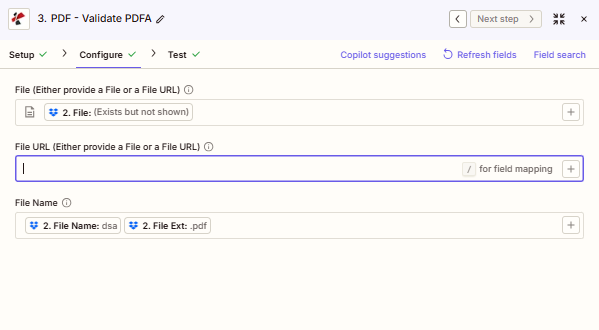
Punto File al PDF oggetto dal passaggio che lo ha prodotto. Lasciare File URL vuoto quando lo usi File. Costruire Nome del file da nome E estensione campi quando il tuo trigger li divide.
Promemoria rapidi
Mappa File da un passaggio che restituisce il documento, non solo una riga di titolo o di collegamento, a meno che non si utilizzi intenzionalmente File URL con un recuperabile PDF.
Leggere Conformance (Per esempio PDF/A-1b) insieme a IsPdfA E IsConforming. Eseguire prima i salti sui booleani; utilizzare Conformance per la registrazione o per avvisi leggibili dall'uomo.
Questa azione non ripara PDFs. Inviare i fallimenti a Creare PDF/UN oppure torna alla modalità di creazione, quindi esegui Convalida PDF di nuovo sul nuovo file.
Riferimento al campo
| Parametro | Generalmente | Scopo | Esempio di mappa |
|---|---|---|---|
| File | Often used | Binary PDF from a prior Zap step when you have a file object. | `2. File` |
| File URL | Optional | Public or signed URL to the PDF when you are not passing a File object. | n/a |
| File Name | Recommended | Name with extension, or combine name plus extension fields. | `2. File Name` + `2. File Ext` |
Nota: Etichette in Zapier spettacolo di maggio “Fornire un file o un file URL“ accanto a File E File URLConsideratelo un suggerimento per scegliere uno stile di consegna per ogni esecuzione, in modo che il connettore riceva un input inequivocabile.
Produzione
Dopo un test riuscito o un'esecuzione live, ispeziona l'output di questo passaggio per Conformance, IsConforming, E IsPdfAUn tipico JSONIl corpo a forma di:
{
  "Conformance": "PDF/A-1b",
  "IsConforming": true,
  "IsPdfA": true
}
| Campo | Senso |
|---|---|
Conformance | Detected or declared PDF/A level (for example PDF/A-1b). |
IsConforming | True when the file satisfies checks for that level. |
IsPdfA | True when the document is treated as PDF/A overall. |
Idee di instradamento semplici
- IsPdfA E È conforme Entrambe le affermazioni sono vere: continuare ad archiviare, inviare via email o trasferire.
- IsPdfA vero ma È conforme falso: correzione (caratteri, trasparenza, allegati), quindi convalida di nuovo.
- IsPdfA falso: esegui Creare PDF/UN Se la policy consente la conversione, convalidare il file convertito.
Domande frequenti
La convalida PDFA modifica il mio PDF? No. Si limita ad analizzare e a restituire i flag.
Devo usare File o File? URL? Utilizzo File quando un passaggio precedente ti fornisce l'allegato. Usa File URL quando hai solo un collegamento diretto al PDF byte.
Perché mappare il nome del file se Zap lo possiede già? Mantiene tracciabili le corse e corrisponde a come PDF4me registra il lavoro. Combina nome E estensione quando il tuo grilletto li divide.
Questo sostituisce la consulenza legale in materia di mantenimento dei diritti? No. Verifica la conformità del formato. Le regole di conservazione restano di competenza del tuo consulente legale e del team addetto alla gestione dei documenti.
Lista di controllo per il primo Zap
- Aggiungere PDF4me e scegliere Convalida PDF (L'etichetta esatta può variare leggermente a seconda della versione dell'app).
- Collega il tuo account sotto Impostare se necessario.
- SU Specificaremappa File O File URLe impostare Nome del file con buon senso.
- Correre Test. Apri l'output e conferma Conformance e le operazioni booleane.
- Aggiungi un Sentiero O Filtro SU IsConforming (E IsPdfA se desideri cancelli più severi).
- Attiva lo Zap quando i campioni sembrano corretti!
Quali schemi si manifestano nelle Zap reali?Examples only; swap apps to match your stack.
- Nuovo file in Dropbox, Google Drive o attivato da un'email.
- Scarica o allega il PDF A File.
- Convalidare PDF/A, quindi instrada il risultato (positivo o negativo) alle cartelle o a Slack.
- Correre Creare PDF/UN su un lavoro PDF.
- Passa il file risultante in Convalida PDF.
- Carica nell'archivio solo quando IsConforming è vero.
- Crea una fattura ibrida con Crea fattura ZUGFeRD.
- Se la politica lo richiede PDF/Un archivio, convalida il PDF Prima celle frigorifere.
- Notificare l'ufficio finanziario o quello di conformità tramite il percorso Pass.
Dove lo utilizzano i team?Typical contexts, not legal advice.
Confezionamento mensile o trimestrale PDFdove le squadre vogliono un segnale di passaggio leggibile dalla macchina prima SharePoint o caricamento ECM.
Proteggere le cartelle di blocco legale o di divulgazione in modo che non siano archiviate PDFla sua comparsa in superficie precocemente, invece che anni dopo.
Supporto a formati orientati alla conservazione quando acquirenti o enti regolatori si aspettano documenti elettronici durevoli insieme a una fatturazione strutturata.
Imparentato PDF4me azioni
Stessa attività su altre piattaforme
Power Automate: Convalida PDF. Make: Convalida PDF.