Evidenziazione del testo (Zapier)
Cosa fa questa azione
Evidenziazione del testo scansiona un PDF per ogni parola o frase che specifichi e le colora con il colore scelto, tutto in uno Zapier passo, nessuna marcatura manuale. Fornire un Elenco di testo evidenziato di coppie testo-più-colore-esadecimale e il passaggio restituisce un nuovo annotato PDF Pronto per essere instradato in qualsiasi applicazione a valle: Drive, Dropbox, email, Slack o un database.
Connetti PDF4me
Ogni PDF4me azione in Zapier richiede l'autenticazione. Inserisci il tuo API una volta chiave e si applica a ogni PDF4me passaggio nel tuo account.
Utilizzo File quando un passaggio Zap precedente ti dà un PDF oggetto allegato (ad esempio "2. File"). Utilizzo Server di file quando hai solo un link di download diretto. Abbina quello che scegli con Nome del file in questo modo le esecuzioni sono tracciabili nei log.
Configura il passaggio
Apri il Specificare tab. Mappa File dal passo che ha prodotto il PDF, quindi costruire Nome del file dai token di nome ed estensione. Sotto Elenco di testo evidenziato, clicca Aggiungere per inserire ogni coppia testo-colore.
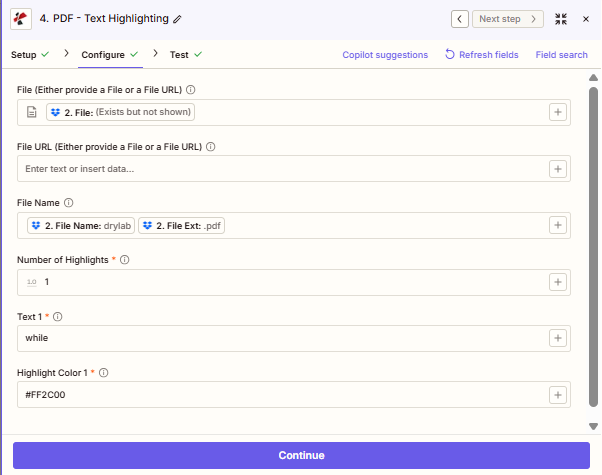
Mappa File dal passaggio che ha prodotto il tuo PDF. Costruire Nome del file dai campi nome ed estensione del tuo trigger. Aggiungi ogni coppia parola-colore a Elenco di testo evidenziato.
Fatti importanti
L'evidenziazione del testo funziona su PDFcon un vero livello di testo. Immagine scansionata PDFhanno bisogno di un OCR Il primo passo consiste nel creare un livello ricercabile prima di poter applicare le evidenziazioni.
Aggiungi quanti più elementi possibile a Elenco di testo evidenziato come ne hai bisogno. Ogni articolo ha il suo Testo E Colore in evidenzaGiallo per le parole chiave, verde per le date, rosso per i rischi, tutto elaborato in un unico passaggio.
Colore in evidenza accetta codici esadecimali standard a sei cifre: #FFFF00 (giallo), #90EE90 (verde), #FF2C00 (rosso). Il prefisso hash è obbligatorio.
Riferimento al campo
| Parametro | Generalmente | Scopo | Esempio di mappa |
|---|---|---|---|
| File | Often used | Binary PDF from a prior Zap step when you have a file attachment object. | `2. File` |
| File URL | Optional | Public or signed URL to the PDF when you do not have a file attachment object. | n/a |
| File Name | Recommended | Filename with extension for logging. Combine name and extension tokens when your trigger splits them. | `2. File Name` + `2. File Ext` |
| TextHighlightList › Text | Required per item | The exact word or phrase to find and highlight inside the PDF. | `invoice`, `URGENT` |
| TextHighlightList › HighlightColor | Required per item | Six-digit hex color to paint matched text. Include the # prefix. | `#FFFF00`, `#FF2C00` |
Come evidenziare il testo in un PDF con Zapier
Produzione
Dopo un test o un'esecuzione reale andati a buon fine, il passaggio ritorna:
| Campo di output | Cosa contiene |
|---|---|
File | The annotated PDF file object: map this into any upload or send step. |
File URL | Temporary signed URL to download the highlighted PDF. |
File Name | Filename of the returned file, typically matching what you provided. |
File Extension | Extension of the output file, usually pdf. |
Modelli di flusso di lavoro
Modelli di flusso di lavoroReal-world Zap patterns using Text Highlighting: swap apps to match your stack.
- Nuovo PDF Contratto caricato su Google Drive.
- Il testo evidenziato contrassegna le parole "Responsabilità", "Risoluzione" e "Indennizzo" in rosso.
- Caricamento evidenziato PDF Torna a una cartella di revisione in Drive.
- Invia una notifica su Slack con il link al file.
- Il nuovo allegato della fattura via e-mail attiva lo Zap.
- Evidenzia in giallo le diciture "IN RITARDO", "Scaduto" e "Ultimo avviso".
- Invia automaticamente la fattura contrassegnata al team finanziario tramite e-mail.
- Politica PDF finisce in una cartella di Dropbox.
- Evidenziare i termini normativi in blu e le azioni da intraprendere in verde.
- Salva annotato PDF A SharePoint per l'archivio di conformità.