Linearizzare PDF In Zapier
Cosa fa questa azione
PDF4me, Linearizzare PDF ristruttura un PDF file in modo che i browser web e PDF Gli utenti possono visualizzare immediatamente la prima pagina mentre il resto del documento viene caricato in background, eliminando l'attesa a schermo vuoto che gli utenti sperimentano con la visualizzazione non linearizzata standard. PDFs. Nota anche come ottimizzazione "Fast Web View", la linearizzazione riorganizza i dati interni della pagina in modo che la prima pagina venga servita per prima, senza alterare alcun contenuto visivo. Scegli contemporaneamente tra le opzioni di compressione per ridurre le dimensioni del file insieme al miglioramento strutturale. L'azione accetta anche file Word, Excel, PowerPoint e immagini, convertendoli in PDF prima della linearizzazione.
Autenticazione della richiesta API
Ogni PDF4me azione in Zapier richiede una connessione account. Connettiti usando il tuo PDF4me API chiave quando aggiungi l'azione per la prima volta.
Informazioni importanti da non perdere
.pdf estensione (ad esempio catalogo.pdf). Questo indica l'azione da eseguire per convertire il file in PDF prima, poi linearizzalo. Omettendo il nome del file su un non-PDF L'input provoca il fallimento dell'azione.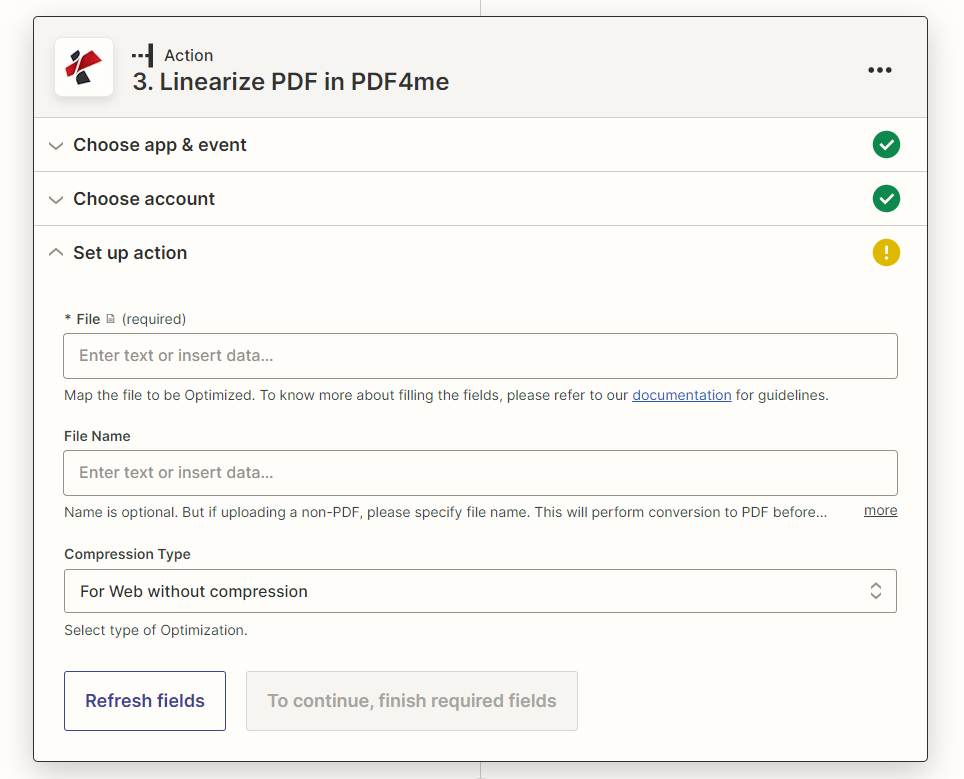
Mappa File dal passaggio di attivazione o download. Fornire un Nome del file con .pdf estensione quando la sorgente non è già un PDF. Scegliere Tipo di compressione a seconda che sia necessario anche ridurre le dimensioni del file.
Parametri
Necessario: File. Nome del file è richiesto quando il file sorgente non è un PDF (Word, Excel, PowerPoint o immagine). Tipo di compressione ha un valore predefinito sensato.
| Parametro | Necessario | Cosa fa | Esempio |
|---|---|---|---|
| File | Yes | The file to linearize. Map the binary output from your Zap trigger or a prior download step. Accepts PDF and non-PDF files (Word, Excel, PowerPoint, images). Hint: "Map the file to be Optimized." | PDF from trigger |
| File Name | No* | Output filename. Optional for PDF inputs: the name is picked from the source. Required for non-PDF inputs: provide a .pdf extension (e.g. catalog.pdf) to trigger conversion before linearization. Hint: "Name is optional. But if uploading a non-PDF, please specify file name." | product-catalog.pdf |
| Compression Type | No | Type of optimization applied alongside linearization. Default: For Web without compression (linearize only, no quality change). Other options combine linearization with file size reduction. Hint: "Select type of Optimization." | For Web without compression |
Configurazione rapida
- Nel tuo Zap, fai clic + per aggiungere un'azione e cercare PDF4me.
- Seleziona Linearizzare PDF In PDF4me come evento.
- Collega il tuo PDF4me account utilizzando il tuo API chiave.
- Mappa File per il PDF binario dal tuo trigger o passaggio di download.
- Se la fonte non è una PDF (Word, Excel, immagine), inserisci un Nome del file con il
.pdfestensione. - Scegliere Tipo di compressione: utilizzo Per il Web senza compressione Per linearizzare senza perdita di qualità, scegliere un'opzione di compressione se è necessaria anche una riduzione delle dimensioni del file.
- Fare clic azione di prova per verificare l'output, quindi collegare il linearizzato PDF a una fase di caricamento o pubblicazione nell'archivio.
Esempi di flusso di lavoro
Esempi di flusso di lavoroCommon Zapier workflow patterns using Linearize PDF.
- Un team di marketing carica un nuovo catalogo prodotti PDF in una cartella Dropbox "Pronta per la pubblicazione".
- Dropbox attiva Zap sul nuovo file.
- Linearizzare PDF Viene eseguito con il tipo di compressione impostato su "Per il Web" senza compressione, preservando la qualità completa dell'immagine e consentendo al contempo la visualizzazione immediata della prima pagina.
- L'ottimizzato PDF caricamenti su un bucket AWS S3 tramite un HTTP PUT richiesta, in sostituzione della versione precedente.
- Un messaggio su Slack avvisa il team web che il catalogo è online e consultabile sul sito.
- Un modulo di acquisizione contatti di Typeform si attiva quando un potenziale cliente invia il proprio indirizzo email per scaricare un white paper.
- Google Drive scarica il white paper come file .docx.
- Linearizzare PDF converte il file Word in PDF e lo linearizza (il nome del file è impostato su white-paper.pdf in modo che la conversione venga attivata).
- Gmail invia il linearizzato PDF Come allegato al potenziale cliente, la prima pagina viene visualizzata istantaneamente anche su connessioni mobili lente.
- Il lead viene aggiunto a un elenco di contatti di HubSpot per le successive attività di nurturing.
- Un'azione programmata di Zap si attiva a fine mese e recupera il report di gestione più recente. PDF da OneDrive.
- Linearizzare PDF applica un tipo di compressione abilitato per ridurre il report di grandi dimensioni PDF per un'archiviazione efficiente a lungo termine, consentendo al contempo una visualizzazione web veloce.
- L'ottimizzato PDF carica su un SharePoint Archivio "Rapporti mensili" con nome file contenente la data.
- Una notifica di Teams pubblica un link al report appena archiviato nel canale di gestione.