Classificazione dei documenti in Zapier
Classifica il documento è un Zapier azione da PDF4me che corrisponde PDF contenuto contro regex o JavaScript Le regole che definisci su dev.pdf4me.com restituiscono il nome della classe corrispondente. Usalo per instradare fatture, contratti e ricevute alla cartella o al ramo del flusso di lavoro corretto, senza bisogno di apprendimento automatico o dati di addestramento.
Cosa fa questa azione
PDF4me Classifica il documento ne prende uno PDF e restituisce il Nome della classe che corrisponde alle regole create in anticipo, all'interno di uno Zap. Definisci classi come fattura_pdf4me con un'espressione regolare come fattura(.*) sulla PDF4me dashboard, quindi utilizzare il nome della classe restituito in un Filtro, Percorsi, Carica file, Fogli Google o Airtable Procedura per ordinare i documenti per tipologia senza scrivere o addestrare un classificatore.
Autenticazione del tuo API Richiesta
Per accedere al PDF4me Web API Attraverso Zapier, ogni richiesta deve includere credenziali di autenticazione valide.
Informazioni importanti da non perdere
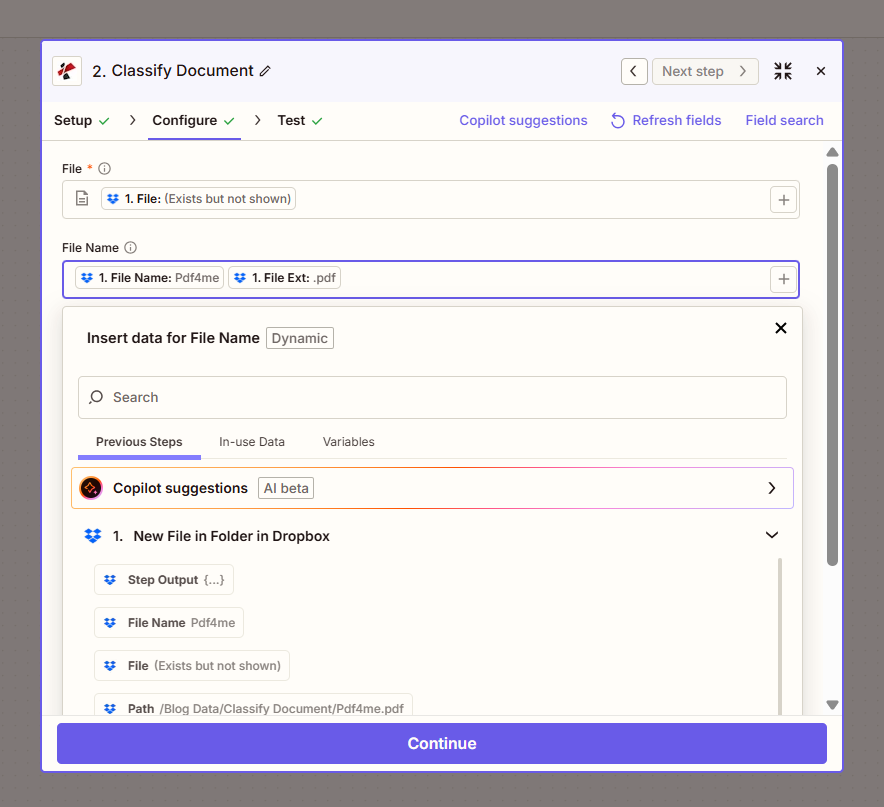
Configura il pannello delle azioni: il file è obbligatorio, il nome del file è facoltativo e viene creato a partire dal nome e dall'estensione del file del trigger.
Parametri
Richiesto nel Zapier UI: File. Il nome del file è facoltativo.
| Parametro | Necessario | Cosa fa | Esempio |
|---|---|---|---|
| File | Required | The PDF file to classify. Map from your trigger (for example File from New File in Folder) or a previous step. | 1. File |
| File Name | Optional | Name of the PDF for identification in the response. Typically built from the trigger's File Name plus File Ext. | document.pdf |
fattura_pdf4me), scegli Espressione regolare o JavaScripte inserisci uno schema come fattura(.*). Fai clic su Salva modifiche prima di eseguire il test in Zapier.Produzione
| Campo | Tipo | Cosa contiene |
|---|---|---|
Trace Id | String | Unique identifier for the request, useful for support and debugging. |
Class Names | String | The matched class (for example pdf4me_invoice or Invoice). Empty or unmatched if no saved class matched the content. Use in a Filter, Paths, or file-naming step. |
Come impostare la classificazione dei documenti in Zapier?
- SU dev.pdf4me.com, aprire Classifica il documento e aggiungi una classe (nome della classe più un'espressione regolare o JavaScript modello), quindi fai clic Salva le modifiche.
- Nel tuo Zap, aggiungi PDF4me come app di azione e scegli Classifica il documento.
- Collega il tuo PDF4me crea un nuovo account o seleziona una connessione esistente.
- Mappa File dal tuo trigger o da un passaggio precedente. Facoltativamente mappa Nome del file.
- Verifica il passaggio e conferma Nomi delle classi restituisce la classe prevista.
- Utilizzo Nomi delle classi in un Filtro O Percorsi passo per ramificare il tuo Zap, o in Carica file per denominare l'output in base al tipo di documento.
Quando è consigliabile utilizzare la classificazione basata su regole anziché un classificatore di apprendimento automatico?
Scegli Classifica documento quando i tipi di documento sono identificabili tramite una frase, un'intestazione o un modello ID coerente (un formato di numero di fattura, un titolo di contratto fisso, un codice modulo noto) e desideri un risultato immediato senza fase di addestramento. Scegli un classificatore di machine learning come Google Cloud Natural Language o Amazon Comprehend quando le categorie sono ambigue, il contenuto varia notevolmente nella formulazione o disponi già di un set di dati etichettato su cui addestrare il modello.
Configurazioni tipiche
Esempi di flusso di lavoroCommon Zapier patterns using Classify Document.
- Un nuovo file nella cartella attiva (Dropbox, Google Drive, SharePoint) spara su un nuovo PDF.
- Classifica il documento associando il file al nome del file e restituendo i nomi delle classi.
- Un passaggio di Paths si dirama in base ai nomi delle classi: la fattura va in una direzione, il contratto in un'altra.
- La funzione Carica file salva ogni ramo in una cartella separata (Contabilità/Fatture, Legale/Contratti).
- Un trigger Nuovo file nella cartella si attiva all'arrivo di un file in entrata PDF.
- La funzione Classifica documento restituisce i nomi delle classi per il documento.
- Un passaggio di Paths esegue l'analisi del documento con il modello di fattura quando i nomi delle classi sono fattura, oppure con il modello di ricevuta quando è ricevuta.
- Ciascun percorso mappa i campi estratti al proprio passaggio successivo.
- Un trigger Nuovo file nella cartella si attiva all'arrivo di un file in entrata PDF.
- La funzione Classifica documento restituisce i nomi delle classi per il documento.
- Il file caricato utilizza il file originale del trigger e imposta Specifica nome file su Nomi classi più un trattino basso più il nome del file originale.
Consigli pratici
Foglio riassuntivo
| Campo | Valore |
|---|---|
| Action | Classify Document |
| Classes defined at | dev.pdf4me.com Classify Document dashboard |
| File | Required, from trigger or previous step |
| File Name | Optional |
| Output | Trace Id, Class Names |
| Unmatched result | Empty/unmatched Class Names, not an error |
| Credits | 1 credit per classification run |
Domande frequenti
Azioni correlate
Casi d'uso e applicazioni industriali
- Accounts Payable & Finance
- Legal & Professional Services
- General Document Management
- Instradamento delle fatture: Instrada le fatture per categoria (ad esempio, corrispondenza regex "fattura") al flusso di lavoro Contabilità fornitori
- Elaborazione delle ricevute: Identificare le ricevute per la gestione delle spese utilizzando modelli di espressione
- Ordinamento dei documentiOrganizza i documenti finanziari per tipologia utilizzando le tue regole di classificazione.
- Identificazione del contratto: Classificare i contratti utilizzando le espressioni regolari (ad esempio
contract(.*)) per la gestione dei contratti - Instradamento dei documenti: Inoltrare i documenti ai team legali competenti in base al nome della classe
- Gestione dei fascicoliClassifica i documenti relativi al caso con espressioni personalizzate
- Smistamento di cartelle misteSmistare i file PDF misti (fatture, ricevute, moduli) da una cartella in cartelle specifiche per tipologia.
- Analizza per tipo: Utilizzare il nome della classe nei percorsi per eseguire diversi modelli di analisi del documento per tipo di documento
- Rinomina per la ricerca: Aggiungere un prefisso "class" ai nomi dei file per facilitarne la ricerca e l'archiviazione