Diviso PDF di Testo per Zapier
Cosa fa questa azione
Cosa fa questa azione: IL PDF4me Diviso PDF di Testo scansioni d'azione PDF per una frase di testo specifica definita dall'utente - un'intestazione di sezione, un'etichetta di allegato, un separatore di modulo o qualsiasi stringa univoca - e divide il documento in corrispondenza di ogni occorrenza. Scegli se tagliare Prima la frase, Dopo esso, o rimuovere la pagina di separazione interamente. L'output è un ZIP file Contenente tutte le singole parti PDFs, pronti per il download, l'archiviazione o la distribuzione. Non è necessaria la stampa di codici a barre o la divisione manuale: qualsiasi marcatore di testo esistente nei documenti diventa un punto di divisione automatico all'interno del tuo Zapier flusso di lavoro.
Autenticazione del tuo API Richiesta
Ogni PDF4me azione in Zapier richiede un valido API chiave. Connetti PDF4me una volta dentro Zapierimpostazioni dell'account: la tua chiave viene archiviata in modo sicuro e riutilizzata su tutti PDF4me Scarica automaticamente.
Informazioni importanti da non perdere
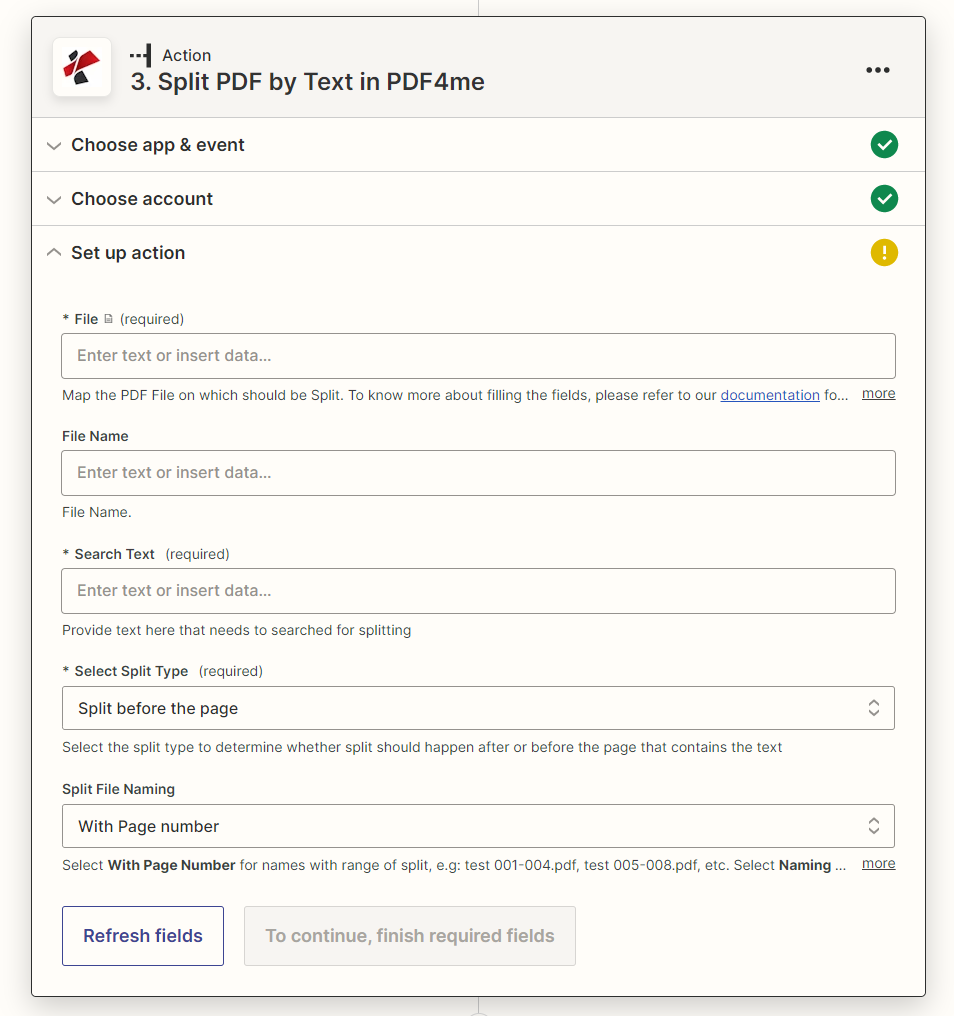
Parametri
⚠️ File, Dividi testo e Dividi tipo sono tutti obbligatori. La mancanza di uno qualsiasi di questi parametri causa l'errore dell'operazione. Il nome del file è facoltativo: omettendolo, il nome del file di output verrà ricavato dal file sorgente.
| Parametro | Necessario | Cosa fa | Esempio |
|---|---|---|---|
| File | Yes | The PDF to split. Map the binary file output from a Zapier trigger or previous action - Google Drive file, Gmail attachment, OneDrive/Dropbox file, or a PDF generated by an earlier step. A direct URL to a PDF can also be passed. | consolidated_report_may2026.pdf |
| File Name | No | Custom name for the output ZIP file. If omitted, the name is derived automatically from the source File field. Do not include a path - just the base filename without extension. | split_contracts_may2026 |
| Split Text | Yes | The exact text phrase to search for as the split marker. Must match verbatim - including casing, spaces, and punctuation - as it appears in the PDF. Use a phrase unique to each section boundary to avoid false matches. | EXHIBIT A |
| Split Type | Yes | Controls where the document is cut relative to the page containing the text. "Before the Text" - the split occurs before the separator page (separator becomes first page of the next document). "After the Text" - split occurs after the separator page (separator stays at the end of the current document). "Remove the page containing the Text" - the separator page is discarded and not included in any output document. | Remove the page containing the Text |
Campi di output
| Campo di output | Descrizione |
|---|---|
File | URL of the ZIP file containing all split PDF documents - download or upload this to a storage service in the next step |
File Name | ZIP filename without the extension |
Full File Name | Complete ZIP filename including the .zip extension |
File Extension | Always .zip - the output package format for split documents |
Configurazione rapida
- Crea o apri uno Zap e aggiungere un trigger che fornisce una sezione multipla PDF - Nuovo file di Google Drive, allegato di Gmail, OneDrive, Dropbox o un passaggio precedente di Zap che genera un documento.
- Aggiungi un passaggio di azione → cerca PDF4me → seleziona Diviso PDF di Testo.
- Autenticare con il tuo PDF4me API chiave se non già connessa.
- File mappa dall'output del trigger (il campo del file binario o PDF URL).
- Inserisci testo diviso - la frase esatta che appare in ogni punto di divisione nel tuo PDF (per esempio.
EXHIBIT A,DEPARTMENT:,NEW FORM). - Scegli Split Type - Prima, dopo o rimuovi la pagina di separazione a seconda della struttura del documento.
- Imposta facoltativamente il nome del file per l'output ZIP; lasciare vuoto per assegnare automaticamente il nome dal file sorgente.
- Verifica il passaggio - Zapier elaborerà un campione PDF e restituire il ZIP URL nel file di output.
- Aggiungere i passaggi successivi - caricare il ZIP su Google Drive o Dropbox, inviare un link di download tramite e-mail o Slack, oppure attivare un sub-Zap per elaborare ogni estratto PDF.
Esempi di flusso di lavoro
Esempi di flusso di lavoroCommon Zapier patterns using Split PDF by Text.
Suddividi un report mensile consolidato in base all'intestazione di ciascun dipartimento e invia automaticamente via email la sezione pertinente al responsabile di ciascun dipartimento.
- Google Drive: Nuovo file nella cartella - controlla la cartella 'Report mensili' per il consolidamento PDF
- PDF4me: Diviso PDF di Testo - file mappa; Testo diviso = 'DIPARTIMENTO:'; Tipo di divisione = Prima del testo; Nome file = 'sezioni_report'
- Google Drive: Carica file - salva l'output ZIP alla cartella 'Report, Split'
- Gmail: Invia email - allega il ZIP URL e avvisare il coordinatore del report; un sub-Zap instrada ciascuna sezione al responsabile del dipartimento corretto
Quando un contratto firmato PDF Arriva con le pagine di copertina dell'allegato, dividilo nell'accordo principale e negli allegati individuali, scartando i fogli di copertina.
- Gmail: Nuovo allegato - filtro per le email con oggetto contenente "Contratto eseguito"
- PDF4me: Diviso PDF di Testo - file mappa (allegato); Dividi Testo = 'EXHIBIT'; Tipo di divisione = Rimuovi la pagina contenente il testo
- Google Drive: Carica file - salva il file ZIP alla cartella 'Contratti, suddivisione' organizzata per data
- Slack: Invia un messaggio al canale #legal - avvisa il team con il nome del contratto e il link di Drive in modo che gli avvocati possano recuperare il documento loro assegnato
Separare automaticamente i moduli stampati in batch da un singolo PDF suddividere in file individuali utilizzando un indicatore di testo sulla prima pagina di ciascun modulo.
- Dropbox: Nuovo file nella cartella - controlla la cartella 'Scansioni batch' dove vengono creati i file in blocco PDFvengono rilasciati
- PDF4me: Diviso PDF di Testo - file mappa; Testo diviso = 'ID MODULO:'; Tipo di divisione = Dopo il testo (in modo che la riga ID MODULO rimanga con ogni modulo per l'identificazione)
- Dropbox: Carica file - salva la divisione ZIP alla cartella 'Moduli, Individuali'
- Zapier Webhook o passaggio del codice: analizza i nomi dei file dal ZIP per estrarre gli ID dei moduli e attivare code a valle in Airtable, Salesforce o un database personalizzato