Diviso PDF di Swiss QR In Zapier
Diviso per codice SwissQR è un Zapier azione da PDF4me che analizza un batch PDF per svizzero QR Codifica le fatture e le suddivide in documenti separati per ogni codice rilevato. Si attiva ogni volta che arrivano fatture dei fornitori, bollette delle utenze dei clienti o ricevute di pagamento scansionate raggruppate in un unico grande documento. PDF che necessita di essere separato automaticamente.
Cosa fa questa azione
PDF4me, Dividi tramite codice SwissQR scansiona un PDF per svizzero QR codifica la fattura e divide il documento in file separati ad ogni QR Posizione del codice, prima o dopo la pagina della ricevuta di pagamento, a vostra scelta. Fatture scansionate in blocco dai fornitori, bollette di utenze multiutente e lotti di estratti conto mensili che arrivano come un unico grande documento. PDF vengono separati automaticamente in singoli documenti. Configura il rendering DPI per affidabile QR rilevamento su qualsiasi qualità di scansione, unire facoltativamente pagine consecutive con la stessa QR codice e ricevi tutti i file di output in un unico ZIP per una facile gestione a valle Zapier.
Autenticazione del tuo API Richiesta
Ogni PDF4me azione in Zapier richiede una connessione account. Connettiti usando il tuo PDF4me API chiave quando aggiungi l'azione per la prima volta.
Informazioni importanti da non perdere
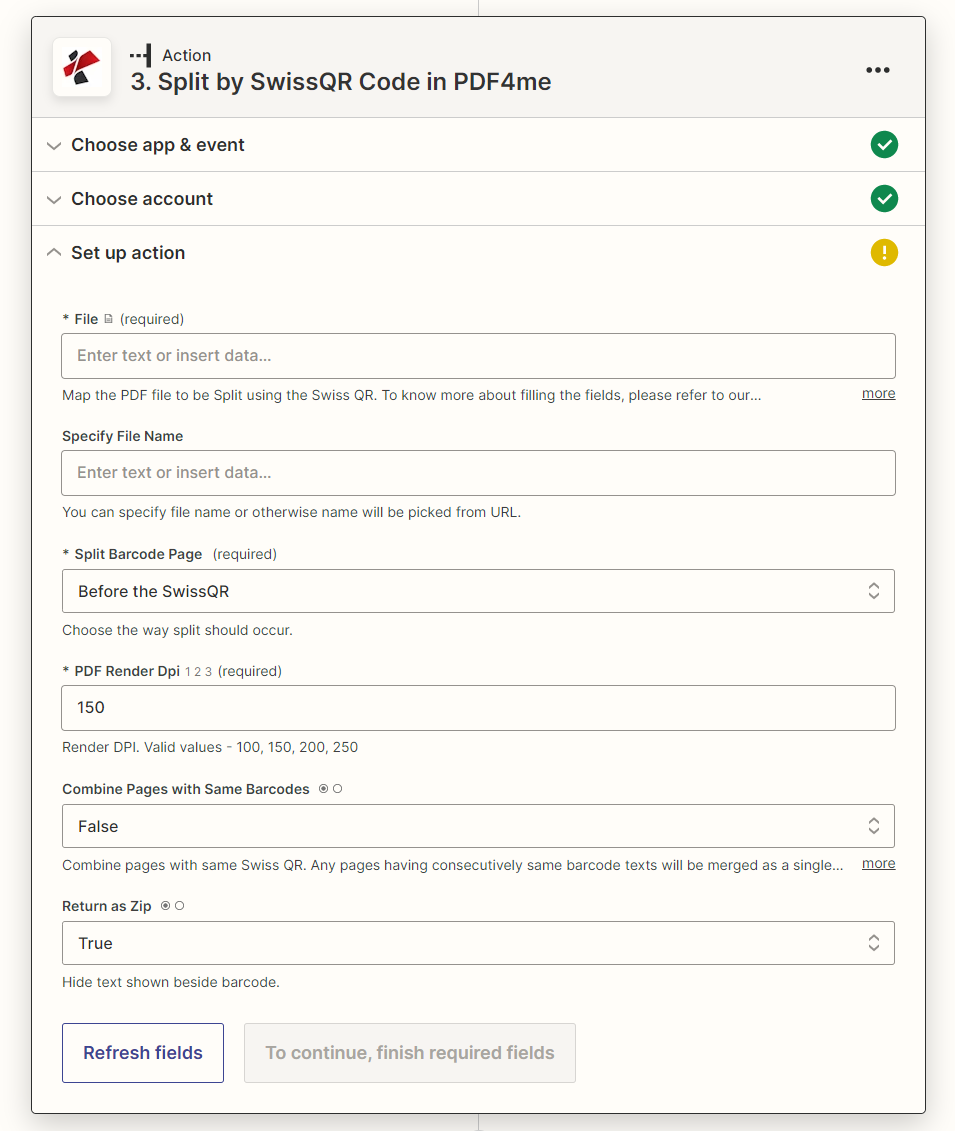
Mappa File dal passaggio di attivazione o di download, scegli la posizione di divisione relativa a QR pagina, impostato DPIe consentire ZIP output per batch batch.
Parametri
Necessario: File, Pagina del codice a barre divisa, E PDF Rendering DPITutti gli altri parametri sono opzionali e hanno valori predefiniti ragionevoli.
| Parametro | Necessario | Cosa fa | Esempio |
|---|---|---|---|
| File | Required | The PDF to split. Map the binary file output from your Zap trigger or a prior download step. Hint: "Map the PDF file to be Split using the Swiss QR." | PDF file from trigger |
| Specify File Name | Optional | Output filename for the ZIP or individual split files. If left empty, the name is picked from the source file or URL. Hint: "You can specify file name or otherwise name will be picked from URL." | swiss_invoices_split |
| Split Barcode Page | Required | Where to divide the document relative to the Swiss QR page. Options: Before the SwissQR (QR page starts the next document) or After the SwissQR (QR page closes the current document). Hint: "Choose the way split should occur." | After the SwissQR |
| PDF Render DPI | Required | Resolution used to render PDF pages for QR code scanning. Valid values: 100, 150, 200, 250. Higher DPI improves detection on low-quality scans but increases processing time. Hint: "Render DPI. Valid values - 100, 150, 200, 250." | 150 |
| Combine Pages with Same Barcodes | Optional | When True, consecutive pages sharing the same Swiss QR code are merged into one output document. Set True for multi-page invoices where each page repeats the payment QR. Hint: "Combine pages with same Swiss QR." | False |
| Return as Zip | Optional | When True, all split documents are packaged into a single ZIP file for easy downstream handling. Recommended for batch PDFs with many invoices. | True |
Quali campi sono inclusi nell'output?
| Campo | Tipo | Cosa contiene |
|---|---|---|
File Content | Binary | Split PDF documents or a single ZIP archive, depending on the Return as Zip setting. |
File Name | String | Name of each split PDF file, or the ZIP file name when Return as Zip is True. |
Come impostare Split tramite codice SwissQR in Zapier?
- Nel tuo Zap, fai clic + per aggiungere una nuova azione e cercare PDF4me.
- Seleziona Diviso per codice SwissQR in PDF4me come evento.
- Collega il tuo PDF4me account utilizzando il tuo API chiave.
- Mappa File per il PDF binario dal tuo trigger o passaggio di download.
- Impostato Pagina del codice a barre divisa: scegliere Dopo lo SwissQR per le fatture in cui la distinta di pagamento chiude ciascuna sezione.
- Inserisci DPI di rendering PDF: iniziare con
150; aumentare a200Se QR I codici vengono persi. - Impostato Unisci pagine con lo stesso codice a barre A
Trueper fatture multipagina,Falseper pagina singola. - Impostato Restituisci come file zip A
Trueper lotti con fatture multiple. - Fare clic azione di prova per verificare il risultato della divisione, quindi pubblicare lo Zap.
Esempi di flusso di lavoro
Esempi di flusso di lavoroCommon Zapier workflow patterns using Split by Swiss QR.
- Un fornitore invia un'e-mail a un gruppo PDF contenente 30 fatture, ciascuna delle quali si chiude con un codice svizzero QR ricevuta di pagamento.
- Gmail attiva lo Zap sulla nuova email proveniente dall'indirizzo del fornitore con PDF allegato.
- Diviso per codice SwissQR divide il lotto ad ogni QR pagina (Dopo lo SwissQR), DPI 150, Restituisci come Zip Vero.
- Un passaggio di formattazione estrae i singoli file dal ZIP fascio.
- Ogni singola fattura PDF carica su un SharePoint Libreria "Contabilità fornitori / Entrate" per la revisione e il pagamento.
- Uno Zap programmato si attiva a fine mese quando il sistema di fatturazione elimina un cliente combinato PDF in Dropbox.
- Dropbox attiva lo Zap e fornisce il PDF binario
- Diviso per codice SwissQR separa la fattura di ciascun cliente (Combina pagine con codici a barre uguali Vero, Restituisci come CAP Vero).
- Una fase di formattazione e un ciclo iteratore su ciascun file suddiviso.
- Gmail invia via email ogni singola fattura PDF all'e-mail del cliente corrispondente da una ricerca cliente Airtable tramite QR numero di riferimento.
- Una stampante multifunzione scansiona le fatture svizzere in arrivo e le raggruppa in un unico lotto giornaliero. PDF e lo salva su Google Drive.
- Google Drive attiva Zap quando viene aggiunto un nuovo file nella cartella "Posta in arrivo scansionata".
- Diviso per codice SwissQR divide il lotto giornaliero ad ogni QR scivolare con DPI 200 per un rilevamento affidabile nelle scansioni MFP.
- Ogni documento suddiviso viene caricato in una cartella di Drive denominata "Fatture elaborate" con un prefisso temporale nel nome del file.
- Un passaggio di Google Sheets aggiunge una riga di registro con il nome del file, il numero di suddivisioni e la data di elaborazione a scopo di tracciabilità.