Unione multipla PDFs In Zapier
Unire più file PDF è un Zapier azione da PDF4me che combina diversi PDF Riunisci i file in un unico documento, nell'ordine in cui li fornisci, all'interno di uno Zap. Usalo per creare automaticamente pacchetti di contratti, report mensili o richieste di prestito ogni volta che arrivano nuovi file, senza dover caricare nulla su uno strumento web manuale.
Cosa fa questa azione
PDF4me Unire più file PDF ci vogliono diversi PDF e restituisce un unico documento combinato, all'interno di uno Zap. Map File da qualsiasi trigger o passaggio precedente, nell'ordine in cui si desidera che vengano uniti e, facoltativamente, impostati Nome del file di outputIdeale per l'assemblaggio di pacchetti contrattuali, la compilazione di report mensili, l'impacchettamento di richieste di prestito e l'elaborazione in batch delle fatture, ovunque separato PDFs devono diventare una cosa sola.
Autenticazione del tuo API Richiesta
Per accedere al PDF4me Web API, ogni richiesta deve includere credenziali di autenticazione valide.
Informazioni importanti da non perdere
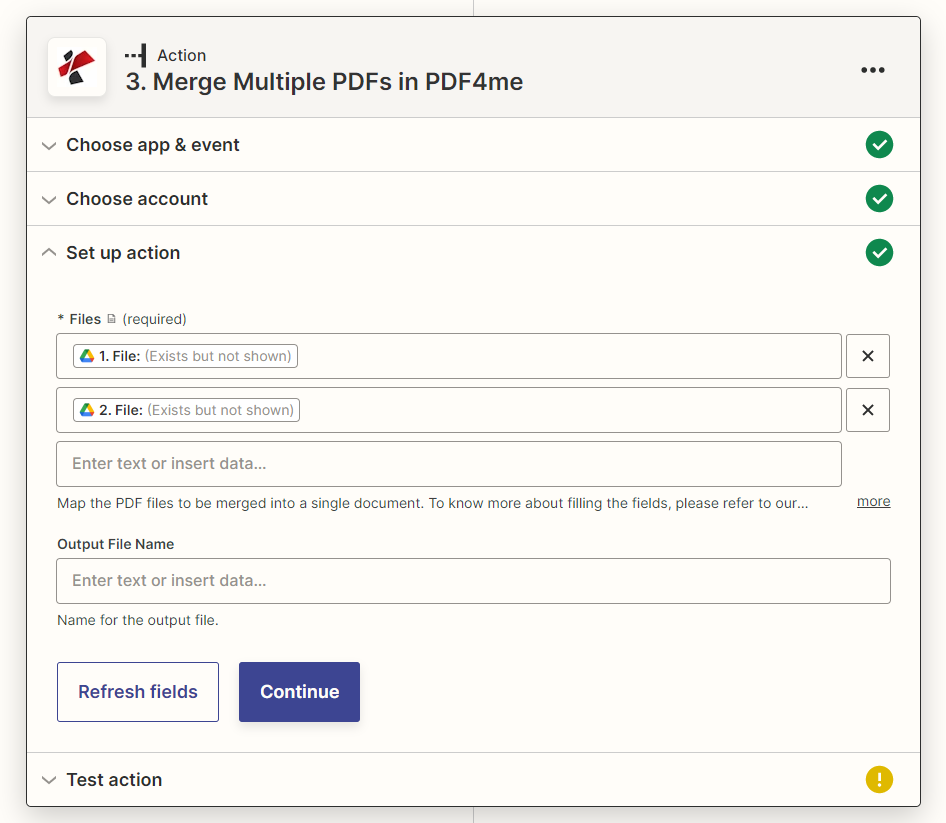
Configurazione del pannello azioni: File è un campo obbligatorio, Nome file di output è facoltativo
Parametri
Richiesto nel Zapier Interfaccia utente: File. Il nome del file di output è facoltativo.
| Parametro | Necessario | Cosa fa | Esempio |
|---|---|---|---|
| Files | Required | List of PDF files to merge, added one entry at a time. Map from a trigger or previous steps, a URL to a file also works. Merges in the order listed. | 1. File, 2. File |
| Output File Name | Optional | Name for the merged output file, include the .pdf extension. If left blank, a default name is assigned. | merged_document.pdf |
Produzione
| Campo | Tipo | Cosa contiene |
|---|---|---|
File | URL | Direct URL to the merged PDF document. |
File Name | String | Filename of the merged document, without extension. |
Full File Name | String | Complete filename including the .pdf extension. |
File Extension | String | Extension of the output file, .pdf. |
Come si imposta la funzione di unione di più file PDF in Zapier?
- Aggiungere PDF4me come app di azione nel tuo Zap e scegli Unire più file PDF.
- Collega il tuo PDF4me crea un nuovo account o seleziona una connessione esistente.
- Mappa File aggiungendo una voce per PDF, dal tuo trigger o dai passaggi precedenti, nell'ordine in cui desideri che vengano uniti.
- Impostazione facoltativa Nome del file di output con un
.pdfestensione. - Verifica il passaggio e conferma il risultato File URL punta al documento unito.
- Mappa File in un Carica file, e-mail o azione di archiviazione per consegnare l'unione PDF.
Qual è la differenza tra Zapier Automazione e uno strumento web a file singolo?
Adobe Acrobat, iLovePDF e SmallPDF risolvono il problema dell'unione in una singola sessione manuale: apri un browser, carichi i file e scarichi il risultato una sola volta. Unisci più PDF in Zapier risolve l'unione come passaggio ripetuto in un flusso di lavoro, ogni volta che si attiva un trigger (un nuovo file in una cartella, l'invio di un modulo, una pianificazione di fine mese), l'azione viene eseguita automaticamente e consegna il file unito PDF al passaggio successivo, senza browser e senza caricamento manuale.
Configurazioni tipiche
Esempi di flusso di lavoroCommon Zapier patterns using Merge Multiple PDFs.
- Un trigger si attiva quando un contratto viene approvato e i suoi componenti (accordo principale, allegati, appendici) sono pronti come documenti separati. PDFs.
- Unisci più PDF li combina con i file elencati nell'ordine principale del contratto, nell'allegato A e nell'allegato B.
- La procedura di caricamento file o invio tramite e-mail consente di recapitare il pacchetto completo alle parti firmatarie.
- Un evento programmato si attiva alla fine del mese una volta che tutti i report del dipartimento sono stati inviati.
- La funzione Unisci più PDF combina in sequenza la pagina di copertina, il riepilogo esecutivo e il rapporto di ciascun dipartimento.
- Una procedura tramite Gmail invia via email il report mensile riepilogativo alla dirigenza.
- Un meccanismo di allarme si attiva quando la richiesta di prestito e i relativi documenti giustificativi (documento d'identità, prova del reddito, rapporto di credito) sono tutti presenti.
- La funzione Unisci più PDF unisce prima il modulo di domanda e poi i documenti di supporto.
- Una fase di archiviazione o di gestione del database archivia il pacchetto unificato per la revisione da parte dell'ente assicurativo.
- Un trigger programmato si attiva quando è previsto un pagamento.
- Fattura individuale PDFs I dati generati in precedenza nello Zap vengono uniti in un unico file batch per l'esecuzione del pagamento.
- Il batch unito viene archiviato o instradato in un flusso di lavoro di approvazione.
Consigli pratici
Foglio riassuntivo
| Campo | Valore |
|---|---|
| Action | Merge Multiple PDFs |
| Files | Required, list built one entry at a time, merge order = list order |
| Output File Name | Optional, include .pdf extension |
| Output | File (URL), File Name, Full File Name, File Extension |
| Counterpart action | Split PDF (breaks one file into parts instead of combining several) |
Domande frequenti
Azioni correlate
Stessa attività su altre piattaforme
Casi d'uso e applicazioni industriali
- Legal & Professional Services
- Finance & Banking
- Human Resources
- Education & Publishing
- Pacchetto contrattuale: Unire i contratti con le esposizioni e i programmi
- Fascicoli del caso: Unire atti processuali, prove e allegati
- Documenti di chiusura: Preparare la documentazione per la chiusura delle transazioni immobiliari
- Diligenza dovuta: Consolidare i documenti di revisione
- Richieste di prestito: Preparare la documentazione per il prestito con i relativi materiali di supporto
- Rapporti finanziari: Unire i bilanci e i prospetti finanziari
- Pacchetti di audit: Unire la documentazione e i report di audit
- Documenti di conformità: Preparare la documentazione per le richieste di autorizzazione normativa
- Fascicoli dei dipendenti: Consolidare i documenti di onboarding
- Pacchetti di benefit: Unire i documenti relativi ai benefici per l'iscrizione
- Analisi delle prestazioni: Unire i documenti di revisione e il feedback
- Pacchetti di uscita: Preparare i documenti di cessazione del rapporto di lavoro e di separazione
- Materiale didattico: Unire più PDF di lezioni in un unico pacchetto del corso
- Documenti degli studenti: Unire trascrizioni, certificati e documenti
- Assemblea editoriale: Unire i capitoli in manoscritti completi
- PagellePacchetto di valutazioni e report degli studenti