Sostituire il testo con un'immagine in Word utilizzando Zapier
Sostituire il testo con un'immagine in Word è un Zapier azione da PDF4me Questo strumento individua un segnaposto di testo all'interno di un documento Word e lo sostituisce con un'immagine fornita dall'utente. È possibile utilizzarlo per inserire automaticamente firme, loghi o grafici in modelli di contratti, lettere di offerta o report, senza dover aprire Word. Il risultato è un nuovo file .docx pronto per la fase successiva di Zap.
Cosa fa questa azione
PDF4me: Sostituire il testo con un'immagine in Word cerca in un documento Word una stringa di testo esatta, sensibile alle maiuscole/minuscole, e sostituisce ogni occorrenza corrispondente con un'immagine che mappi nello Zap. Controlla quali pagine sono interessate con Pagine E Salta la prima paginae, facoltativamente, impostare Larghezza dell'immagine E Altezza dell'immagine per ridimensionare l'immagine inserita. Gli usi più comuni includono l'inserimento di una firma in un modello di contratto, di un logo in una lettera personalizzata o di un grafico in un report prima della distribuzione.
Come faccio ad autenticare il mio API Richiesta?
Per accedere al PDF4me Web APIOgni richiesta deve includere le credenziali di autenticazione corrette. L'autenticazione garantisce una comunicazione sicura e convalida la tua identità come utente autorizzato.
Informazioni importanti da non perdere
File di Word, Nome del file Word, Testo di ricerca, E File immagineMappa tramite queste etichette, non tramite i nomi che potresti vedere citati in PDF4megenerale API raffreddamento.Salta la prima pagina è un interruttore Vero/Falso separato da Pagine. Collocamento Pagine A Tutto con Salta la prima pagina Impostando su True si esclude comunque la prima pagina, utile quando la prima pagina è la pagina di copertina.{SIGNATURE} non corrisponderà firma O {Signature}, quindi il documento viene restituito senza modifiche.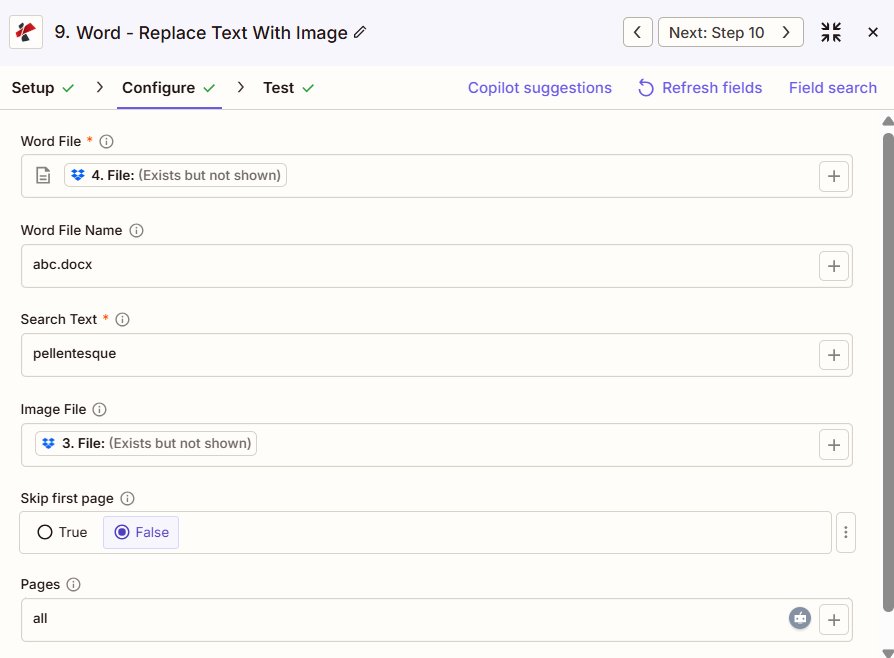
Pannello azioni Sostituisci testo con immagine in Word: File di Word, Cerca testo, File immagine, Salta la prima pagina e Pagine
Parametri
Richiesto nel Zapier Interfaccia utente: File di Word e testo di ricerca. Nome del file di Word, file immagine, salta la prima pagina, pagine, larghezza immagine e altezza immagine sono opzionali, anche se l'azione non ha nulla da inserire senza un file immagine mappato.
| Parametro | Necessario | Cosa fa | Esempio |
|---|---|---|---|
| Word File | Required | The Word document to process, mapped from a previous Zap step. | [Word File] |
| Word File Name | Conditional | Filename with extension for the document being processed. Used for output naming. | abc.docx |
| Search Text | Required | Exact, case-sensitive placeholder text to find. Every matching instance is replaced. | {COMPANY_LOGO} |
| Image File | Conditional | The replacement image, mapped from a previous step. No asterisk in the Zapier UI, but required for the action to insert anything. | [Logo File] |
| Skip First Page | Conditional | True/False toggle. True excludes page one from the replacement even if Pages is set to all. Default False. | False |
| Pages | Conditional | Which pages to search. Accepts all, first, last, or a comma-separated list of page numbers. | all |
| Image Width | Conditional | Width of the inserted image in millimeters, up to 500. Leave blank to use the image's original width. | 50 |
| Image Height | Conditional | Height of the inserted image in millimeters, up to 500. Leave blank to use the image's original height. | 30 |
Quali campi sono inclusi nell'output?
| Campo | Tipo | Cosa contiene |
|---|---|---|
File | URL | Direct URL to the processed Word document with the image inserted. |
File Name | String | The filename without extension. |
Full File Name | String | Complete filename including the .docx extension. |
File Extension | String | File extension of the returned document, .docx. |
Job ID | String | Unique job identifier for tracking this run. |
Trace ID | String | Trace identifier useful when contacting support about a specific request. |
Configurazioni tipiche
Esempi di flusso di lavoroCommon Zapier workflow patterns using Replace Text With Image In Word.
- Un passaggio di approvazione o firma elettronica contrassegna un contratto Modello Word pronto, con un
{SIGNATURE}segnaposto all'interno. - PDF4me Sostituisci il testo con l'immagine in Word con la ricerca del testo impostata su
{SIGNATURE}, File immagine mappato all'immagine della firma memorizzata del firmatario e Pagine impostate su tutte. - Il contratto completato viene inviato alla fase successiva di Zap, come ad esempio un'e-mail o il caricamento su un servizio di archiviazione.
- Viene generato un nuovo documento Word da un modello contenente un
{COMPANY_LOGO}segnaposto. - Il testo di ricerca è impostato sul testo segnaposto e il file immagine mappa il logo del marchio corretto, con l'opzione Salta prima pagina lasciata su Falso in modo che il logo possa apparire anche nella prima pagina.
- Il documento con il marchio passa alla fase di distribuzione o archiviazione.
- Un trigger pianificato si attiva dopo l'aggiornamento dei dati del report e una fase di generazione del grafico produce l'immagine del grafico.
- Sostituire il testo con un'immagine in Word scambia il testo con l'immagine
{CHART_1}Segnaposto per l'immagine del grafico generato, indirizzato a una pagina specifica tramite Pagine. - Il report completato viene inviato automaticamente via e-mail alle parti interessate.
Consigli pratici
Foglio riassuntivo
| Campo | Valore |
|---|---|
| Action | Replace Text With Image In Word |
| Word File | [mapped from previous step] |
| Word File Name | contract_template.docx |
| Search Text | {SIGNATURE} |
| Image File | [mapped from previous step] |
| Skip First Page | False |
| Pages | all |
| Image Width | 50 |
| Image Height | 30 |
Domande frequenti
Azioni correlate
Stessa attività su altre piattaforme
Casi d'uso e applicazioni industriali
- Legal & Professional Services
- Human Resources
- Corporate Communications
- Marketing & Sales
- Firme contrattuali: Inserire le immagini delle firme nei contratti
- Modelli di lettereAggiungere firme alla corrispondenza legale
- Elaborazione degli accordi: Automatizzare l'inserimento della firma negli accordi
- Autenticazione dei documenti: Inserire le immagini di verifica
- lettere di offertaAggiungere le firme dei responsabili alle lettere di offerta
- Manuali per i dipendentiInserire i loghi e le foto aziendali.
- CertificatiAggiungere le firme ai certificati di completamento
- Documenti di policyDocumenti aziendali con inserimento del logo
- Carta intestata: Inserire i loghi nei modelli di lettere
- ProposteAggiungere elementi di branding alle proposte
- RapportiInserire grafici e diagrammi nei modelli di report
- PresentazioniConvertire i dati della presentazione in formato Word con immagini
- ProposteInserire le immagini dei prodotti nelle proposte di vendita
- Casi di studioAggiungi i loghi dei clienti ai modelli di case study
- BrochureInserisci le foto dei prodotti nei modelli delle brochure
- PresentazioniAggiungere immagini dinamiche alle presentazioni di Word