PDF4me Zapier Integrazione
PDF4me Zapier Integrazione consente l'automazione PDF elaborazione dei flussi di lavoro tramite connessione PDF4mele potenti capacità di elaborazione dei documenti con ZapierL'ampio ecosistema di app. Crea flussi di lavoro di automazione sofisticati che elaborano, convertono, uniscono, dividono e manipolano PDF Gestisci automaticamente i documenti in oltre 6.000 applicazioni connesse, senza bisogno di programmazione.
Autenticazione del tuo API Richiesta
Per accedere al PDF4me Web API Attraverso ZapierOgni richiesta deve includere le credenziali di autenticazione corrette. L'autenticazione garantisce una comunicazione sicura e convalida la tua identità come utente autorizzato.
Caratteristiche principali
- Elaborazione automatizzata dei documenti: Convertire, unire, dividere e manipolare PDFautomaticamente in tutto il tuo flusso di lavoro
- Flussi di lavoro multi-app: Connetti PDF4me con Gmail, Dropbox, Google Drive e oltre 6.000 altre applicazioni
- Non è richiesta alcuna conoscenza di programmazione.Il generatore di flussi di lavoro visivo rende l'automazione accessibile a tutti
- Sicurezza di livello aziendale: Sicuro API autenticazione e protezione dei dati con crittografia standard di settore
- Soluzioni scalabiliGestisci singoli documenti o elaborazioni batch con un'infrastruttura cloud affidabile.
- Elaborazione in tempo realeElaborazione e consegna immediate dei documenti per flussi di lavoro con tempistiche stringenti
- Ampia libreria di azioni: Accesso a oltre 80 PDF azioni di elaborazione tra cui conversione, estrazione, modifica e sicurezza
Comprensione Zapier Flussi di lavoro
UN Zap In Zapier è costituito da due componenti principali:
Fattori scatenanti
I trigger sono eventi che avviano il flusso di lavoro di automazione. I trigger più comuni includono:
- Ricezione di una nuova email con allegati
- Aggiungere un nuovo file a Dropbox o Google Drive
- Compilare un modulo o un sondaggio
- Creazione di un nuovo post sui social media
- Pianificazione di eventi o scadenze
Azioni
Le azioni sono i compiti eseguiti dopo che si verifica un evento scatenante. PDF4me fornisce numerose azioni quali:
- Conversione dei file in PDF formato
- Unione multipla PDFS
- Estrazione di testo o dati da documenti
- Aggiunta di filigrane o firme
- Compressione PDFs per l'ottimizzazione dello spazio di archiviazione
Configurazione degli account
Creazione di un Zapier Account
Per iniziare a costruire PDF per automatizzare i flussi di lavoro, avrai bisogno di un Zapier account:
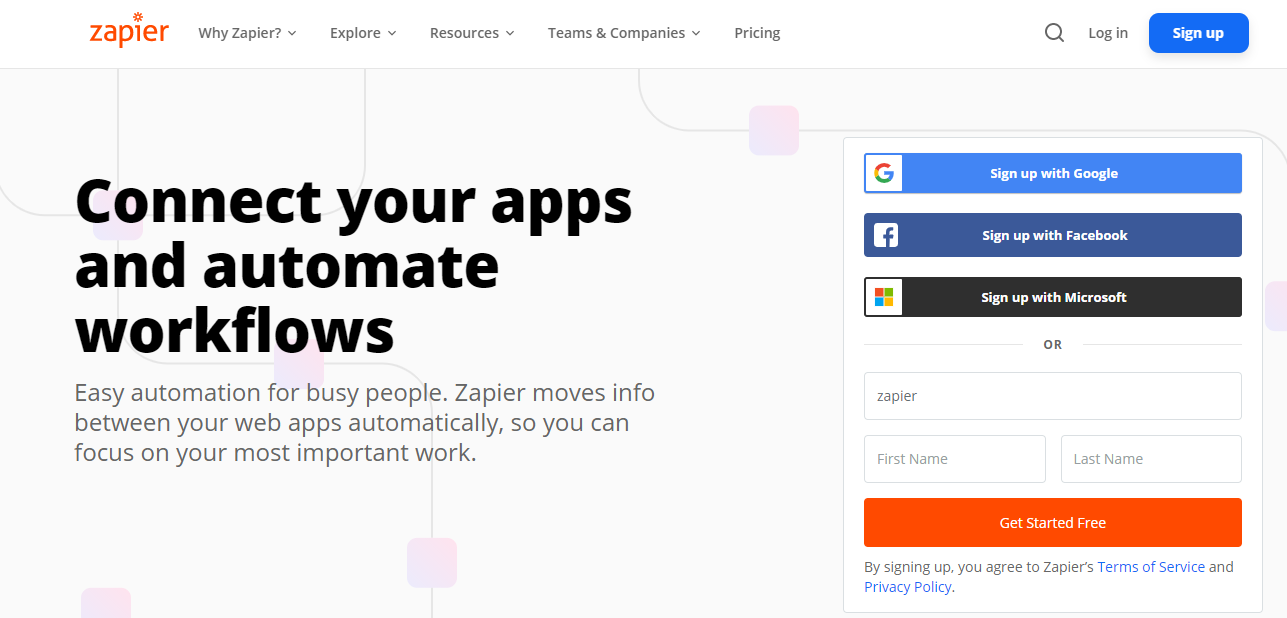
- Opzioni di registrazioneCrea un account utilizzando Google, Facebook, Microsoft o qualsiasi indirizzo email.
- Prova gratuita: Zapier offre una prova gratuita di 14 giorni per Zaps multi-step
- Livelli di account:
- Gratuito: Zap in 2 fasi (1 trigger + 1 azione)
- Piani a pagamento: Fino a 20+ Zaps con passi illimitati
PDF4me Configurazione dell'account
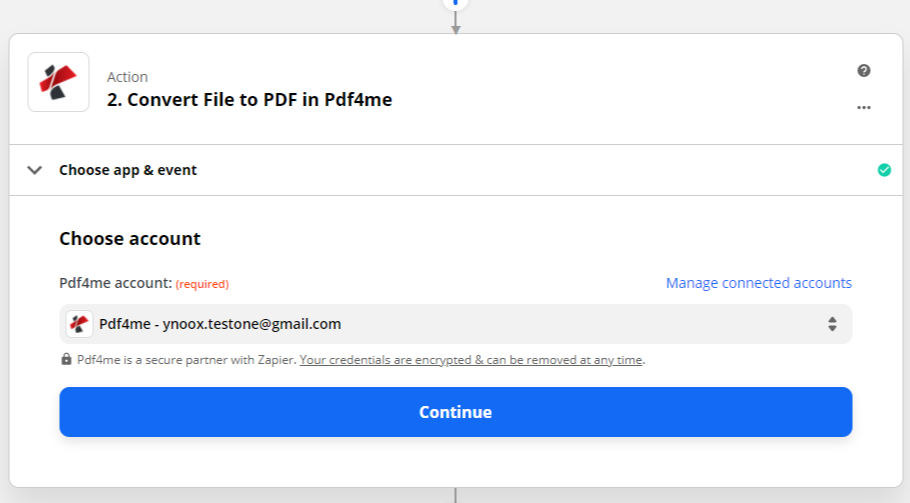
Ora PDF4me ha aggiunto la sua applicazione in Zapier per estendere il suo servizio di automazione. Qualsiasi utente Basic/Pro può accedere al servizio utilizzando i token mostrati nella pagina dell'account. La chiave può essere passata a PDF4me app elencata in Zapier, durante la verifica dell'account. Al termine della verifica, visualizzerai un'email registrata con PDF4me sito come nome account in Zapier.
Creare il tuo primo PDF4me Zap
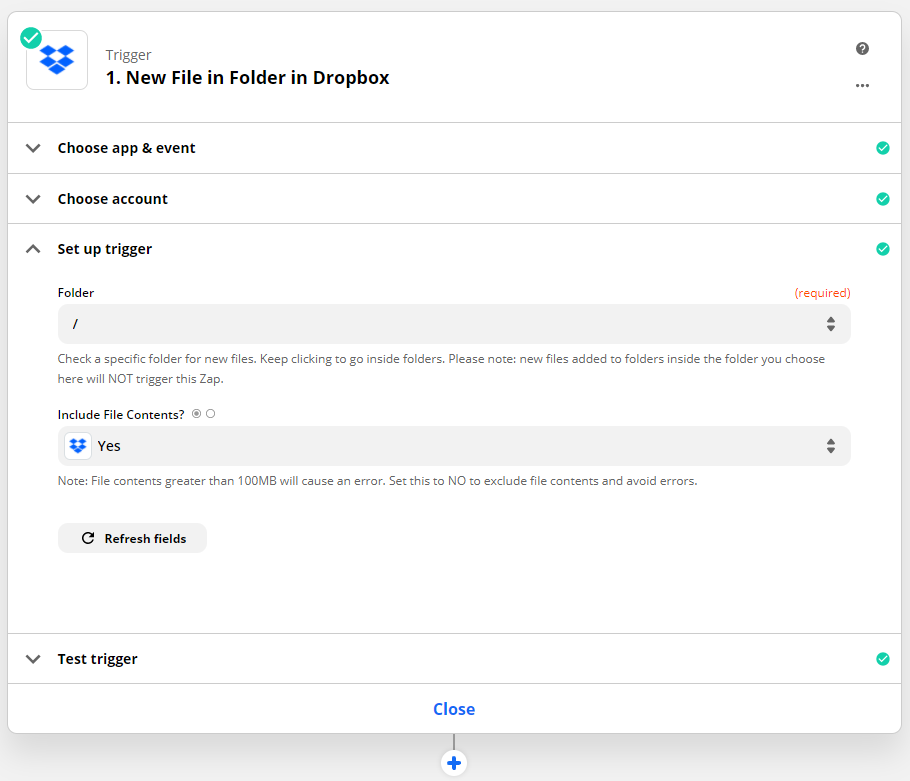
PDF4me Al momento non supporta alcun trigger. Pertanto, potrebbe essere necessario utilizzare un'altra app appropriata per attivare lo zap. Come caso di prova, puoi utilizzare Dropbox con il nuovo trigger file.
Passaggio 1: Scegli il tuo trigger
Per questo esempio useremo Dropbox con un trigger "Nuovo file":
Opzioni di attivazione popolari per PDF Flussi di lavoro:
- E-mail: Nuova email con allegati
- Archiviazione cloud: Nuovi file in Dropbox, Google Drive, OneDrive
- Moduli: Invio di moduli con caricamento di file
- Webhooks: Trigger personalizzati dalle tue applicazioni
Passaggio 2: Aggiungi un'azione
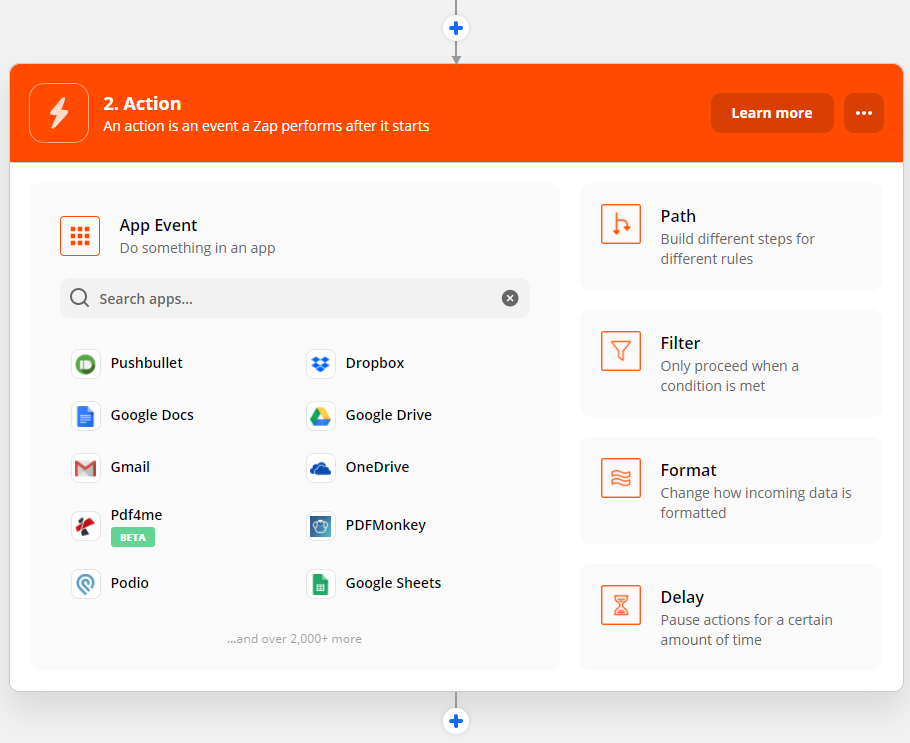
Il secondo passaggio per creare uno zap è "Azione". Scegli PDF4me dall'elenco delle app visualizzate. Insieme a ciò, scegli anche l'azione che desideri eseguire.
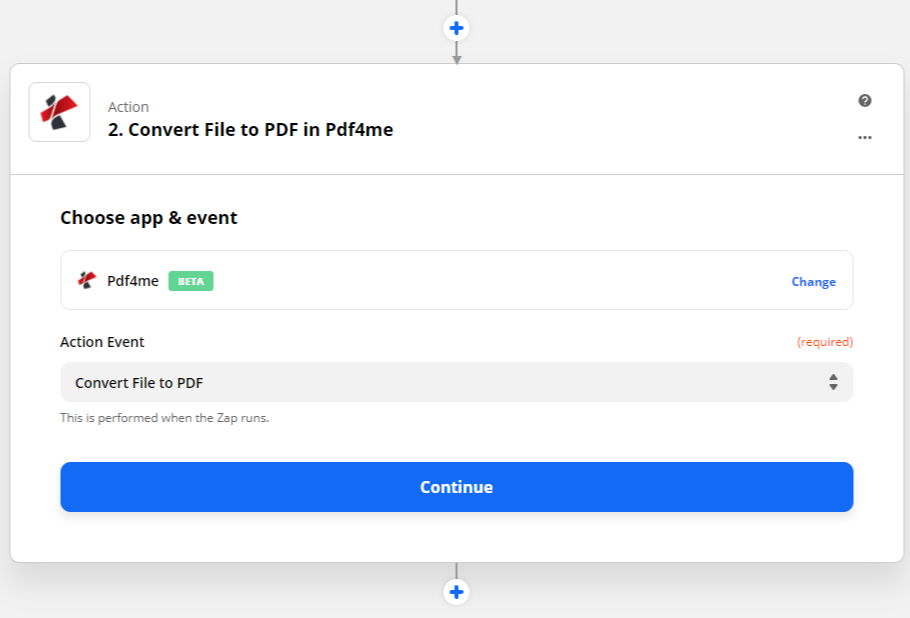
Passaggio 3: Configura la tua azione
Dopo la selezione dell'evento, PDF4me L'app deve verificare l'utente. Dopo la verifica, è possibile utilizzare i campi pertinenti dei passaggi precedenti per passare all'app. PDF4me azione.
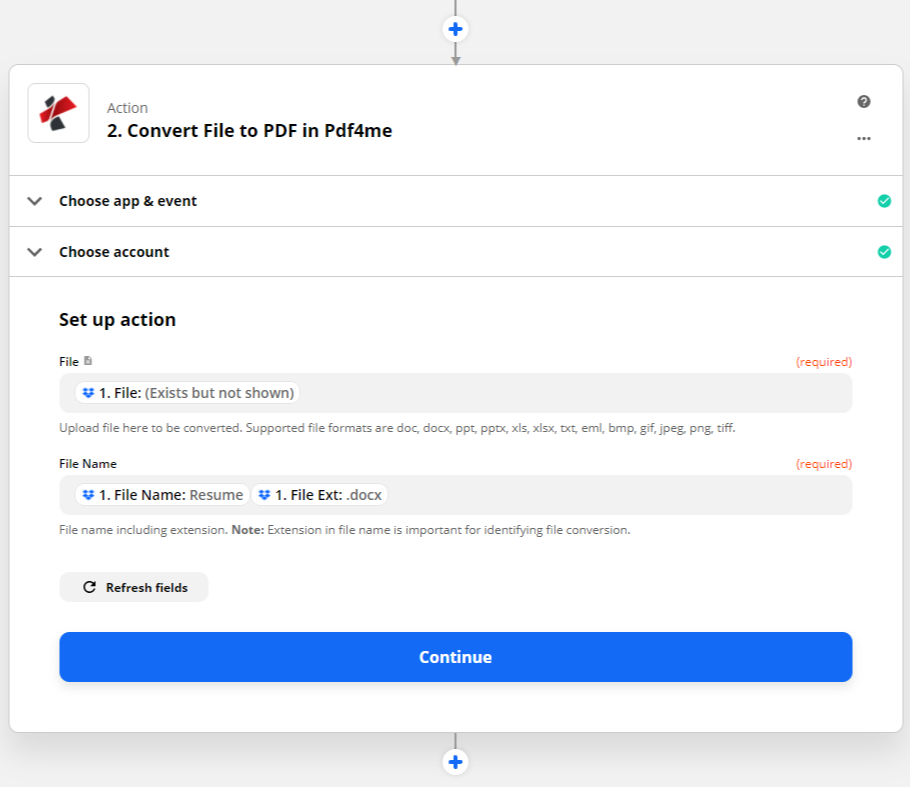
Fase 4: Test e revisione
Una volta compilati tutti i campi obbligatori, testa e rivedi le impostazioni per verificare che funzionino correttamente. Sono disponibili campi come URL del file, Nome del file, Nome completo del file ed Estensione del file, che potranno essere utilizzati per l'app successiva.
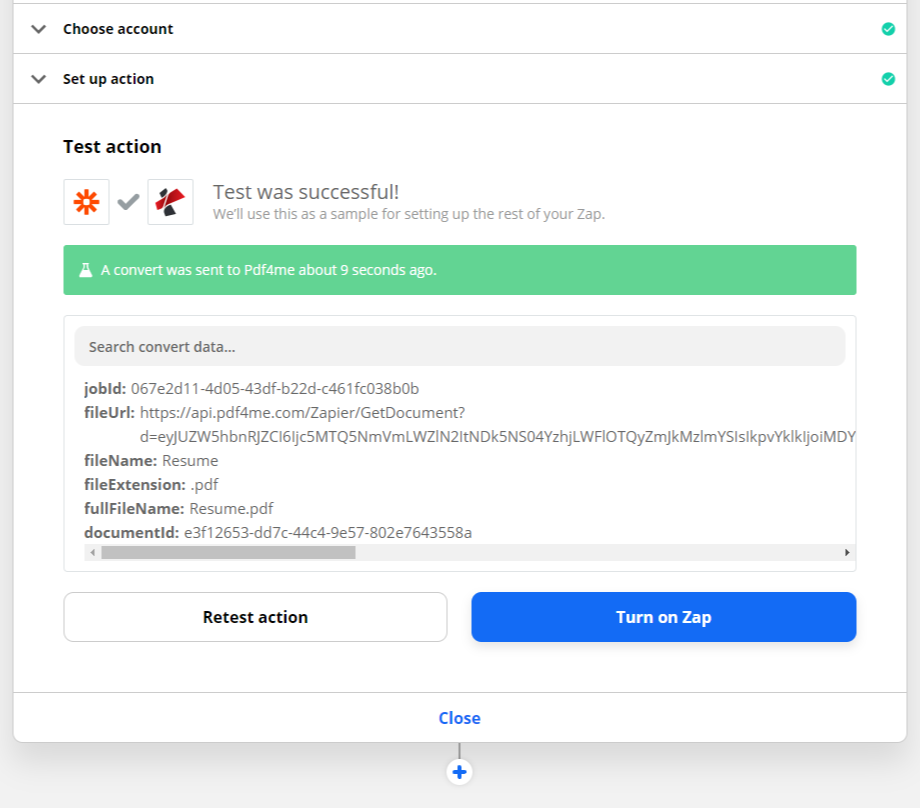
Disponibile PDF4me Azioni
PDF4me offre una suite completa di azioni per Zapier flussi di lavoro:
Conversione di documenti
- Converti in PDF: Trasforma vari formati di file in PDF Documenti
- Convertire un documento Word in PDF: Crea interattivo PDF moduli da documenti Word
- Analizza il documentoEstrarre ed elaborare in modo intelligente il contenuto dei documenti.
Modifica del documento
- Aggiungere i numeri di pagina: Inserire la numerazione delle pagine in PDF Documenti
- Aggiungi filigrane: Applicare filigrane di testo o immagini ai documenti
- Ruota le pagine: Ruota le singole pagine o tutte le pagine in PDF Documenti
Elaborazione dei documenti
- Unisci PDF: Combina più PDF documenti in uno
- PDF divisi: Divide PDFriconoscimento di pagine, testo o codice a barre
- Pagine estraibili: Estrai pagine specifiche da PDF Documenti
Estrazione dei dati
- Testo estratto: Estrai il contenuto testuale da PDF Documenti
- Dati del modulo di estrazione: Recupera i dati del campo del modulo da PDF forme
- Estrarre tabelle: Estrai dati tabellari da PDF Documenti
Sicurezza e ottimizzazione
- Proteggi il PDF: Aggiungi protezione tramite password e crittografia
- Comprimi PDF: Ridurre le dimensioni del file mantenendo la qualità
- Segnaletica digitale: Applicare firme digitali ai documenti
PDF4me Analizzatori di documenti basati sull'IA
Azioni basate sull'IA che leggono qualsiasi documento e restituiscono ogni campo come dati strutturati, senza modelli, senza bisogno di addestramento. Inserisci un file e ottieni una versione pulita. JSON fuori, pronto a mappare nel prossimo Zapier fare un passo.
Prossimi passi
Ora che hai compreso le basi di PDF4me E Zapier integrazione:
- Esplora le azioni disponibili: Sfoglia tutto PDF4me azioni disponibili in Zapier
- Crea il tuo primo Zap: Inizia con un flusso di lavoro semplice per familiarizzare
- Creare flussi di lavoro complessiAggiungere gradualmente automazioni più sofisticate
- Monitorare e ottimizzareMonitora le prestazioni e perfeziona i tuoi flussi di lavoro
- Condividi e impara: Entra in contatto con la comunità per scoprire nuove possibilità
Pronto ad automatizzare il tuo PDF flussi di lavoro? Inizia a creare il tuo primo Zap oggi stesso e scopri la potenza dell'automazione dei documenti senza interruzioni con PDF4me E Zapier!