Estrai collegamenti ipertestuali da PDF In Zapier
PDF4me Estrai collegamenti ipertestuali da PDF è un Zapier azione che attira ogni cliccabile URL fuori da un PDFLivello di annotazione dei link, insieme al numero di pagina in cui appare ciascuno. Usalo per controllare i link prima della consegna, crea un riferimento URL database, oppure alimentare un sistema di verifica dei collegamenti interrotti senza aprire manualmente il file.
Cosa fa questa azione
PDF4me Estrai collegamenti ipertestuali da PDF recupera ogni elemento cliccabile URL e la destinazione del collegamento incorporata in PDF documenti, all'interno del tuo Zapier flusso di lavoro. Utilizza il targeting di pagina per scansionare l'intero documento o pagine specifiche e alimenta il flusso di lavoro estratto URLs in Fogli Google per audit dei link, Airtable per URL database, strumenti di verifica dei link interrotti, audit SEO, scansioni di conformità, registri di migrazione dei contenuti o CRM sistemiSostituisci l'ispezione manuale dei link di Adobe Acrobat con l'estrazione automatizzata attivata da caricamenti su Dropbox, allegati Gmail, invio di moduli o qualsiasi trigger di Zap.
Autenticazione del tuo API Richiesta
Per accedere al PDF4me Web API Attraverso Zapier, ogni azione deve essere autenticata. Clicca Collega un nuovo account la prima volta e incolla il tuo PDF4me API Chiave, gli Zap successivi riutilizzano automaticamente la connessione.
Informazioni importanti da non perdere
2 solo per la pagina 2) o intervalli. Salva API Risparmia tempo sui documenti di grandi dimensioni e produce un output più pulito quando i collegamenti si raggruppano in sezioni note (riferimenti, note a piè di pagina, appendice).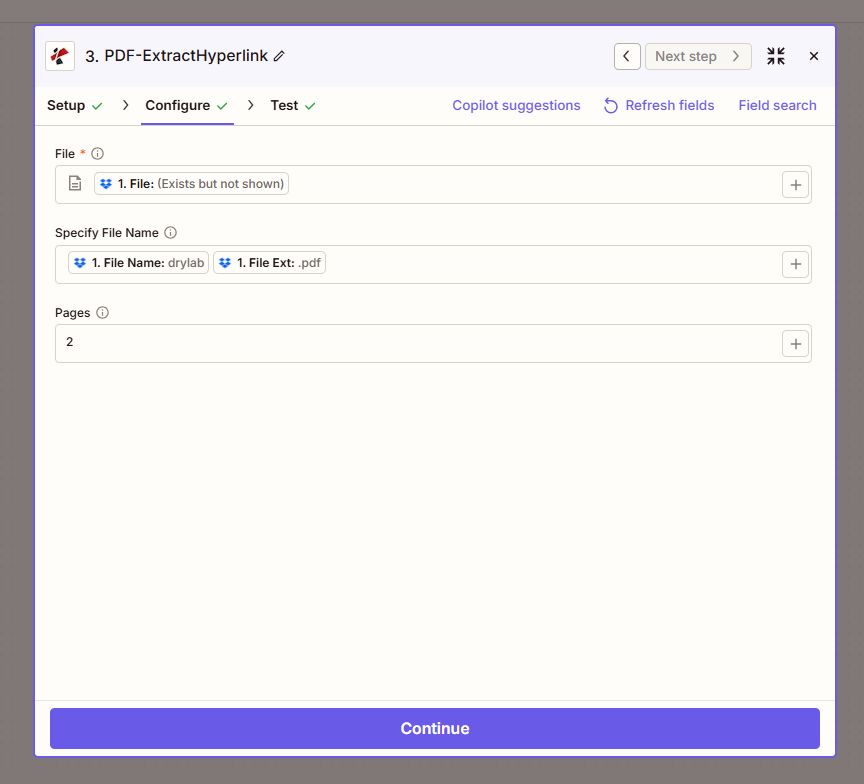
Mappare la PDF file, eventualmente restringere a pagine specifiche ed eseguire, il file estratto URLs sono disponibili nel pacchetto di output pronti per la mappatura successiva.
Parametri
Necessario: Il campo File deve essere mappato a un PDF Fonte. Specificare il nome del file e le pagine (facoltativi, utilizzali per identificare la fonte o restringere l'ambito della scansione).
| Parametro | Necessario | Cosa fa | Esempio |
|---|---|---|---|
| File | Required | Input PDF from a previous Zap step. Map the file output of Dropbox, Google Drive, Gmail attachment, form trigger, or HTTP webhook. | 1. File: (Exists but not shown) |
| Specify File Name | Optional | Output file name identifier. Typically mapped from prior step (1. File Name + 1. File Ext). Used for audit reference in the response. | 1. File Name: drylab + 1. File Ext: .pdf |
| Pages | Optional | Page(s) to scan for hyperlinks. Use a single number (e.g. 2), comma-separated pages (1,2,3), ranges (1-10), or leave blank to scan all pages. | 2 |
Quale valore di pagine devo utilizzare?
(vuoto)Documento completo2Pagina singola1,5,10Pagine specifiche1-10Intervallo di pagineCampi di output
| Campo | Tipo | Cosa contiene |
|---|---|---|
Links / Hyperlinks | Array / Object | List of extracted URLs with page numbers and position metadata. Each entry contains the URL and where it was found in the document. |
File | String | Source file identifier echoed back for audit and tracking: useful when processing many PDFs through the same Zap. |
Come impostare l'estrazione dei collegamenti ipertestuali da PDF In Zapier?
- In Zapier, clicca + per aggiungere una nuova azione e seleziona PDF4me.
- Scegliere Estrai collegamenti ipertestuali da PDF come evento di azione.
- Collega il tuo PDF4me account o incolla il tuo API tasto quando richiesto.
- Mappa File all'output binario di un passaggio precedente: Nuovo file di Dropbox, Nuovo file di Google Drive, allegato di Gmail o payload di webhook.
- Impostazione facoltativa Specificare il nome del file tramite mappatura
File Name + File Extdal passaggio precedente (utile per tracciare quale PDF IL URLs proveniva da). - Impostato Pagine per restringere la scansione a una pagina specifica (ad esempio
2), pagine separate da virgole (1,5,10), una gamma (1-10), oppure lasciare vuoto per scansionare tutte le pagine. - Verifica il passaggio con un campione PDF e verificare l'estratto URLs sembrano corretti nell'output.
- Mappa gli estratti URLs per le azioni successive: Fogli Google (una riga per URL), Airtable (database di collegamento), Webhook di Zapier (controllo dei collegamenti interrotti) o Slack (avviso di audit).
- Attiva lo Zap. Ogni nuovo PDF dal tuo trigger verrà scansionato automaticamente e il suo URLs spinto fino alla tua destinazione.
Esempi di flusso di lavoro
Esempi di flusso di lavoroCommon Zapier workflow patterns using Extract Hyperlinks from PDF.
- Una cartella di Google Drive si attiva quando un nuovo client si interfaccia con PDF viene caricato per la revisione.
- PDF4me Extract Hyperlinks analizza l'intero documento e restituisce tutti i collegamenti ipertestuali URLs.
- UN Zapier Il filtro verifica la presenza di domini interni (intranet.company.com, internal-crm.com, dev.example.com). Se ne viene rilevato uno, il flusso di lavoro si interrompe e Slack invia una notifica all'autore del documento.
- Se solo esterno URLs vengono rilevati, PDF Il documento supera la verifica e viene caricato nella cartella Dropbox condivisa con il cliente.
- Un registro Airtable registra il nome del documento, il numero di collegamenti e il risultato dell'audit per la rendicontazione di conformità. Previene l'esposizione accidentale di informazioni interne URLs nei materiali destinati ai clienti.
- Un trigger di Dropbox si attiva quando viene caricato un nuovo manoscritto, white paper o rapporto di ricerca per la pubblicazione.
- PDF4me La funzione "Estrai collegamenti ipertestuali" si concentra sulla sezione dei riferimenti bibliografici (pagine = 25-30 per un articolo tipico).
- Ciascuno estratto URL viene aggiunto a un "Riferimento" di Airtable URLs"base con titolo del documento, numero di pagina e originale URL.
- Uno Zap programmato ogni notte scorre i record di Airtable ed esegue un HTTP richiesta HEAD contro ciascuno URL Per verificare lo stato. Gli errori 404, i reindirizzamenti o i timeout vengono segnalati nella sezione "Collegamenti interrotti".
- Un foglio di calcolo Google, visibile agli autori, evidenzia i documenti con riferimenti errati, aiutando i redattori a correggere le citazioni prima della pubblicazione finale.
- Una nuova brochure di marketing o un documento di una pagina PDF viene caricato su un SharePoint cartella prima del lancio della campagna.
- PDF4me Extract Hyperlinks analizza l'intero PDF e restituisce ogni collegamento con i riferimenti alla pagina.
- UN Zapier Il filtro o il passaggio del codice convalida ciascuno URL Contiene i parametri UTM della campagna (utm_source, utm_medium, utm_campaign): qualsiasi link privo di UTM viene segnalato.
- Un registro di Google Sheet cattura la brochure, l'estratto URLse il loro stato UTM. Il team di marketing esamina e corregge i parametri di tracciamento mancanti prima del lancio.
- Una volta tutto URLs Una volta superata la convalida UTM, un messaggio su Slack conferma che la brochure è pronta per il lancio e avvia la fase successiva del flusso di lavoro della campagna.