Aggiorna righe in Excel In Zapier
PDF4me Aggiorna righe in Excel è un Zapier azione che modifica le righe del foglio di calcolo esistenti sul posto da un JSON array, che associa i nomi delle proprietà alle intestazioni delle colonne. Usalo per sincronizzare CRM È possibile registrare dati, aggiornare le giacenze di magazzino o mantenere i report allineati con un database, il tutto senza modificare le formule o il layout del foglio di calcolo.
Autenticazione del tuo API Richiesta
Per accedere al PDF4me Web API Attraverso Zapier, ogni richiesta deve includere credenziali di autenticazione adeguate. L'autenticazione garantisce una comunicazione sicura e convalida la tua identità come utente autorizzato, consentendo un'integrazione perfetta tra il tuo Zapier flussi di lavoro e PDF4mepotente Excel servizi di aggiornamento dati.
Informazioni importanti da non perdere
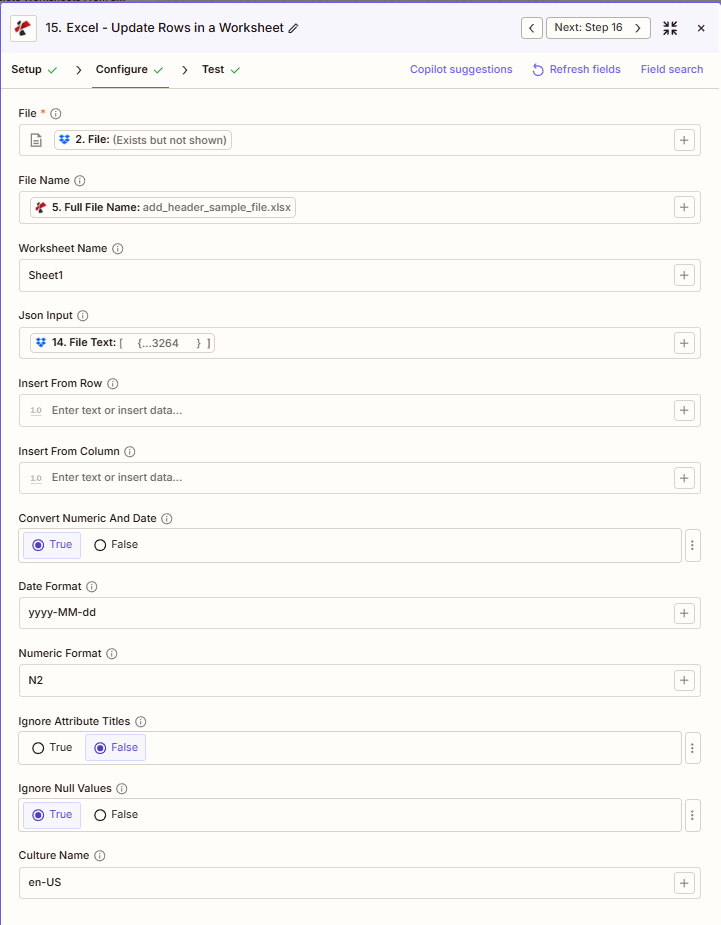
[{"Name":"John","Age":31}]. Ogni oggetto nell'array aggiorna una riga; i nomi delle proprietà vengono confrontati con il tuo Excel intestazioni di colonna.2 per saltare l'intestazione). Per aggiungere righe invece, utilizzare Aggiungi righe.:::suggerimento File mappa e input JSON dai passaggi precedenti Utilizzare il + pulsante accanto a File E Nome del file mappare dai passaggi Zap precedenti Mappa Input JSON da un passaggio che produce JSON matrice (ad esempio, API risposta, Testo del file da Analizza CSV). Il Excel Il file deve contenere il contenuto completo, non solo riferimenti del tipo "Esiste ma non viene visualizzato".
:::
Come fa Update Rows a far corrispondere i miei dati JSON a Excel colonne?
Update Rows legge la riga di intestazione del foglio di lavoro e abbina ogni nome di proprietà nel tuo Input JSON array in un'intestazione di colonna con lo stesso nome. Imposta Ignora i titoli degli attributi A True per la corrispondenza senza distinzione tra maiuscole e minuscole, utile quando i nomi dei campi del sistema di origine non corrispondono esattamente Excel's involucro (ad esempio, un CRM esportare utilizzando customerName contro un Excel intestazione Customer Name).
Qual è la differenza tra Aggiorna righe e Aggiungi righe?
Aggiorna righe sovrascrive i dati nelle righe già esistenti, a partire dalla posizione impostata da Inserisci dalla riga E Inserisci dalla colonna. Non crea mai nuove righe. Se il tuo JSON L'array ha più record rispetto alle righe esistenti sotto la posizione iniziale, utilizzare Aggiungi righe per aggiungere invece, oppure combinare entrambe le azioni in uno Zap: Aggiorna righe per gli ID esistenti, Aggiungi righe per quelli nuovi.
Caratteristiche principali
- Aggiornamenti in loco: Modifica le celle esistenti; l'input JSON deve essere un JSON vettore
- Corrispondenza dell'intestazione: I nomi delle proprietà corrispondono Excel intestazioni di colonna
- Inserisci da riga / Inserisci da colonna: posizione iniziale basata su 1 (ad esempio, riga 2 per saltare le intestazioni)
- Convertire numeri e date: True = converti le stringhe in Excel numeri/date
- Formato data / Formato numerico: Applica la formattazione quando la conversione è abilitata
- Ignora i valori nulli: Vero = salta i valori nulli; Falso = aggiorna a vuoto
- Ignora i titoli degli attributi: Corrispondenza dell'intestazione senza distinzione tra maiuscole e minuscole quando True
Parametri
Elenco completo dei parametri per l'azione Aggiorna righe. I nomi dei parametri corrispondono a Zapier configurazione UI.
- Mappa File Excel) E Nome del file dal passaggio precedente
- Mappa Input JSON JSON matrice da API, Analizza il file CSV o un altro passaggio)
- Impostato Nome del foglio di lavoro (Foglio predefinito 1)
- Impostato Inserisci dalla riga E Inserisci dalla colonna (basato su 1; tipicamente 2, 1 per le righe di dati)
- Specificare Convertire numeri e date, Formato data, Formato numerico, Ignora i valori nulli
Necessario: Input file e JSON. L'input JSON deve essere un JSON array, avvolgi i singoli oggetti in [...].
| Parametro | Necessario | Cosa fa | Esempio |
|---|---|---|---|
| File | Required | Excel file content, mapped from a previous step. Must provide full binary content, not a reference labeled Exists but not shown. | 2. File from Step 2 |
| File Name | Conditional | Excel filename with .xlsx or .xls extension. | add_header_sample_file.xlsx |
| Worksheet Name | Conditional | Target worksheet name. Defaults to Sheet1 when left blank. | Sheet1 |
| Json Input | Required | JSON array where each object updates one row. Property names are matched against Excel column headers. | [{"Name":"John","Age":31}] |
| Insert From Row | Conditional | 1-based first row to update. Use 2 to skip the header row. | 2 |
| Insert From Column | Conditional | 1-based column offset used for header matching. | 1 |
| Convert Numeric And Date | Conditional | When True, converts JSON string values into native Excel numbers and dates. | True |
| Date Format | Conditional | Excel date format applied when Convert Numeric And Date is True. | yyyy-MM-dd |
| Numeric Format | Conditional | Excel numeric format applied when Convert Numeric And Date is True. | N2 |
| Ignore Attribute Titles | Conditional | When True, matches JSON property names to column headers case-insensitively. | False |
| Ignore Null Values | Conditional | When True, null values in Json Input are skipped instead of clearing the cell. | True |
| Culture Name | Conditional | Locale used to interpret dates and numbers during conversion. | en-US |
Cosa restituisce l'azione Aggiorna righe?
IL PDF4me Aggiorna righe in Excel l'azione restituisce il modificato Excel file da utilizzare nei passaggi Zap successivi. Il formato di output è comune a tutti PDF4me Excel azioni di restituzione file In Zapier.
| Campo | Tipo | Cosa contiene |
|---|---|---|
Job Id | String | Unique identifier for the Zapier job execution. |
File Url | URL | API endpoint to download the updated Excel file. Map this to the next step’s file input. |
Alternate File Url | URL | Alternate download URL with the filename embedded in the path. |
File Name | String | Base filename without extension. |
File Extension | String | File extension of the output file. |
Full File Name | String | Complete filename with extension. |
Document Id | String | Unique identifier for the processed document. |
File Size | Number | Size of the output file in bytes. |
- JSON
- Zap Integration
Esempio JSON produzione URL(viene mostrato solo il formato, non i link funzionanti):
{
"Job Id": "969f2da3-f10a-49bf-b084-6fc4759991ec",
"File Url": "api.pdf4me.com/Zapier/GetDocument?d=...",
"Alternate File Url": "api.pdf4me.com/Zapier/GetAltDocument/.../add_header_sample_file.xlsx",
"File Name": "add_header_sample_file",
"Full File Name": "add_header_sample_file.xlsx",
"File Extension": ".xlsx",
"Document Id": "...",
"File Size": 212764
}
Utilizzo + mappare URL del file O URL del file alternativo al passaggio successivo, Drive, Dropbox, Email o un altro PDF4me Excel azione.
Configurazioni tipiche
Consigli pratici
Set di angoli Inserisci dalla riga A 2 quando il foglio di lavoro ha una riga di intestazione nella riga 1, altrimenti l'intestazione stessa viene sovrascritta.
Utilizzo Ignora i valori nulli = Vero quando il tuo JSON La sorgente invia solo i campi modificati, quindi le celle non correlate non vengono cancellate e rese vuote.
Prova con un piccolo JSON array (1-2 oggetti) prima per confermare la corrispondenza dell'intestazione prima di eseguire l'operazione su un set di dati completo.
Foglio riassuntivo
- Solo righe esistenti: utilizzare Aggiungi righe per aggiungerne di nuovi.
- L'input JSON è sempre un array, racchiudere i singoli oggetti in
[...]. - La corrispondenza dell'intestazione è sensibile alle maiuscole e minuscole a meno che Ignora i titoli degli attributi è vero.
- Impostato Convertire numeri e date Imposta su True per mantenere numeri e date nel formato nativo, non come testo.
- Mappa il contenuto completo del file in File, mai un riferimento "Esiste ma non viene mostrato".
Esempi di scenari
IL PDF4me Aggiorna righe in Excel azione in Zapier Fornisce modelli di scenario completi progettati per le reali esigenze di sincronizzazione dei dati:
- Database Sync
- API Data Refresh
- CRM Data Update
- Inventory Refresh
Database automatizzato-Excel Scenario di sincronizzazione
Mantieni il tuo Excel I report vengono sincronizzati automaticamente con le modifiche del database:
Completare i passaggi dello scenario:
- Grilletto: Il trigger programmato si attiva ogni 4 ore per l'aggiornamento dei dati
- Database di interrogazione: Esegui SQL query per recuperare i record aggiornati dall'ultima sincronizzazione
- Guadagno JSON: Converti SQL risultati a JSON formato array con nomi di proprietà appropriati
- Ottenere Excel RapportoScarica il modello del report principale da Google Drive
- Aggiorna righe: File mappa, Nome file, Input JSON (dal passaggio 3); imposta Nome foglio di lavoro, Inserisci dalla riga = 2, Converti numerico e data = Vero, Ignora valori nulli = Vero, Formato data = MM/gg/aaaa, Formato numerico = $#,##0.00
- Risultato del caricamento: Mappa URL del file dall'output a Google Drive sostituendo la vecchia versione
- Invia un'e-mail al team: Inviare al team la notifica del completamento dell'aggiornamento dei dati
- Sincronizzazione dei log: Timestamp di sincronizzazione dei record e conteggio dei record nel registro di sincronizzazione
Cosa si ottiene in questo modo:
- Sincronizza i record del database con Excel automaticamente secondo una programmazione
- Elimina l'inserimento manuale dei dati tra il database e il report
- Mantiene Excel report allineati allo stato attuale del database
- Conserve Excel formule e formattazione durante l'aggiornamento dei dati
API automatizzata da-Excel Scenario di aggiornamento dei dati
Mantenere Excel dashboard aggiornate automaticamente con dati provenienti da API esterne:
Completare i passaggi dello scenario:
- Grilletto: L'aggiornamento orario programmato dei dati viene eseguito ogni ora
- Chiamata REST API: Esegui HTTP Accedi al servizio di analisi esterno
- Analizza la risposta: Estratto JSON matrice da API corpo di risposta
- Trasformazione dei dati: Applicare calcoli e trasformazioni della logica aziendale
- Ottenere Excel Pannello di controllo: Recupera la dashboard in tempo reale da Dropbox
- Aggiorna righe: File mappa, Nome file, Input JSON (API dati); imposta Inserisci da riga = 2, Converti numerico e data = vero, Nome cultura = en-US
- Risultato del caricamento: Mappa URL del file dall'output a Dropbox
Cosa si ottiene in questo modo:
- Rinfresca il Excel dashboard con dati API a cadenza periodica
- Fornisce visibilità quasi in tempo reale in un ambiente familiare Excel formato
- Formatta automaticamente numeri e date dalle risposte API
- Preserva la struttura del dashboard, le formule e i grafici durante l'aggiornamento dei dati.
CRM automatizzato-Excel Scenario di aggiornamento
Sincronizzare Excel report con aggiornamenti automatici delle opportunità CRM:
Completare i passaggi dello scenario:
- Grilletto: Il webhook riceve CRM evento di aggiornamento sulle opportunità
- Scopri i dettagli dell'opportunità: Domanda CRM per il record completo delle opportunità
- Trovare Excel Riga: Ricerca Excel riga ID opportunità di corrispondenza
- Creare JSON Aggiornamento: Costruire JSON oggetto con campi aggiornati
- Ottenere Excel Rapporto: Recupera il monitoraggio delle opportunità Excel da Google Drive
- Aggiorna righe: File mappa, Nome file, Input JSON; imposta Ignora titoli attributi = Vero, Formato numerico = $#,##0.00
- Risultato del caricamento: Mappa URL del file dall'output a Google Drive
- Invia un'e-mail al responsabile vendite: Invia notifica di aggiornamento opportunità
Cosa si ottiene in questo modo:
- Mantiene aggiornati i record delle opportunità in Excel automaticamente come il CRM cambiamenti
- Allinea Excel rapporti con CRM stato senza copia-incolla manuale
- Maniglie di accoppiamento dell'intestazione flessibile CRM variazioni del nome del campo
- Riduce il CRM manualeExcel inserimento dati
Scenario di aggiornamento automatico del livello di inventario
Mantenere Excel Fogli di inventario sincronizzati con i livelli di stock in tempo reale:
Completare i passaggi dello scenario:
- Grilletto: Evento di aggiornamento dell'inventario dal sistema di gestione del magazzino
- Ricevi aggiornamenti sui livelli di stock: Interroga il database dell'inventario per i livelli attuali
- Formato inventario JSON: Converti in array JSON con SKU e quantità
- Ottieni l'inventario Excel: Recupera l'inventario principale Excel da SharePoint
- Aggiorna righe: File mappa, Nome file, Input JSON; imposta Inserisci dalla riga = 2, Ignora valori nulli = Vero, Formato numerico = 0
- Risultato del caricamento: Mappa URL del file dall'output a SharePoint
- Avvisi di attivazione: Verifica la disponibilità a magazzino e invia avvisi se necessario
Cosa si ottiene in questo modo:
- Aggiorna i livelli di inventario SKU in Excel dal sistema di magazzino
- Fornisce visibilità attuale dell'inventario in Excel formato
- Riduce l'inserimento manuale dei dati di inventario e le relative operazioni di riconciliazione.
- Supporta una gestione proattiva delle scorte con dati aggiornati
Casi d'uso e applicazioni industriali
- Sales & Marketing
- Finance & Accounting
- Human Resources
- Operations & Supply Chain
- Aggiornamenti sulle opportunità CRMModifica le righe delle opportunità in Excel con lo stato, gli importi e le date di chiusura più recenti.
- Aggiornamento delle prestazioni della campagnaAggiorna le righe delle metriche della campagna con impressioni, clic e conversioni attuali.
- Aggiornamenti del punteggio di vantaggioAggiorna i dati di lead scoring nei fogli di monitoraggio Excel provenienti dall'automazione del marketing.
- Sincronizzazione del database clientiAggiornare le righe del record del cliente con le informazioni di contatto e la cronologia degli acquisti più recenti.
- Aggiornamenti sulle previsioni di vendita: Modifica le righe di previsione con i dati aggiornati della pipeline e le probabilità di successo
- Aggiornamenti delle transazioniModifica le righe delle transazioni con importi, date o codici di conto corretti.
- Aggiornamento del saldo del contoAggiorna le righe del saldo del conto con i saldi correnti del sistema contabile.
- Aggiornamenti sul monitoraggio del budget: Modifica le righe di spesa effettiva nei modelli di budget rispetto a quelli effettivi
- Aggiornamenti del rendiconto speseAggiornare le righe delle spese con lo stato di approvazione e gli importi di rimborso.
- Aggiornamenti sullo stato delle fattureAggiorna le righe della fattura con lo stato e le date di pagamento dal sistema di fatturazione.
- Aggiornamento dei dati dei dipendentiModifica le righe dei dipendenti con promozioni, variazioni di stipendio e trasferimenti di reparto.
- Aggiornamenti sulle presenzeAggiornare le righe relative alle presenze con gli orari di entrata/uscita corretti e l'utilizzo dei permessi retribuiti.
- Aggiornamenti del punteggio di prestazione: Aggiorna le righe del punteggio della recensione con valutazioni aggiornate e progressi verso l'obiettivo
- Aggiornamenti sull'iscrizione ai benefitModifica le righe di iscrizione con le selezioni del piano e le modifiche ai familiari a carico.
- Aggiornamenti sullo stato della formazioneAggiornare le righe relative al completamento della formazione con le date e lo stato di certificazione.
- Aggiornamenti dei livelli di inventario: Modifica le righe relative ai livelli di stock con aggiornamenti in tempo reale delle quantità provenienti dal magazzino
- Aggiornamenti sullo stato dell'ordineAggiorna le righe dell'ordine con lo stato attuale di evasione e spedizione.
- Aggiornamenti sulla produzioneAggiornare le righe del ciclo di produzione con la produzione effettiva, i tempi di inattività e i parametri di qualità.
- Aggiornamenti dai fornitoriModifica le righe dei fornitori con informazioni di contatto, tempi di consegna e prezzi aggiornati.
- Aggiornamenti sullo stato delle apparecchiatureAggiorna le righe delle apparecchiature con le date di manutenzione e lo stato operativo.