Sblocca Excel In Zapier
PDF4me Sblocca Excel è un Zapier azione che rimuove la protezione tramite password da Excel Consente di proteggere i file attraverso tutti e tre i livelli di protezione: crittografia dei file, blocco della struttura della cartella di lavoro e blocco del contenuto dei fogli di lavoro, in un unico passaggio. Utilizzalo per modificare modelli protetti, sbloccare file archiviati per riutilizzarli o rimuovere le password prima di unire i dati dei fogli di calcolo. Il file sbloccato viene restituito per il passaggio successivo di Zap.
Cosa fa questa azione
Prende un protetto Excel Questa azione sblocca la cartella di lavoro da un passaggio Zap precedente e rimuove ogni livello di protezione per cui è stata fornita una password: Password di sicurezza all'apertura (crittografia del file), Password di protezione della cartella di lavoro (struttura dei fogli) e Password di protezione dei fogli di lavoro (contenuto delle celle). Se viene fornita più di una password, l'azione le prova in ordine logico per ogni livello, anziché richiedere una corrispondenza esatta per un campo specifico. È possibile selezionare fogli specifici con Fogli di lavoro per nome o Fogli di lavoro per indice, oppure lasciare entrambi i campi vuoti per sbloccare l'intera cartella di lavoro.
Autenticazione del tuo API Richiesta
Per accedere al PDF4me Web API Attraverso Zapier, ogni richiesta deve includere credenziali di autenticazione adeguate. L'autenticazione garantisce una comunicazione sicura e convalida la tua identità come utente autorizzato, consentendo un'integrazione perfetta tra il tuo Zapier flussi di lavoro e PDF4me'S Excel sblocco dei servizi.
Informazioni importanti da non perdere
:::suggerimento File mappa e nome file dai passaggi precedenti Usa il + pulsante accanto a File E Nome del file per mappare dai passaggi Zap precedenti. Puoi usare URL del file E Nome completo del file da un precedente PDF4me Excel azione, come ad esempio Secure Excel.
:::
:::avviso File: (Esiste ma non viene visualizzato) Se nel campo File viene visualizzato "File: (Esiste ma non viene visualizzato)" e si verificano errori, selezionare l'opzione che fornisce l' contenuto completo del file invece. Vedi Zapier e Power Automate Suggerimenti Per maggiori dettagli.
:::
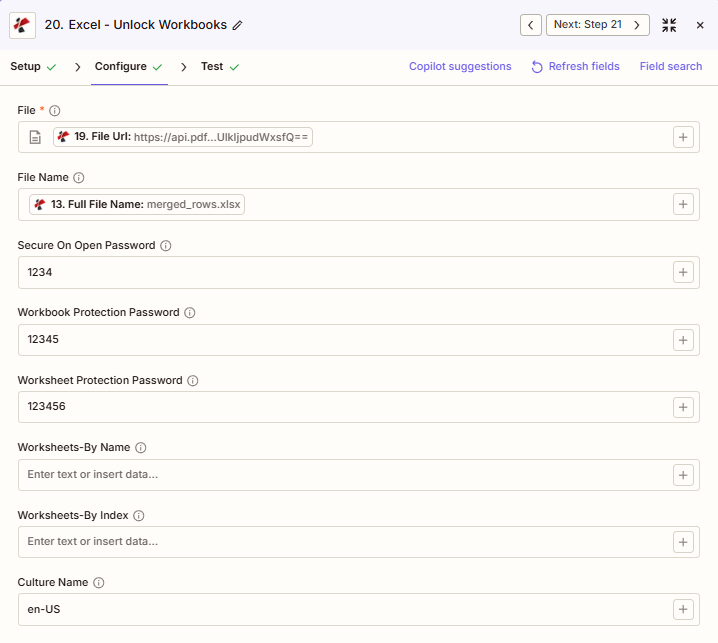
Quali sono le caratteristiche principali di Unlock? Excel?
- Sblocco a tre livelliPassword di sicurezza all'apertura, password di protezione della cartella di lavoro, password di protezione del foglio di lavoro
- Fallback intelligente della password: prova le password fornite in ordine logico per ogni livello
- Obiettivo del foglio di lavoro: Fogli di lavoro per nome o Fogli di lavoro per indice, lasciare vuoto per tutti
- Supporto culturale: Nome della cultura per l'elaborazione specifica della regione
Parametri
Elenco completo dei parametri per lo sblocco Excel azione. I nomi dei parametri corrispondono a Zapier configurazione UI mostrato nello screenshot qui sopra.
- Mappa File Excel) E Nome del file da un passaggio precedente
- Impostato Password sicura all'apertura se il file è crittografato per impedirne l'apertura
- Impostato Password di protezione della cartella di lavoro E Password di protezione del foglio di lavoro se questi strati vengono applicati
- Impostazione facoltativa Fogli di lavoro - Per nome O Fogli di lavoro - Per indice; lasciare vuoto per tutti i fogli
| Parametro | Necessario | Cosa fa | Esempio |
|---|---|---|---|
| File | Required | Protected Excel file to unlock. Map from a previous step. Must provide full file content. | [19. File Url] |
| File Name | Conditional | Excel filename, used for output file identification. | merged_rows.xlsx |
| Secure On Open Password | Conditional | Password to open the encrypted file. Removes file-open encryption. | 1234 |
| Workbook Protection Password | Conditional | Password for the workbook structure lock. Removes the sheet add/delete/rename restriction. | 12345 |
| Worksheet Protection Password | Conditional | Password for the worksheet content lock. Removes the cell-editing restriction. | 123456 |
| Worksheets-By Name | Conditional | Comma-separated worksheet names to target. Empty targets all worksheets. | Sheet1, Summary |
| Worksheets-By Index | Conditional | Comma-separated 0-based worksheet positions to target. Empty targets all worksheets. | 0, 1, 2 |
| Culture Name | Conditional | Locale used when processing region-specific number and date formats. | en-US |
Fornire solo le password effettivamente presenti nel file
Lascia vuoto il campo della password se il livello di protezione corrispondente non è mai stato applicato. Inserire una password errata per un livello inesistente non ha alcun effetto; l'azione rimuove solo le protezioni presenti e corrispondenti.
Importante: Soltanto File È richiesto. Fornire una password per ogni livello di protezione effettivamente presente sul file; se viene fornita più di una password candidata, l'azione le proverà in ordine logico.
Cosa significa sbloccare? Excel Ritorno?
IL PDF4me Sblocca Excel l'azione restituisce lo sbloccato Excel file da utilizzare nei passaggi Zap successivi. Il formato di output è comune a tutti PDF4me Excel azioni in Zapier.
API punto di accesso per scaricare lo sbloccato Excel file. Associa questo al file di input del passaggio successivo.
api.pdf4me.com/Zapier/GetDocument?d=...Download alternativo URL con il nome del file nel percorso.
api.pdf4me.com/Zapier/GetAltDocument/.../merged_rows.xlsx| Campo | Tipo | Cosa contiene |
|---|---|---|
Job Id | String | Unique identifier for the Zapier job execution. |
File Url | URL | API endpoint to download the unlocked Excel file. |
Alternate File Url | URL | Alternate download URL with the filename in the path. |
File Name | String | Base filename without extension. |
File Extension | String | File extension of the returned file, e.g. .xlsx. |
Full File Name | String | Complete filename with extension. |
Document Id | String | Unique identifier for the processed document. |
File Size | Number | Size of the output file in bytes. |
- JSON
- Zap Integration
Esempio JSON produzione URL(viene mostrato solo il formato, non i link funzionanti):
{
"Job Id": "969f2da3-f10a-49bf-b084-6fc4759991ec",
"File Url": "api.pdf4me.com/Zapier/GetDocument?d=...",
"Alternate File Url": "api.pdf4me.com/Zapier/GetAltDocument/.../merged_rows.xlsx",
"File Name": "merged_rows",
"Full File Name": "merged_rows.xlsx",
"File Extension": ".xlsx",
"Document Id": "07386627-184a-44b2-a040-5ea2712a4bc5",
"File Size": 212764
}
Utilizzo + mappare URL del file O URL del file alternativo al passaggio successivo, Drive, Dropbox, Email o un altro PDF4me Excel azione (ad esempio, Aggiorna righe, Proteggi Excel).
Questa struttura di output è condivisa tra Sblocca Excel, Proteggi Excel, Aggiorna righee altri PDF4me Excel azioni in Zapier. IL URLI valori sono temporanei, utilizzali nel passaggio successivo prima che scadano.
Configurazioni tipiche
Esempi di flusso di lavoroCommon Zapier workflow patterns using Unlock Excel.
- Un trigger pianificato si attiva quando è previsto un aggiornamento ricorrente del modello.
- PDF4me Sblocca Excel Mappa il file e il nome del file dal modello memorizzato e fornisce le password note di Protezione all'apertura e Protezione cartella di lavoro, lasciando vuoti i campi Fogli di lavoro per nome e Fogli di lavoro per indice per sbloccare tutti i fogli.
- La funzione Aggiorna righe inserisce i dati del periodo corrente nel modello ora modificabile.
- PDF4me Sicuro Excel Riapplica la protezione con una nuova password prima che il file venga salvato nuovamente nella libreria.
- Un trigger programmato esegue una sincronizzazione dei dati notturna.
- PDF4me Sblocca Excel mappa la cartella di lavoro dei dati master protetti da SharePoint, fornisce la sua password di sicurezza all'apertura da un archivio sicuro e imposta la funzione Fogli di lavoro per nome sui fogli specifici che necessitano di aggiornamento.
- La funzione Aggiorna righe scrive i nuovi record, recuperati dal database di produzione, nei fogli di calcolo ora sbloccati.
- PDF4me Sicuro Excel riapplica la protezione originale prima che il file venga caricato nuovamente su SharePoint.
- Un trigger si attiva quando un file viene spostato in una cartella di archiviazione a lungo termine.
- PDF4me Sblocca Excel mappa il file protetto e fornisce la password corrispondente tra le tre effettivamente presenti nel file, lasciando vuoto il campo di destinazione del foglio di lavoro per sbloccare l'intera cartella di lavoro.
- Il file sbloccato viene caricato in un archivio a freddo, dove i file archiviati rimangono accessibili senza la necessità di gestire password.
Consigli pratici
Foglio riassuntivo
| Campo | Valore |
|---|---|
| Action | Unlock Excel |
| File | [Mapped from previous step] |
| Secure On Open Password | 1234 |
| Workbook Protection Password | 12345 |
| Worksheet Protection Password | 123456 |
| Worksheets-By Name | (empty for all) |
| Culture Name | en-US |
Domande frequenti
Azioni correlate
Stessa attività su altre piattaforme
Casi d'uso e applicazioni industriali
- Finance & Accounting
- Legal & Professional
- Human Resources
- Operations
- Aggiornamenti del modello di budget: sblocca i modelli di budget protetti per l'aggiornamento annuale e l'aggiornamento dei dati
- Modifiche al modello finanziario: rimuovere la protezione dai modelli finanziari per gli aggiornamenti delle ipotesi
- Preparazione dell'archivio: sbloccare i file finanziari trimestrali prima dell'archiviazione a lungo termine
- Aggiornamenti sul consolidamento: sblocca i modelli di entità per l'aggiornamento mensile dei dati di consolidamento
- Accesso al file di audit: sbloccare i file di audit archiviati per riferimento all'anno successivo
- Modifiche al modello: sblocca i modelli di documenti legali per aggiornamenti e revisioni delle clausole
- Modifica del fascicolo: rimuovere la protezione dai fascicoli del caso per consentire un'ulteriore analisi
- Matter Close Archive: sbloccare i file prima dell'archiviazione senza vincolo di password
- Assemblaggio dei documenti: sbloccare i file precedenti protetti per l'integrazione dell'assemblaggio dei documenti
- Aggiornamenti dei file del cliente: sbloccare i documenti da consegnare al cliente per le correzioni successive alla consegna
- Aggiornamenti annuali dei modelli: sblocca i modelli HR per gli aggiornamenti annuali di retribuzione e benefit
- Modifiche ai dati dei dipendenti: rimuovere la protezione dai fascicoli del personale per correzioni di dati autorizzate
- Aggiornamento del modello dei vantaggi: sblocca i modelli di iscrizione ai vantaggi per la configurazione del nuovo anno del piano
- Preparazione dell'archivio: sbloccare i file separati dei dipendenti prima dell'archiviazione nell'archivio HR
- Aggiornamenti dei modelli di policy: sblocca i modelli del manuale del dipendente per la revisione delle politiche
- Aggiornamenti al programma di produzione: sbloccare i programmi di produzione protetti per le modifiche di pianificazione
- Modifiche al modello di inventario: rimuovere la protezione dai modelli di inventario per gli aggiornamenti delle formule
- Modifiche di qualità al cruscotto: sbloccare le dashboard di controllo qualità per le modifiche alla definizione delle metriche
- Aggiornamenti dei dati anagrafici: sbloccare i file di dati master protetti per la sincronizzazione notturna del database
- Modifiche al modello di capacità: sbloccare i modelli di pianificazione della capacità per gli aggiornamenti di ipotesi e vincoli