Passa al contenuto principale

Separare i fogli di lavoro di Excel in Zapier

Excel - Fogli di lavoro separati È un'azione Zapier che divide un file .xlsx in una cartella di lavoro separata per ogni foglio, senza l'utilizzo di VBA o macro. L'azione legge la cartella di lavoro di origine, analizza ogni scheda e restituisce un array in cui ogni elemento rappresenta un foglio di lavoro impacchettato come file separato. Abbinala all'utilità Looping per salvare automaticamente un file per ogni foglio su Dropbox, Google Drive o OneDrive.

Articoli correlati del blog
Non ci sono ancora post sul blog dedicati a questa funzionalità — in arrivo a breve.
Nel frattempo, dai un'occhiata al blog di PDF4me per trovare tutorial e procedure operative su tutte le piattaforme.
Visita il blog

Autenticazione della richiesta API

Ogni modulo PDF4me in Zapier richiede una connessione valida. Creane una o selezionane una che contenga la tua chiave API di PDF4me.

Informazioni importanti da non perdere
L'output è un array, non un singolo file.
L'azione restituisce un oggetto file per ogni foglio di lavoro, impacchettato come array. Un passaggio successivo di caricamento file necessita di un'utilità di ciclo Zapier tra esso e questa azione, in modo che carichi un file alla volta.
Ogni output prende il nome dal foglio sorgente corrispondente
PDF4me rinomina ogni file restituito con il nome del foglio di lavoro di origine seguito dall'estensione .xlsx. Quindi, una cartella di lavoro con i fogli Q1, Q2, Q3 diventa Q1.xlsx, Q2.xlsx, Q3.xlsx nella cartella di output senza bisogno di alcuna espressione.
Il contenuto delle celle viene conservato byte per byte
Formattazione, formule, tipi di cella, celle unite e intervalli denominati all'interno di ciascun foglio rimangono intatti. Le formule che fanno riferimento ad altri fogli non funzioneranno più perché tali fogli ora si trovano in file separati, quindi è consigliabile aggiungere un passaggio di ricalcolo se si fa affidamento su di esse.
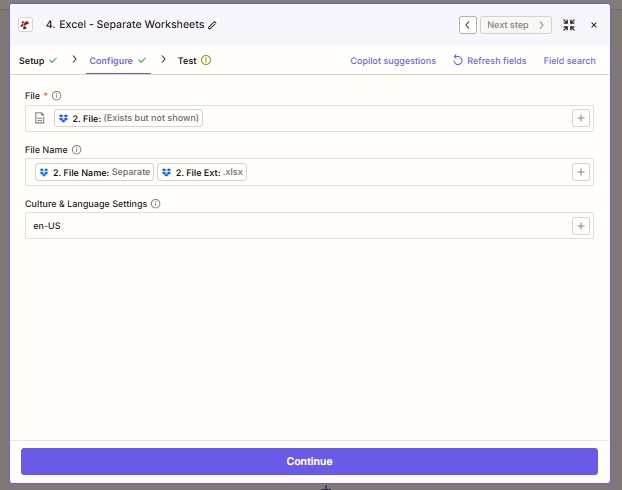
Nella scheda Configura dell'azione Zapier Excel - Separate Worksheets viene visualizzato il file mappato a 2. File, il nome del file è composto da 2. File Name Separate più 2. File Ext .xlsx e le impostazioni di cultura e lingua sono impostate su en-US.

Tre campi da configurare. File contiene i byte della cartella di lavoro di origine; Nome file viene utilizzato per la registrazione e la denominazione successiva; Impostazioni cultura e lingua controlla il modo in cui le celle numeriche e di data vengono analizzate per l'elaborazione interna.

Che cos'è Excel - Fogli di lavoro separati in Zapier?

Excel - Separate Worksheets è l'azione di Zapier per PDF4me che permette di suddividere un file .xlsx con più fogli in una cartella di lavoro per ogni scheda. Accetta un singolo file e restituisce un array di file, uno per ogni foglio di lavoro di origine. A differenza di una macro desktop "Sposta o copia foglio" che viene eseguita in modo interattivo in Excel, questa azione viene eseguita nel cloud su qualsiasi trigger di Zapier, quindi una cartella di lavoro caricata su Dropbox alle 3 del mattino sarà già suddivisa alle 3:15.

Parametri

ParametroNecessarioCosa faEsempio
FileRequiredThe source .xlsx file. Map from a Dropbox / Drive / OneDrive Get File step (or any step that emits a file).2. File
File NameOptionalFilename with extension. Passed through for logging and downstream mapping. Typically built by concatenating File Name and File Ext from the prior step.Separate.xlsx
Culture & Language SettingsOptionalLocale used to parse date and numeric cells for internal processing. Does not modify stored values in the output workbooks.en-US

Produzione

CampoTipoCosa contiene
Splitted Worksheet[]Array of filesOne populated .xlsx per source worksheet. Each element has both File and File Name properties. Feed the whole array into a Zapier Looping utility to process one at a time.
File NameStringProperty on each array item. Set to the source worksheet name plus .xlsx, e.g. Q1.xlsx, Summary.xlsx. Use it as the destination filename in the Upload File step.
FileBinaryProperty on each array item. The .xlsx bytes for that worksheet. Map into a Dropbox / Drive / OneDrive Upload File action.

Come funziona la funzione "Fogli di lavoro separati" di Excel in Zapier?

Zapier passa i byte .xlsx di origine a PDF4me /api/v2/SplitWorksheet endpoint. PDF4me apre la cartella di lavoro con Aspose Cells, itera su ogni foglio, impacchetta ogni foglio come un file .xlsx autonomo (intestazioni conservate, stili conservati, formule conservate) e li restituisce codificati in Base64. Zapier espone la raccolta come un Splitted Worksheet[] output dell'array. Secondo il Documentazione di Zapier sui cicli, quindi si passa quell'array attraverso l'utility Looping di Zapier in modo che le azioni successive vengano eseguite una volta per ogni elemento.

Domande frequenti

Quali tipi di file posso utilizzare con Excel - Fogli di lavoro separati?+
Il file di origine deve essere in formato .xlsx (Excel 2007 o versioni successive). I file .xls precedenti devono essere salvati nuovamente in formato .xlsx prima dell'uso. L'azione restituisce un file .xlsx per ogni foglio di lavoro trovato nel file di origine, indipendentemente dal colore delle tabulazioni o dalla visibilità dei fogli.
Come posso dividere un foglio Excel in più fogli di lavoro senza utilizzare VBA?+
Utilizza PDF4me Excel - Separa i fogli di lavoro all'interno di Zapier. L'azione legge i byte del file .xlsx, divide ogni foglio di lavoro in una cartella di lavoro separata e restituisce un array. Non sono necessarie macro, VBA o installazioni locali di Excel. Lo Zap completo è composto da: trigger, Dropbox Get File, PDF4me Excel - Separa i fogli di lavoro, Looping by Zapier, Dropbox Upload File.
Quanti crediti costa Excel - Fogli di lavoro separati?+
Excel - Fogli di lavoro separati consuma un credito PDF4me per ogni esecuzione, indipendentemente dal numero di fogli di lavoro contenuti nella sorgente. Una cartella di lavoro con 30 schede ha lo stesso costo di una cartella di lavoro con 2. Vedi la pagina dei prezzi per l'attuale allocazione dei crediti per livello.
Posso filtrare quali fogli vengono divisi?+
Questa azione divide ogni foglio di lavoro nella cartella di lavoro di origine. Per conservare solo un sottoinsieme, aggiungi un passaggio Filtro Zapier dopo l'utilità Ciclo e fai corrispondere la proprietà del nome del file (che rispecchia il nome del foglio di origine). Ad esempio, "continua solo se il nome del file inizia con Q" conserva Q1.xlsx, Q2.xlsx, Q3.xlsx ed elimina tutti gli altri.
Perché la fase di caricamento segnala un file di input non valido?+
Il campo File è mappato all'output dell'array grezzo invece che al file per iterazione. Aggiungi un passaggio Looping by Zapier tra Excel - Fogli di lavoro separati e Carica file. All'interno del ciclo, mappa il campo File di Carica su Ciclo - Foglio di lavoro diviso, che si risolve in un file .xlsx per ogni iterazione.