Protezione con password Excel File in Zapier
Sicuro Excel è un Zapier azione da PDF4me che applica tre livelli indipendenti di protezione della password a un Excel Crittografia del file per consentire l'apertura solo agli utenti autorizzati, blocco della struttura della cartella di lavoro per impedire modifiche ai fogli e protezione a livello di foglio di lavoro per limitare la modifica pur consentendo la visualizzazione. Attivare questa protezione prima di distribuire report finanziari, modelli o dati riservati.
Come faccio ad autenticare il mio API Richiesta?
Per accedere al PDF4me Web API Attraverso Zapier, ogni richiesta deve includere credenziali di autenticazione adeguate. L'autenticazione garantisce una comunicazione sicura e convalida la tua identità come utente autorizzato, consentendo un'integrazione perfetta tra il tuo Zapier flussi di lavoro e PDF4mepotente Excel servizi di sicurezza.
Informazioni importanti da non perdere
Configurazione in sintesi
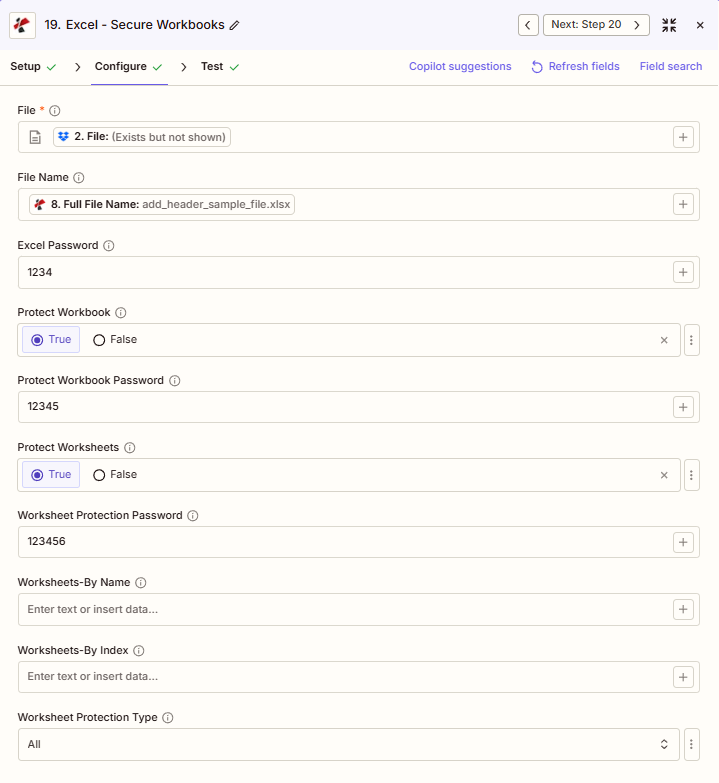
Lo screenshot mostra File e Nome file mappati da un passaggio precedente, Excel Password "1234", Proteggi cartella di lavoro vero con Proteggi cartella di lavoro password "12345", Proteggi fogli di lavoro vero con Proteggi fogli di lavoro password "123456", Fogli di lavoro per nome e Fogli di lavoro per indice vuoti e Tipo di protezione foglio di lavoro "Tutti".
1234
VERO
VERO
Tutto
:::suggerimento File mappa e nome file dai passaggi precedenti Usa il + pulsante accanto a File E Nome del file per mappare dai passaggi Zap precedenti. Excel Il file deve contenere il contenuto completo, non solo riferimenti del tipo "Esiste ma non viene visualizzato".
:::
:::avviso File: (Esiste ma non viene visualizzato) Se nel campo File viene visualizzato "File: (Esiste ma non viene visualizzato)" e si verificano errori, selezionare l'opzione che fornisce l' contenuto completo del file invece. Vedi Zapier e Power Automate Suggerimenti Per maggiori dettagli.
:::
Parametri
Elenco completo dei parametri per il sicuro Excel azione. I nomi dei parametri corrispondono a Zapier configurazione UI.
Richiesto nel Zapier UI: Solo file. Tutte le password e le opzioni di protezione sono facoltative, ma è necessario abilitare almeno un livello di protezione per l'azione al fine di proteggere qualsiasi dato.
| Parametro | Necessario | Cosa fa | Esempio |
|---|---|---|---|
| File | Required | Excel file content, mapped from a previous step using full file content. | [2. File from Step 2] |
| File Name | Conditional | Filename with .xlsx or .xls extension, used for output naming. | add_header_sample_file.xlsx |
| Excel Password | Conditional | File encryption password required to open the file. Also used as the fallback for Protect Workbook Password and Worksheet Protection Password if those are left empty. | 1234 |
| Protect Workbook | Conditional | Boolean toggle to lock the workbook structure, preventing sheets from being added, deleted, or renamed. | True |
| Protect Workbook Password | Conditional | Password required to unlock workbook structure protection. Falls back to Excel Password if left empty. | 12345 |
| Protect Worksheets | Conditional | Boolean toggle to restrict editing on the targeted worksheets. | True |
| Worksheet Protection Password | Conditional | Password required to unlock worksheet protection. Falls back to Excel Password if left empty. | 123456 |
| Worksheets-By Name | Conditional | Comma-separated worksheet names to protect. Leave empty to protect every worksheet. | Sheet1,Summary |
| Worksheets-By Index | Conditional | Comma-separated worksheet indexes to protect. Leave empty to protect every worksheet. | 0,2 |
| Worksheet Protection Type | Conditional | What is restricted on protected worksheets: All, Contents, Objects, or Scenarios. | All |
Quali campi sono inclusi nell'output?
L'azione restituisce il protetto Excel file più metadati di tracciamento. Questa forma di output è condivisa tra PDF4me Excel azioni in Zapier che restituiscono un file.
| Campo | Tipo | Cosa contiene |
|---|---|---|
Job Id | String | Unique identifier for the Zapier job execution. |
File Url | URL | API endpoint to download the protected Excel file. Map this to the next step, Drive, Dropbox, or another PDF4me Excel action. |
Alternate File Url | URL | Alternate download URL with the filename in the path. |
File Name | String | Base filename without extension. |
Full File Name | String | Complete filename including extension. |
File Extension | String | File extension of the output. |
Document Id | String | Unique identifier for the processed document. |
File Size | Number | Size of the output file in bytes. |
Configurazioni tipiche
Esempi di flusso di lavoroCommon Zapier workflow patterns using Secure Excel.
- Un trigger si attiva quando un report finanziario mensile viene finalizzato in Drive.
- Sicuro Excel corre con Excel Password impostata per la crittografia all'apertura dei file, oltre a Protezione cartella di lavoro e Protezione fogli di lavoro abilitate per una protezione completa della struttura e del contenuto.
- Il report protetto viene caricato in una cartella riservata ai dirigenti e la password viene condivisa tramite un canale sicuro separato.
- Un modello approvato viene recuperato da una libreria di modelli condivisa, attivando lo Zap.
- Sicuro Excel Viene eseguito con l'opzione "Proteggi fogli di lavoro" impostata su Vero e "Fogli di lavoro per nome" che seleziona solo i fogli delle formule, lasciando modificabili i fogli di immissione dati.
- Il modello protetto viene caricato nuovamente nella libreria condivisa per essere utilizzato dal team.
- Il report settimanale sulle prestazioni termina la generazione, attivando lo Zap.
- Sicuro Excel viene eseguito con Proteggi fogli di lavoro impostato su Vero e Password di protezione del foglio di lavoro lasciata vuota in modo che ripieghi su una singola password condivisa Excel Password.
- Il report viene inviato via e-mail a tutto il team insieme alla password condivisa.
Consigli pratici
Foglio riassuntivo
| Campo | Valore |
|---|---|
| Action | Secure Excel |
| File | [mapped from previous step, full content] |
| File Name | add_header_sample_file.xlsx |
| Excel Password | 1234 |
| Protect Workbook / Password | True / 12345 |
| Protect Worksheets / Password | True / 123456 |
| Worksheet Protection Type | All |
Domande frequenti
Azioni correlate
Stessa attività su altre piattaforme
Casi d'uso e applicazioni industriali
- Finance & Accounting
- Legal & Professional
- Human Resources
- Operations
- Crittografia del file degli stipendiApplicare la crittografia ai file relativi a stipendi e compensi prima della distribuzione alle Risorse Umane.
- Protezione dei modelli finanziari: Proteggere la struttura e i fogli di formule nei modelli di modelli finanziari
- Documento di lavoro di audit sulla sicurezza: Crittografare i file di audit con password prima di archiviarli
- Protezione del modello di budget: Blocca i fogli delle formule di bilancio consentendo al contempo l'inserimento dei dati dipartimentali
- Crittografia del pacchetto della scheda: Applicare la crittografia dei file ai documenti delle riunioni del consiglio di amministrazione per garantirne la riservatezza.
- Protezione dei file del clienteCrittografare i file relativi alle pratiche dei clienti con password specifiche per ciascun caso.
- Protezione della formula del modello: Proteggere i fogli di calcolo dei modelli legali dalle modifiche
- Sicurezza dei materiali di scoperta: Applicare la protezione del foglio di lavoro agli allegati finanziari per la revisione in sola lettura
- Crittografia di documenti privilegiatiCrittografare i file Excel coperti dal segreto professionale tra avvocato e cliente.
- Protezione del foglio di lavoro di liquidazione: Blocco dei fogli di calcolo per la liquidazione, per impedire modifiche non autorizzate
- Protezione della revisione delle prestazioni: Proteggere i fogli di riferimento del modello di recensione e le formule di valutazione
- Crittografia del file di compensazione: Crittografare i file relativi alle indagini salariali e alle analisi retributive
- Modello di protezione dei benefici: Proteggere i fogli di calcolo dei benefici consentendo al contempo l'inserimento dei dati di iscrizione
- Sicurezza dei dati dei dipendenti: Applicare la crittografia dei file ai registri del personale e agli organigrammi
- Pianificazione del personale e protezione: Proteggere le formule del modello di conteggio del personale consentendo al contempo l'inserimento dei dati dello scenario
- Protezione del programma di produzione: Proteggere le formule principali del piano di produzione da modifiche non autorizzate
- Sicurezza del modello di inventario: Blocca i fogli di calcolo dell'inventario consentendo al contempo l'inserimento dei dati di conteggio
- Protezione di qualità per il cruscotto: Proteggere i grafici e i fogli di calcolo del dashboard di controllo qualità in modalità di sola lettura
- Crittografia del registro delle apparecchiature: Crittografare i registri di manutenzione contenenti informazioni su risorse e costi
- Protezione del modello di capacità: Blocca le formule di pianificazione della capacità consentendo al contempo l'aggiornamento dei dati sulla domanda