Rimuovi la filigrana da Excel In Zapier
Rimuovi la filigrana da Excel è un Zapier azione da PDF4me che elimina forme, inclusi filigrane, grafici o immagini, dai fogli di lavoro dei fogli di calcolo senza modifica manuale. Attivalo dopo che un documento è stato approvato, personalizzato o è pronto per la consegna al cliente. L'azione restituisce il documento ripulito Excel file per il passaggio successivo del tuo Zap.
Cosa fa questa azione
PDF4me Rimuovi la filigrana da Excel Consente di individuare una filigrana specifica tramite il suo ID forma per una cancellazione precisa, oppure di rimuovere tutte le forme dai fogli di lavoro selezionati se il campo ID filigrana viene lasciato vuoto. Utile per rimuovere la dicitura BOZZA, eliminare etichette riservate, ripulire le versioni con marchio prima di condividerle con nuovi clienti o preparare i file per la pubblicazione.
Autenticazione del tuo API Richiesta
Per accedere al PDF4me Web API Attraverso Zapier, ogni richiesta deve includere credenziali di autenticazione adeguate. L'autenticazione garantisce una comunicazione sicura e convalida la tua identità come utente autorizzato, consentendo un'integrazione perfetta tra il tuo Zapier flussi di lavoro e PDF4me'S Excel Servizi di rimozione della filigrana.
Informazioni importanti da non perdere
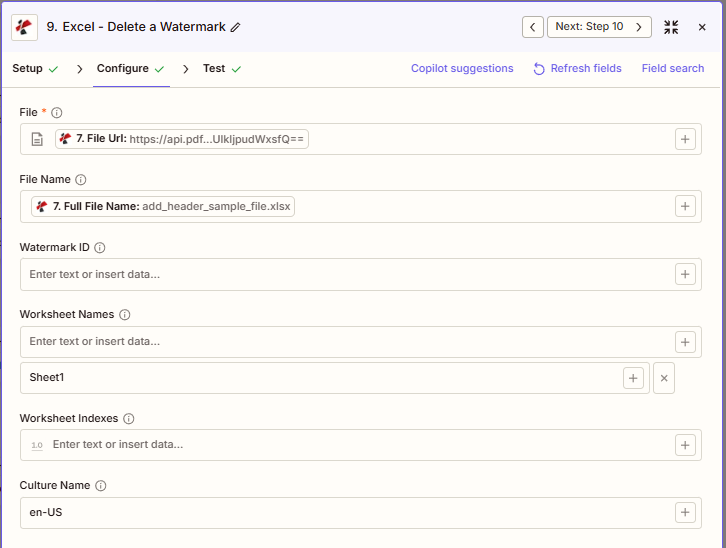
Parametri
Elenco completo dei parametri per l'azione Rimuovi filigrana. I nomi dei parametri corrispondono a Zapier configurazione UI.
Richiesto nel Zapier UI: È richiesto solo il campo File. Nome file, ID filigrana, Nomi fogli di lavoro, Indici fogli di lavoro e Nome cultura sono tutti facoltativi; lasciare vuoto ID filigrana solo se si desidera rimuovere intenzionalmente ogni forma.
| Parametro | Necessario | Cosa fa | Esempio |
|---|---|---|---|
| File | Required | Excel file content, mapped from a previous step using full file content, not a reference. | [7. File Url] |
| File Name | Conditional | Filename with .xlsx or .xls extension, used for output naming. | add_header_sample_file.xlsx |
| Watermark ID | Conditional | Case-sensitive shape name to remove. Leave empty to remove ALL shapes, including charts and images, from the targeted worksheets. | DRAFT_Watermark |
| Worksheet Names | Conditional | Target worksheet names, comma-separated. Empty applies to all sheets. | Sheet1 |
| Worksheet Indexes | Conditional | Target worksheet positions, 1-based, comma-separated. Empty applies to all sheets. | 1 |
| Culture Name | Conditional | Locale used for processing. | en-US |
:::suggerimento File mappa e nome file dai passaggi precedenti Usa il + pulsante accanto a File E Nome del file per mappare dai passaggi Zap precedenti. Puoi usare URL del file E Nome completo del file da un precedente PDF4me Excel azione. L' Excel Il file deve contenere il contenuto completo, non solo riferimenti del tipo "Esiste ma non viene visualizzato".
:::
:::avviso File: (Esiste ma non viene visualizzato) Se nel campo File viene visualizzato "File: (Esiste ma non viene visualizzato)" e si verificano errori, selezionare l'opzione che fornisce l' contenuto completo del file invece. Vedi Zapier e Power Automate Suggerimenti Per maggiori dettagli.
:::
Produzione
IL PDF4me Rimuovi la filigrana da Excel l'azione restituisce il modificato Excel file da utilizzare nelle fasi successive di Zap. Il formato di output è comune a tutti PDF4me Excel azioni di restituzione file in Zapier.
| Campo | Tipo | Cosa contiene |
|---|---|---|
Job Id | String | Unique identifier for the Zapier job execution. |
File Url | URL | API endpoint to download the Excel with watermarks removed. Map this to the next step's file input. |
Alternate File Url | URL | Alternate download URL with the filename in the path. |
File Name | String | Base filename without extension. |
File Extension | String | File extension of the output. |
Full File Name | String | Complete filename with extension. |
Document Id | String | Unique identifier for the processed document. |
File Size | Number | Size of the output file in bytes. |
Come rimuovere una filigrana da Excel In Zapier?
- Aggiungere PDF4me al tuo Zap e scegli Rimuovi la filigrana sotto il Excel azioni.
- Collega il tuo PDF4me creare un account oppure selezionare una connessione esistente.
- Mappa File E Nome del file da un passaggio precedente, utilizzando l'intero contenuto del file.
- Impostato ID della filigrana per il nome esatto della forma, distinguendo tra maiuscole e minuscole, oppure lascialo vuoto per rimuovere tutte le forme.
- Impostazione facoltativa Nomi dei fogli di lavoro O Indici dei fogli di lavoro per limitare i fogli interessati.
- Impostazione facoltativa Nome della cultura per l'elaborazione specifica in base alla lingua.
- Verifica il passaggio, quindi mappa URL del file O URL del file alternativo alla prossima azione nel tuo Zap.
Cosa succede quando l'ID della filigrana viene lasciato vuoto?
In partenza ID della filigrana La funzione "vuoto" rimuove tutte le forme, non solo le filigrane, dai fogli di lavoro selezionati. Grafici, immagini, disegni e caselle di testo vengono eliminati insieme a qualsiasi forma di filigrana. Utilizzare questa funzione solo quando si desidera effettivamente rimuovere tutte le forme da un foglio; in caso contrario, specificare sempre un nome per ogni forma.
Critico: Quando il campo ID filigrana è vuoto, TUTTE le forme vengono rimosse dai fogli di lavoro selezionati, incluse filigrane, grafici, immagini, disegni e caselle di testo. Usare con estrema cautela.
Configurazioni tipiche
Esempi di flusso di lavoroCommon Zapier workflow patterns using Remove Watermark from Excel.
- Un trigger di stato del flusso di lavoro si attiva quando un documento viene contrassegnato come approvato.
- Una fase preliminare recupera il file Excel contenente una filigrana con la scritta BOZZA.
- PDF4me La funzione "Rimuovi filigrana" esegue le operazioni con ID filigrana impostato sul nome esatto della forma e Nomi/indici dei fogli di lavoro lasciati vuoti per coprire ogni foglio.
- Il pulito
URL del fileè associato a una fase di caricamento o invio tramite e-mail per la distribuzione.
- Un modello viene selezionato per il rebranding tramite un trigger di gestione dei contenuti.
- PDF4me La funzione Rimuovi filigrana elimina la vecchia forma del marchio tramite il suo ID filigrana, limitando i nomi dei fogli di lavoro ai soli fogli visibili al pubblico.
- Un seguito PDF4me Il passaggio "Aggiungi filigrana di testo" applica il nuovo marchio al file ripulito.
- Un trigger di consegna è attivo quando una cartella di lavoro viene contrassegnata per la distribuzione esterna.
- PDF4me La funzione "Rimuovi filigrana" si concentra sulla forma della marcatura interna tramite ID, con gli indici dei fogli di lavoro limitati ai soli fogli visibili al cliente.
- Il file ripulito viene associato a una fase di caricamento sul portale clienti, mentre l'originale rimane inalterato per l'archiviazione interna.
Consigli pratici
Foglio riassuntivo
| Campo | Valore |
|---|---|
| Action | Remove Watermark |
| File | [7. File Url] |
| File Name | add_header_sample_file.xlsx |
| Watermark ID | DRAFT_Watermark |
| Worksheet Names | Sheet1 |
| Culture Name | en-US |
| Output to map forward | File Url or Alternate File Url |
Domande frequenti
Azioni correlate
Stessa attività su altre piattaforme
Casi d'uso e applicazioni industriali
- Legal & Professional
- Finance & Accounting
- Sales & Marketing
- Operations
- Bozza definitiva: Rimuovere la filigrana "BOZZA" dai documenti legali previa approvazione del partner
- Revisione dei privilegi: Rimuovere le filigrane "AVVOCATO-CLIENTE RISERVATO" dai documenti non coperti da segreto professionale
- Pulizia dei materiali consegnati al cliente: Rimuovere le filigrane interne del prodotto di lavoro prima della distribuzione al cliente
- Preparazione della presentazione: Rimuovere le filigrane "SOLO PER REVISIONE" dai documenti prima del deposito in tribunale
- Finalizzazione dell'accordo: Rimuovere le filigrane "CONFIDENTIAL SETTLEMENT" dopo l'esecuzione
- Pulizia del rapporto finale: Rimuovere la filigrana "PRELIMINARE" dai report finanziari dopo l'approvazione
- Sanificazione dei materiali consegnati al clienteRimuovere la filigrana "SOLO PER USO INTERNO" prima della consegna esterna
- Chiusura del trimestre: Rimuovere le filigrane "BOZZA" dai documenti di bilancio dopo la revisione e l'approvazione
- Pulizia del file di audit: Rimuovere la filigrana "WORKING PAPER" dai prospetti di revisione definitivi
- Rimozione dell'embargo: Rimuovere le filigrane "EMBARGOED" dai materiali relativi ai risultati finanziari dopo la pubblicazione
- Finalizzazione della propostaRimuovere la filigrana "BOZZA DI PROPOSTA" dopo l'approvazione del direttore vendite.
- Pulizia dei prezzi per i clientiRimuovere le filigrane interne dai listini prezzi prima della consegna al cliente.
- Finalizzazione del rapporto sulla campagna elettorale: Rimuovere la filigrana "RISULTATI PRELIMINARI" dopo la verifica dei dati
- Rebranding: Rimuovere le vecchie forme della filigrana aziendale durante la transizione del marchio
- Distribuzione esterna: Rimuovere la filigrana "SOLO PER INTERNI" dai report condivisi con i partner
- Definizione del programma di produzione: Rimuovere la filigrana "BOZZA PROGRAMMA" dopo l'approvazione
- Pulizia della dashboard del cliente: Rimuovere le filigrane di stato interne dalle dashboard rivolte ai clienti
- Finalizzazione del rapporto sulla qualità: Rimozione della filigrana "IN REVISIONE" dopo l'approvazione del controllo qualità
- Documentazione del fornitore: Rimuovere le filigrane interne dalle specifiche prima della distribuzione al fornitore
- Aggiornamenti dei modelli: Elimina le vecchie forme della filigrana dai modelli durante l'aggiornamento annuale