Rimuovere Intestazione e Piè di pagina da Excel Utilizzando Zapier
Rimuovere Intestazione e Piè di pagina da Excel è un Zapier azione da PDF4me che cancella il contenuto dell'intestazione e del piè di pagina da Excel Fogli di lavoro, sezione per sezione. Seleziona Sinistra, Centro o Destra indipendentemente su intestazioni e piè di pagina, applicalo a un singolo foglio di lavoro o all'intera cartella di lavoro e utilizzalo per rimuovere marchi obsoleti o contrassegni di bozza prima della ridistribuzione.
Come faccio ad autenticare il mio API Richiesta?
Per accedere al PDF4me Web API Attraverso Zapier, ogni richiesta deve includere credenziali di autenticazione adeguate. L'autenticazione garantisce una comunicazione sicura e convalida la tua identità come utente autorizzato, consentendo un'integrazione perfetta tra il tuo Zapier flussi di lavoro e PDF4mepotente Excel Servizi di formattazione.
Informazioni importanti da non perdere
Parametri
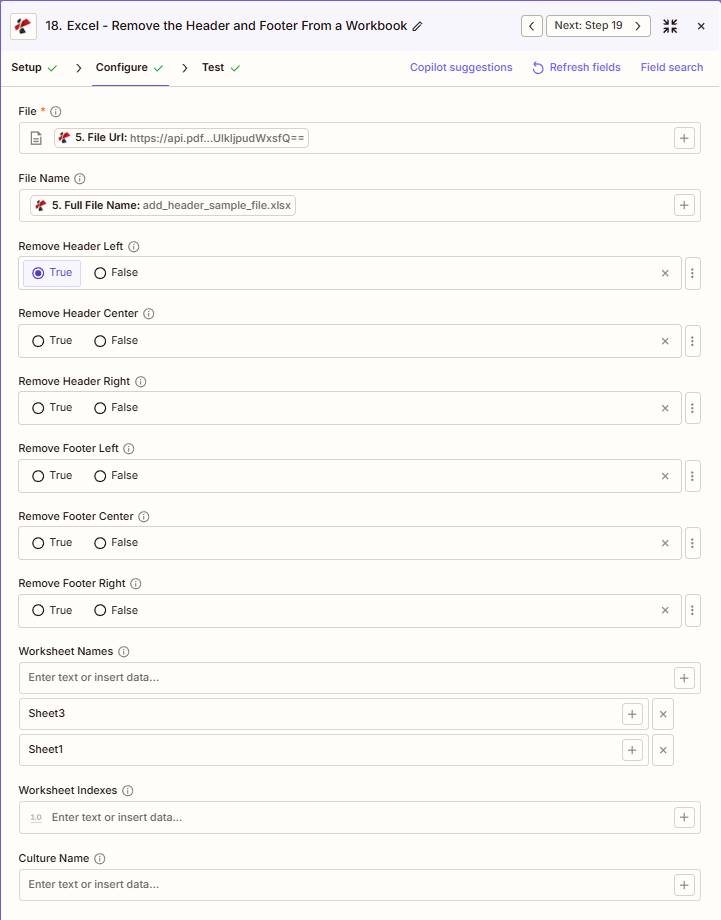
Elenco completo dei parametri per l'azione Rimuovi intestazione e piè di pagina. I nomi dei parametri corrispondono a Zapier configurazione UI.
Richiesto nel Zapier UI: Solo file. Il nome del file, le sei opzioni di intestazione/piè di pagina, il target del foglio di lavoro e il nome della cultura sono tutti facoltativi.
| Parametro | Necessario | Cosa fa | Esempio |
|---|---|---|---|
| File | Required | Excel file content, mapped from a previous step using full file content (not an "Exists but not shown" reference). | [5. File Url] |
| File Name | Conditional | Filename with .xlsx or .xls extension, used for output naming. | add_header_sample_file.xlsx |
| Remove Header Left | Conditional | Removes the left section of the header. | True |
| Remove Header Center | Conditional | Removes the center section of the header. | False |
| Remove Header Right | Conditional | Removes the right section of the header. | False |
| Remove Footer Left | Conditional | Removes the left section of the footer. | False |
| Remove Footer Center | Conditional | Removes the center section of the footer. | False |
| Remove Footer Right | Conditional | Removes the right section of the footer. | False |
| Worksheet Names | Conditional | Comma-separated sheet names to target. Sheets left out keep their headers/footers. Empty targets every sheet. | Sheet3, Sheet1 |
| Worksheet Indexes | Conditional | Sheet positions to target instead of names. Empty targets every sheet. | [1.0] |
| Culture Name | Conditional | Locale code used during processing. | en-US |
Quali campi sono inclusi nell'output?
L'azione restituisce il modificato Excel file più metadati di tracciamento. Questa forma di output è comune a tutti PDF4me Excel azioni in Zapier.
| Campo | Tipo | Cosa contiene |
|---|---|---|
Job Id | String | Unique identifier for the Zapier job execution. |
File Url | URL | API endpoint to download the processed Excel file. Map this to the next step, Drive, Dropbox, or another PDF4me Excel action. |
Alternate File Url | URL | Alternate download URL with the filename in the path, for apps that expect a human-readable filename. |
File Name | String | Base filename without extension. |
File Extension | String | File extension of the output, .xlsx or .xls. |
Full File Name | String | Complete filename including extension. |
Document Id | String | Unique identifier for the processed document. |
File Size | Number | Size of the output file in bytes. |
Configurazioni tipiche
Esempi di flusso di lavoroCommon Zapier workflow patterns using Remove Header Footer.
- Un passaggio di Google Drive recupera ciascuno Excel modello dalla libreria di modelli, uno alla volta tramite un'app Looping.
- PDF4me Il programma Remove Header Footer viene eseguito con tutte e sei le opzioni "Rimuovi intestazione/piè di pagina" impostate su "Vero" e i campi "Nomi/indici dei fogli di lavoro" lasciati vuoti, in modo che ogni foglio venga pulito.
- Il file ripulito viene caricato in una cartella di staging per il rebranding, in modo che vengano applicati la nuova intestazione e il nuovo piè di pagina.
- Una fase di gestione dei modelli recupera il modello principale con un timbro BOZZA nell'intestazione centrale.
- Il programma Remove Header Footer viene eseguito con l'opzione Remove Header Center impostata su True e tutte le altre opzioni lasciate su False, in modo che i numeri di pagina del piè di pagina rimangano intatti.
- Il campo "Nomi dei fogli di lavoro" è impostato sui fogli specifici che vengono distribuiti esternamente.
- Un flusso di lavoro viene attivato quando un risultato finale viene contrassegnato come definitivo in uno strumento di gestione del progetto.
- La funzione "Rimuovi intestazione e piè di pagina" elimina l'intestazione a sinistra e il piè di pagina al centro (nomi dei revisori interni e avvisi in bozza) lasciando inalterato il piè di pagina a destra (contenuto visibile al cliente), limitatamente ai fogli di lavoro visualizzati dal cliente.
- La cartella di lavoro ripulita viene caricata sul portale clienti.
Consigli pratici
Foglio riassuntivo
| Campo | Valore |
|---|---|
| Action | Remove Header Footer |
| File | [mapped from previous step, full content] |
| File Name | add_header_sample_file.xlsx |
| Remove Header Left | True |
| Remove Header Center | False |
| Remove Header Right | False |
| Remove Footer Left | False |
| Remove Footer Center | False |
| Remove Footer Right | False |
| Worksheet Names | Sheet3, Sheet1 |
Domande frequenti
Azioni correlate
Stessa attività su altre piattaforme
Casi d'uso e applicazioni industriali
- Corporate Rebranding
- Finance & Accounting
- Legal
- Operations
- Pulizia della libreria dei modelliRimuovere i vecchi loghi e nomi aziendali dalle intestazioni e dai piè di pagina di tutti i modelli Excel.
- Integrazione post-fusionePulizia delle intestazioni delle società acquisite dai modelli durante il rebranding post-fusione e acquisizione.
- Rinnovamento del marchio: Rimuovere slogan e informazioni di contatto obsoleti dalle sezioni del piè di pagina
- Standardizzazione dei modelli: Pulire le intestazioni/piè di pagina incoerenti prima di applicare il nuovo marchio standard
- Preparazione dell'archivio: Rimuovere le intestazioni specifiche per il periodo di tempo prima che i modelli entrino nella libreria evergreen
- Rotazione di un quarto in avanti: Elimina le intestazioni/piè di pagina del trimestre precedente dai modelli di budget per il nuovo trimestre
- Sanificazione dei report del cliente: Rimuovere i nomi dei revisori interni e le bozze dei piè di pagina prima della consegna al cliente
- Pulizia del file di audit: Rimuovere le intestazioni del documento di lavoro prima dell'assemblaggio finale del file di audit
- Aggiornamento del modello: Elimina le intestazioni dei periodi precedenti dai modelli di previsione a rotazione
- Pulizia di consolidamento: Rimuovere i piè di pagina specifici dell'entità dai modelli di reportistica consolidata
- Preparazione della presentazione: Rimuovere le intestazioni di revisione interna dai documenti legali prima del deposito in tribunale
- Pulizia dei materiali consegnati al cliente: Rimuovere i piè di pagina relativi al materiale di lavoro dell'avvocato prima della distribuzione al cliente
- Pulizia del modello: Rimuovere le intestazioni specifiche del caso dai modelli legali per il riutilizzo
- Sanificazione Discovery: Rimuovere le intestazioni di privilegio dagli allegati non privilegiati
- Preparazione dell'archivio: Pulire i piè di pagina della revisione interna prima dell'archiviazione della pratica chiusa.
- Standardizzazione dei report: Rimuovere i piè di pagina specifici del sito dai modelli utilizzati in tutte le sedi
- Distribuzione del modello: Pulire le intestazioni di bozza dai modelli operativi prima del lancio da parte del team
- Pulizia della dashboard del cliente: Rimuovere le intestazioni interne dalle dashboard prima del caricamento sul portale clienti
- Standardizzazione degli archivi: Rimuovere i piè di pagina specifici per data prima che i modelli entrino nella libreria standard
- Pulizia dei materiali consegnati dal fornitore: Rimuovere le intestazioni interne del progetto prima della distribuzione al fornitore